Корзина пуста
Анонимный
Модуль интегрирует склады продавца и маркетплейса в административную панель сайта. Этот большой и многофункциональный модуль мы разрабатываем с 2020 года, и с каждым новым дополнением он становится все интереснее и функциональнее.
С нашим модулем завести склады на сайте можно буквально в несколько кликов, как вручную, так и в ходе импорта товаров из программы складского учета. Создавайте разные склады для разных категорий товаров, требующих особых условий хранения, доставки или документооборота. Перемещайте товары между складами, автоматически формируя заявку на приемку и прочие документы. Работа со складами еще никогда не была такой простой и удобной.
Штатный функционал тарификации подразумевает, что с каждого продавца берется комиссия за продажу товаров. Однако монетизация работы маркетплейса – сложная и многогранная задача. Далеко не всегда удобно и выгодно работать по этой бизнес-модели.
Сегодня большая часть крупных маркетплейсов, таких, как Ozon, WildBerries и Яндекс.Маркет, работает по другим схемам, прежде всего, исходя из различных логистических схем.
Для реализации любого из этих сценариев будет необходимо подключение дополнительных модулей: интеграция платежных сервисов, транспортных компаний и так далее.
Каждому физическому складу маркетплейса или продавца в административной панели может соответствовать любое количество виртуальных складов. Это необходимо для того, чтобы вы могли создать различные настройки для разных категорий товаров, хранящихся на одном складе.
Так, вы можете хранить на одном складе и крупно и среднегабаритные товары, но для крупногабаритных товаров необходимы настроить отдельные способы доставки. Поэтому в административной панели создается два склада: на один заводятся среднегабаритные товары и настраиваются стандартные способы доставки, а на втором будут числиться крупногабаритные товары и для него настраиваются отдельные способы доставки от транспортных компаний, которые могут перевозить крупногабаритные товары.
Настраивайте свою логистику для каждого склада, работайте, как крупные и успешные игроки рынка.
Для реализации любых сценариев работы мы разделили склады на несколько типов, каждый из которых имеет свои особенности работы и настроек.
Пункт выдачи заказа отображаются в чекауте, позволяя покупателю выбрать, где ему удобнее забрать заказ. Однако ПВЗ не предусматривает хранения товаров: получили заказ, уведомили покупателя, выдали товар, забыли. Если в заданный срок товар не был выдан покупателю, он возвращается на склад. Функционал работает в тандеме со штатным модулем ПВЗ.
Может работать и в формате ПВЗ, и в формате хранения. Здесь возможна как выдача заказов покупателю, так и работа с внешними доставками.
Склад поддерживает только хранение товаров и работу со службами доставки. Модуль поддерживает три разновидности склада магазина. Самовывоз с этого склада невозможен.
Продавец хранит товары на своем складе, сам собирает и упаковывает заказ и доставляет до конечного покупателя или передает заказ в службу доставки.
Продавец хранит товары на своем складе, собирает товары под сделанные заказы и привозит их на склад маркетплейса. Сотрудники склада собирают товары от разных продавцов в один заказ, упаковывают и отправляют конечному покупателя.
Товары с этого склада не отображаются на витрине. Этот склад поддерживает только формирование заявки на поставку товаров на склад маркетплейса.
Мы сделали интерфейс добавления склада более простым и понятным. Разные типы складов выделены цветами, что позволяет быстро сориентироваться в ситуации и не совершать досадных ошибок. Также склады могут быть созданный автоматически при импорте из программ складского учета.
Модуль «Логистика» — это универсальный инструмент. Гибкая настройка как самого модуля, так и каждого отдельного склада дают возможность реализовать любую логистическую схему. Настройки модуля и администрирование складов не потребуют ни от ваших сотрудников, ни от продавца каких-то особых знаний и навыков. Интерфейс интуитивно понятен и прост.
Категория склада ограничивает товары, которые могут храниться этом складе. Ограничить можно по нескольким важным параметрам:
Разделение склады на разные категории необходимо, поскольку разные категории товаров требует различных условий хранения и доставки. Самый простой пример – это средне и крупногабаритные товары. Со среднегабаритными товарами нет проблем ни в плане хранения, ни в плане доставки. Для этого подойдет любой склад и любая служба доставки.
Чтобы хранить крупногабаритные товары, нужны определенные условия на складе. Кроме того, с крупногабаритными грузами работают только некоторые транспортные компании. Соответственно, для них необходимо создавать отдельные способы доставки.
Схожая ситуация с ювелирными изделиями. Законодательство требует соблюдать определенные меры защиты при перевозке ювелирных изделий: сейф-пакеты, охрана, повышенная страховка и так далее. Количество транспортных компаний, соответствующих этим условиям, ограничено.
При этом, продавая обычную футболку или книгу, совершенно незачем выводить в чекаут способы доставки для крупногабаритных товаров или для ювелирных изделий.
Поэтому склады и разделяются на категории, и для каждого склада настраиваются свои службы доставки.
Если товар по ошибке, например, во время импорта, попадает на склад, категории которого он не соответствует, продавец и администратор маркетплейса получает уведомление о необходимости переместить товары на подходящий склад. Интерфейс сам предложит выбрать нужные товары и переместить их.
Тарифные зоны настраиваются для каждого склада отдельно. Благодаря этому товары с каждого склада отображаются только в тех регионах, куда продавец может их доставить.
Например, склад продавца находится в Новосибирске. Доставку товаров продавец осуществляет собственной службой доставки. Естественно, он не повезет товары в Москву или Хабаровск. Это долго, неудобно и не выгодно, причем ни продавцу, ни покупателю.
Продавец при настройке указывает тарифную зону – Новосибирская область. И его товары видят только жители Новосибирской области. Ни в Москве, ни даже в Красноярске они показываться не будут.
Службы доставки также настраиваются отдельно для каждого склада. Служба доставки выбирается исходя из расположения склада, тарифной зоны, категории склада и так далее.
Например, есть склад в областном центре, на котором хранятся крупногабаритные товары и доставляются только по городу и области. Значит, для этого склада имеет смысл настроить только несколько служб доставки, которые работают по области и готовы возить крупногабаритные грузы. А другой склад расположен в столице, хранятся на нем обычные товары средних габаритов и без особенностей хранения и доставки, а продавец готов доставлять товары по всей стране. Тогда для этого склада можно настроить практически любые службы и способы доставки, давай покупателю выбрать наиболее удобный для него вариант.
В настройках модуля можно указать, чтобы приоритетной считалась цена, указанная для склада, а не основная, указанная в карточке товара. Это позволяет учесть логистику, например, цена для разных складов может быть разная, так как в цену для областного центра включена стоимость доставки. Или же на разных складах могут храниться товары из разных партий, закупленные по разным ценам.
Модуль автоматизирует формирование заявки на поставку товаров на фулфилмент. Продавец заходит на склад, выбирает товары, которые собирается везти на склад маркетплейса, указывает на какой склад повезет поставку и когда планирует это сделать. В заявке указывается количество коробок и паллетов, список товаров, ответственный менеджер, а также информация о том, как будет доставлен груз: собственным транспортом продавца или сторонней транспортной компанией. Если для въезда на склад необходимо заранее оформить пропуск, то в заявке также указываются данные, необходимые для оформления пропуска: полное имя водителя, номер транспортного средства и так далее.
После заполнения, заявка попадает к администратору маркетплейса, и он либо подтверждает ее, либо согласовывает с продавцом более удобное время и другие детали. После согласования данные в заявке меняются, и администратор подтверждает ее. Модуль автоматически генерирует все сопроводительные документы на поставку, их остается только распечатать и вложить в короба.
С момента создания заявки и до момента приемки на складе маркетплейса, товары из этой партии находятся в резерве, они не отображаются на витрине, и их нельзя купить. После того, как машина приедет на склад маркетплейса, а сотрудники склада примут товар и поставят на склад, товары появятся на витрине с возможностью купить их со с лада маркетплейса.
Для решения форс-мажорных ситуация мы добавили возможность редактирования остатков товара на складе маркетплейса. Эта возможность настраивается в настройках модуля.
Названия складов в административной панели, в карточке товара и в чекауте могут различаться для удобства администратора, продавца и покупателя. Так, продавцу и администратору важно понимать, о каком складе идет речь, где он находится, какая у него категория и так далее. Самые важные параметры можно указать в названии склада.
Но для покупателя вся эта информация не важна, да и не понятно. Для них названия складов должны быть, прежде всего простыми, понятными и информативными. Так, наши клиенты для склада, который работал с поставками из Китая, указывал в названии склада срок поставки.
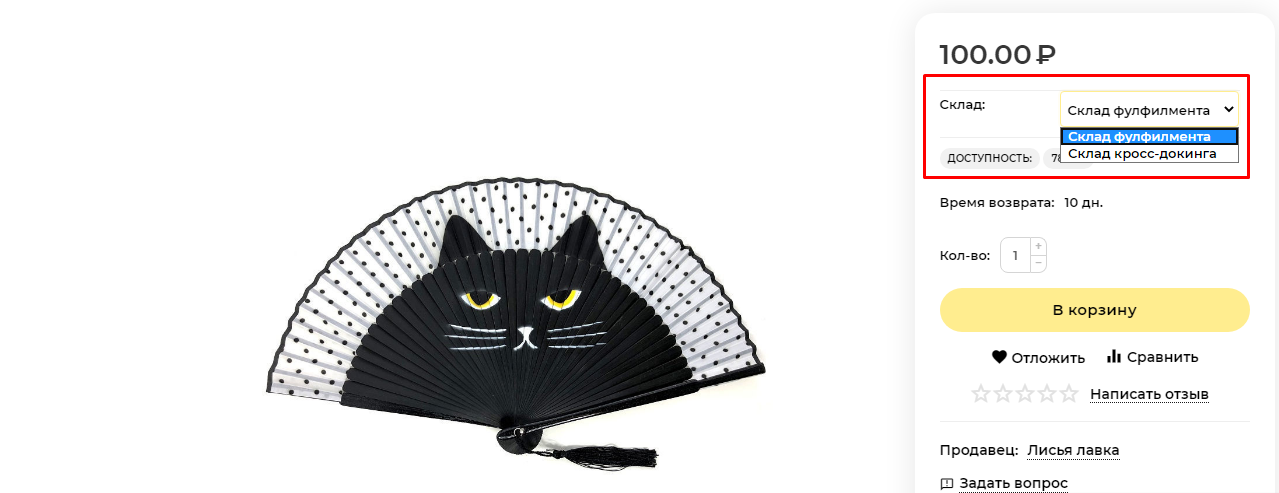
Также вы можете настроить удобное для вас отображение складов в карточке товара: в виде выпадающего списка или переключателей.
Для чекаута мы изменили отображение списка товаров. Для того, чтобы покупатель понимал, какой товар откуда до него поедет, мы разделили список товаров по складам. Покупатель видит, что откуда везут, и осознанно выбирает способ доставки для каждого склада.
В заказе отображается информация не только о товарах и способах доставки, но и о том, с какого склада куплены товары.
Для покупателя во всех товарах со складов кросс-докинга указывается в качестве склада хранения указывается единый склад маркетплейса. А для того, чтобы при этом в чекауте отображалось корректные время и стоимость доставки, есть дополнительные настройки.
Дело в том, что при оформлении заказа предварительный расчет стоимости и срока доставки идет от склада хранения. А по кросс-докингу товары сначала нужно доставить со склада продавцов до склада маркетплейса.
Настройки модуля позволяют учесть этот момент. Например, по регламенту продавец обязан в течение суток после оформления заказа подтвердить наличие товаров и подготовить заказ. Еще за сутки ему нужно доставить его на склад маркетплейса. Дальше сам маркетплейса еще сутки сортирует заказы и подготавливает их к передачи в транспортную компанию. Соответственно, в настройках указываются дополнительные три дня на доставку. И, если службе доставки на доставку требуется 4 дня, в чекауте будет отображаться срок в 7 дней, с учетом доставки до склада маркетплейса.
Аналогично может быть настроена и стоимость доставки: если согласно регламенту доставку до склада маркетплейса также оплачивает покупатель, то эта стоимость будет автоматически добавляться к стоимости доставки от склада маркетплейса.
Модуль добавляет для товаров хранение штрихкодом. Если продавец при создании товара не добавляет штрихкод, модуль автоматически генерирует уникальный штрихкод. В настройках модуля вы можете указать префикс, который будет добавлен к штрихкоду.
Штрихкод может быть изменен вручную для каждого товара или массово через импорт из программы складского учета или с помощью файлов CSV, XML или YML.
Если продавец изначально не добавил свои штрихкоды, и они были сгенерированы автоматически, а в дальнейшем продавец решил заменить сгенерированные штрихкоды, он может это сделать просто и быстро: сначала экспортировать товары, в полученном файле заменить штрихкоды на свои, а затем импортировать уже с новыми штрихкодами.
Любые действия продавцов необходимо проверять, поскольку по неопытности или недосмотру он может ошибиться в заполнении полей или настройках. Поэтому мы добавили в модуль «Логистика» модерацию.
После создания продавцом склада, он попадает на модерацию. Склад будет активен только после того, как администратор проверит склад, убедиться, что адрес заполнен корректно, все настройки выставлены правильно.
Администратор может заранее настроить шаблоны ответов с описанием наиболее частых ошибок или с советами по дальнейшей настройке административной панели продавца. Это существенно ускоряет запуск магазина продавца, а значит, повышает прибыль маркетплейса. В случае необходимости, комментарий можно написать вручную с учетом сложившейся ситуации.
Модуль «Логистика» полностью автоматизирует работу со складами, делает ее просто и понятной.
В сочетании с модулем "Промо-акции" вы можете создавать промо-акции, которые делают доставку дешевле или полностью бесплатной при выполнении условий. Например: «Наберите товаров с этого склада на 3000 рублей, и доставка станет бесплатной».
Такие акции работают сразу в двух направлениях: в корзине и чекауте. Система автоматически анализирует состав корзины. Если товаров с нужного склада набрано на нужную сумму, покупатель мгновенно получает скидку на доставку.
Вы можете создавать акции как для всего магазина в целом, так и для конкретных способов доставки. Это позволяет точечно стимулировать продажи тех товаров, которые лежат на определенных складах.
Важно: Скидка применяется именно к способу доставки. Это значит, что если у вас один и тот же способ доставки используется для доставки с двух разных складов, акция сработает для него в любом случае. Чтобы избежать путаницы, мы рекомендуем разделять разные способы доставки для разных складов, участвующих в разных акциях.
Мы реализовали механизм, который позволяет покупателю легко отфильтровать каталог по конкретному складу. Это особенно удобно, когда нужно собрать заказ от одного продавца, чтобы сэкономить на доставке или получить несколько товаров в одной посылке.
В карточку товара добавляется специальная кнопка. При нажатии на нее открывается новая вкладка с фильтрацией. У фильтра есть два режима работы, которые вы настраиваете под свои задачи:
Чтобы покупателю было легко ориентироваться, вы можете создавать «Шаблоны складов». Это гибкий инструмент, который позволяет задать для склада пользовательское название и описание. Теперь вместо технического «Склад №1.38 (ДБС-1)» покупатель увидит привлекательный текст, например: «Товары со скидкой 10%» или «Бесплатная доставка при заказе от 3000 ₽».
В настройках шаблона вы можете:
Для владельцев маркетплейсов с большим количеством складов мы добавили полезную опцию — отображение технического названия склада. Вы можете включить его для себя, для продавцов или для тестовых аккаунтов покупателей прямо в настройках профиля. Это помогает точно идентифицировать склад, пока вы настраиваете акции или тестируете логистику, не путая его с другими, даже если у них похожие шаблонные названия.
В связке с нашим модулем "Оповещения о промо-акциях" система становится еще умнее. Покупатель получит уведомление о действующей промо-акции не в момент оформления заказа, а заранее, когда он просто просматривает товары. Это позволяет подогреть интерес и стимулировать покупку на раннем этапе.
Выгрузка осуществляется из программы складского учета «1С»: УТ, УНФ, ERP и других совместимых, а также из стандартного модуля «Расширенный импорт» (CSV, XML, YML). «Мой склад», «Бизнес.Ру» дополнительных доработок не потребуют.
Актуальная информация о изменениях функционала модуля, а так же о совместимости с другими модулями публикуется в нашем Telegram канале и в группа ВКОНТАКТЕ
Telegram t.me/maurisweb
ВКОНТАКТЕ vk.com/maurisweb
Оставить заявку в службу поддержки, задать вопросы менеджерам по работе или доработке модуля вы можете через мессенджеры, группу ВКОНТАКТЕ и почту.
- WhatsApp +7-923-364-90-07
- Telegram t.me/mauriswebru
- Telegram +7-923-364-90-07
- ВКОНТАКТЕ vk.com/maurisweb
- E-mail: info@maurisweb.ru
Модуль наглядно визуализирует процесс перемещения товаров между маркетплейсом, продавцами и покупателями, облегчат процесс формирования отгрузок со склада на склад и позволяет покупателям выбрать, с какого склада будет доставлен товар с учетом его расположения и цены товара.
Информацию о совместимости с другими модулями смотрите в особенностях товара - https://maurisweb.ru/programmy...
В новой версии модуля мы существенно расширили функционал, который изменяет визуализацию выбора складов в карточке товаров. Это делает выбор складов для покупателя более простой и понятной процедурой. Покупатель сразу видит, чем разные склады отличаются друг от дурга: условиями продажи или доставки, стоимость доставки, доступные транспортные компании и так далее.
Теперь отображение складов в карточке товаров выглядит так:
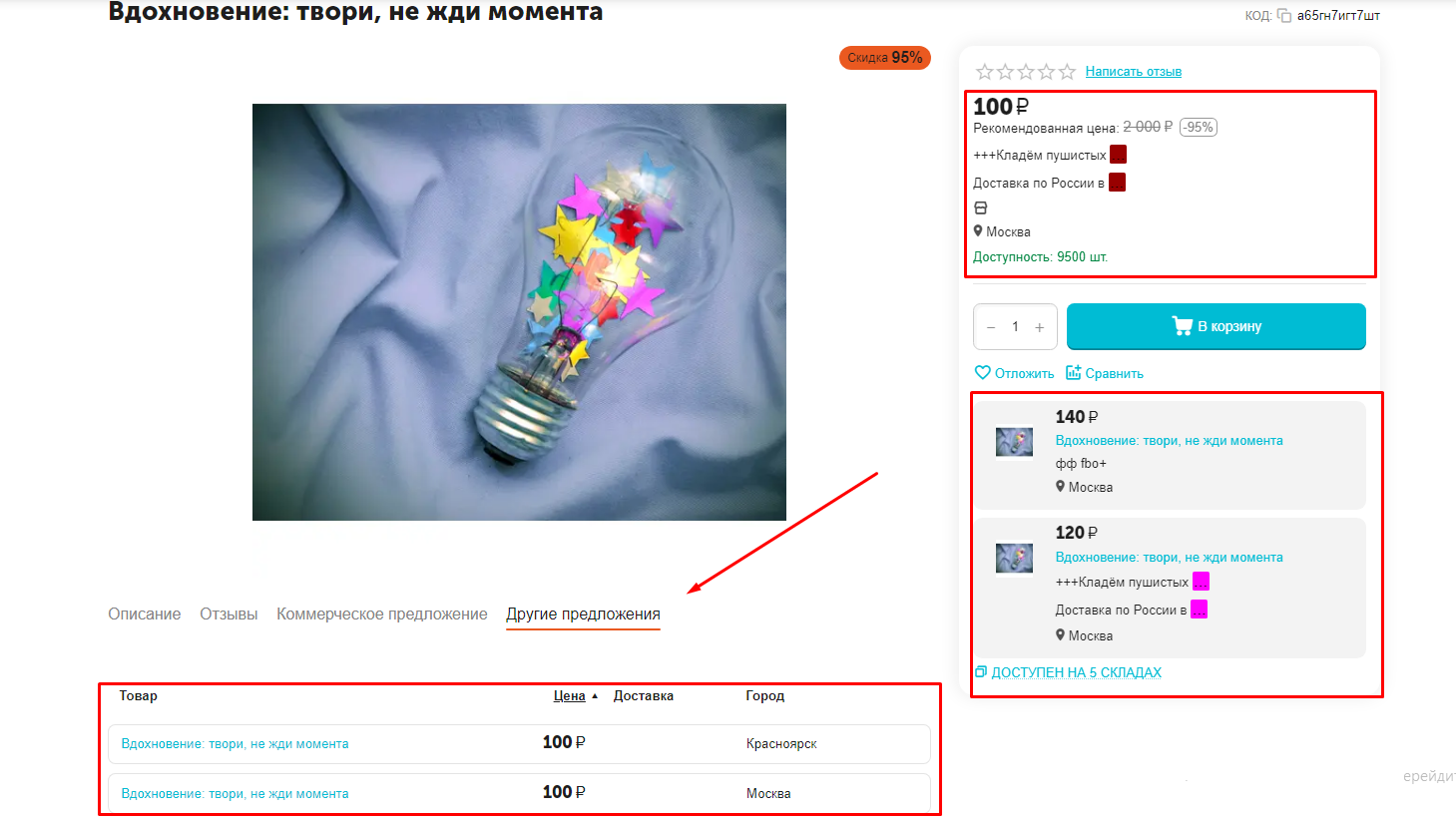
Рамками выделены элементы, отвечающие за визуализацию складов. Ниже мы рассказем, что означает каждый из этих элементов.
1. Справа от изображения товара отображается информация об одном из сладов. В этом блоке отображается цена товара на этом складе, название склада, условия работы с ним, месторасположение склада, доступность товаров на этом складе.
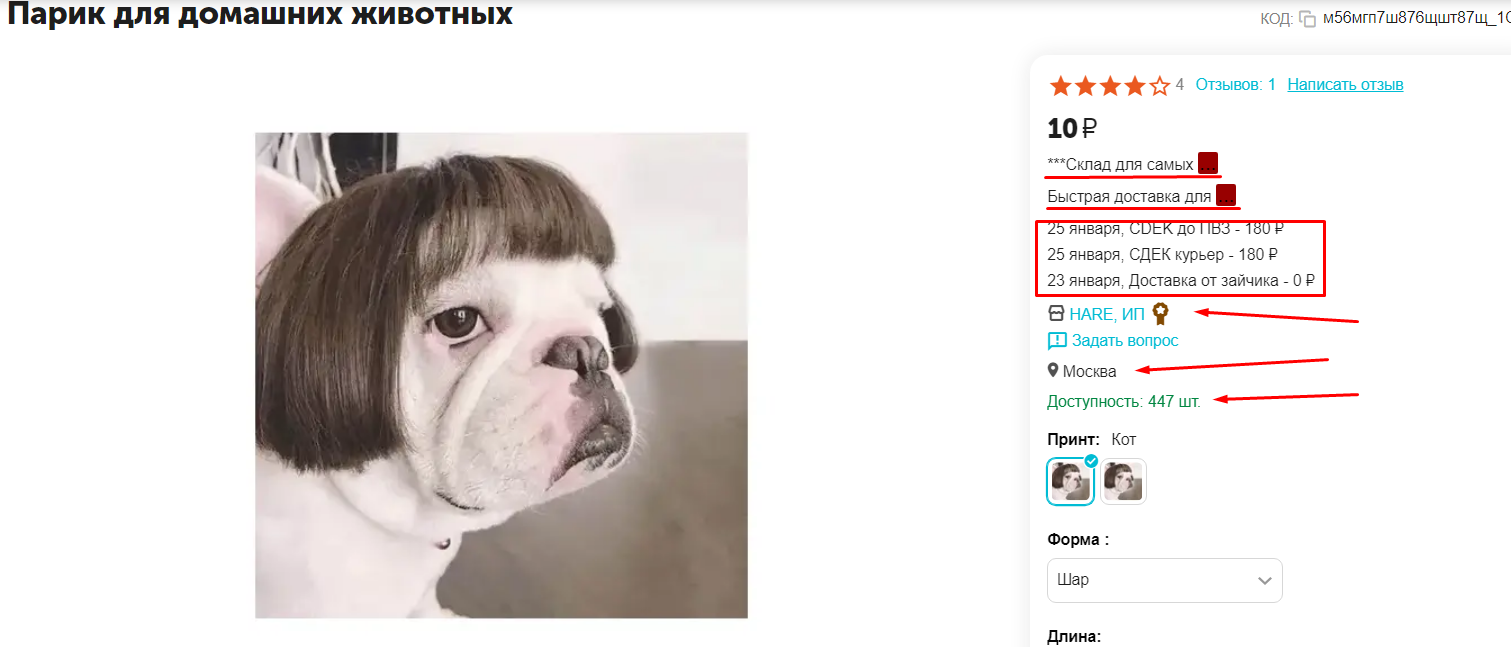
Важно: отображение продавца и доступности настраивается в общих настройках сайта!
Для отображения цены на доставку нужно дополнительно ставить модуль "Расчёт стоимости товара в карточке товара".
2. Под этим блоком покупатель видин несколько доступных складов, так же с минимальной информацией о складах. Ниже есть кнопка, позволяющая открыть все доступные варианты.
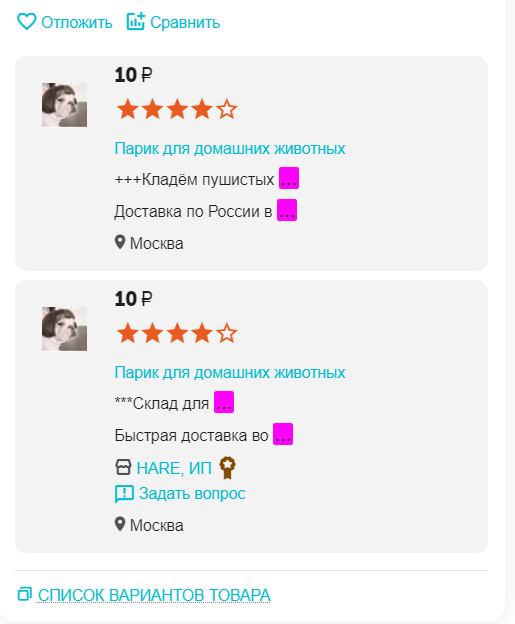
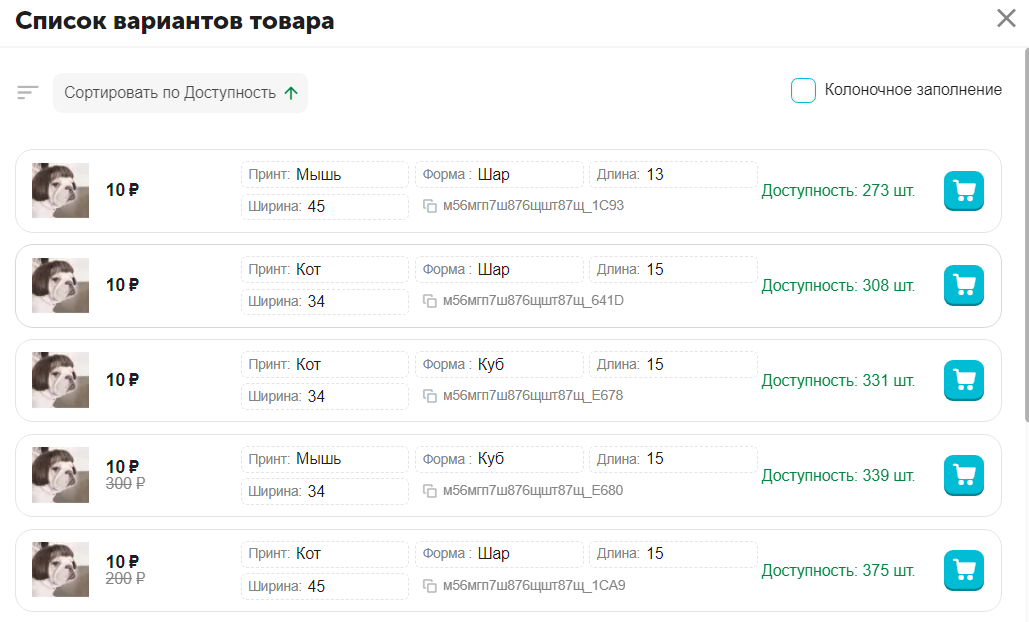
3. Нажав на кнопку "Список вариантов товара", можно открыть остальные варианты.
4. Под изображением товара есть вкладка, где также отображаются все возможные варианты складов. Название вкладки настраивается отдельно.
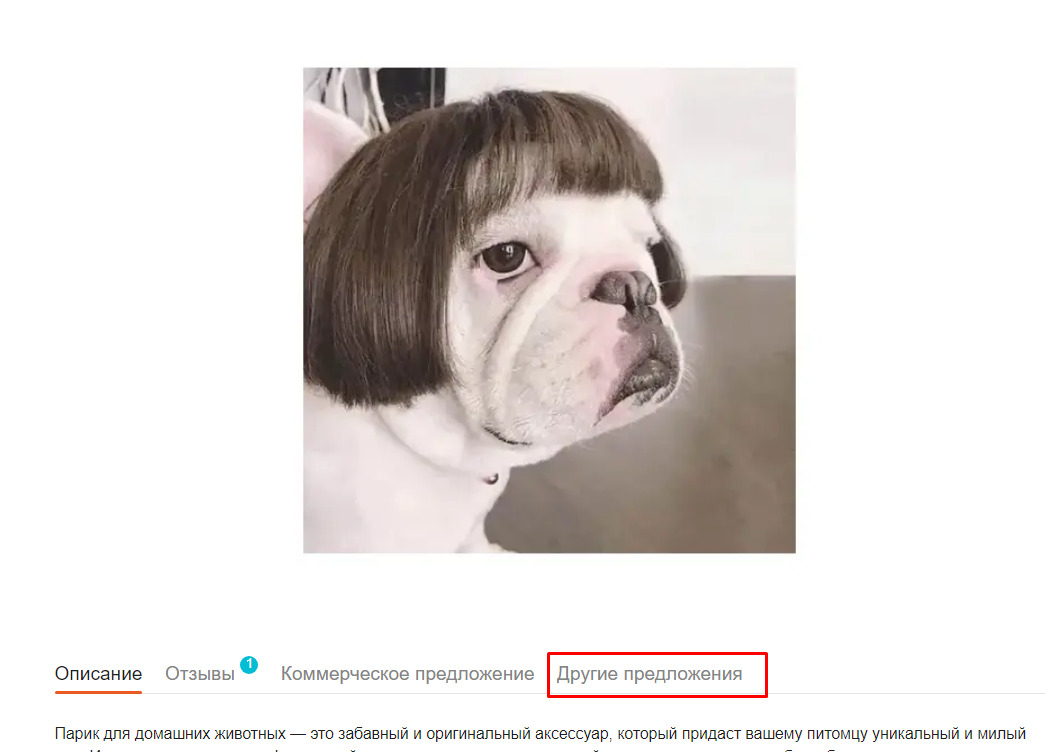
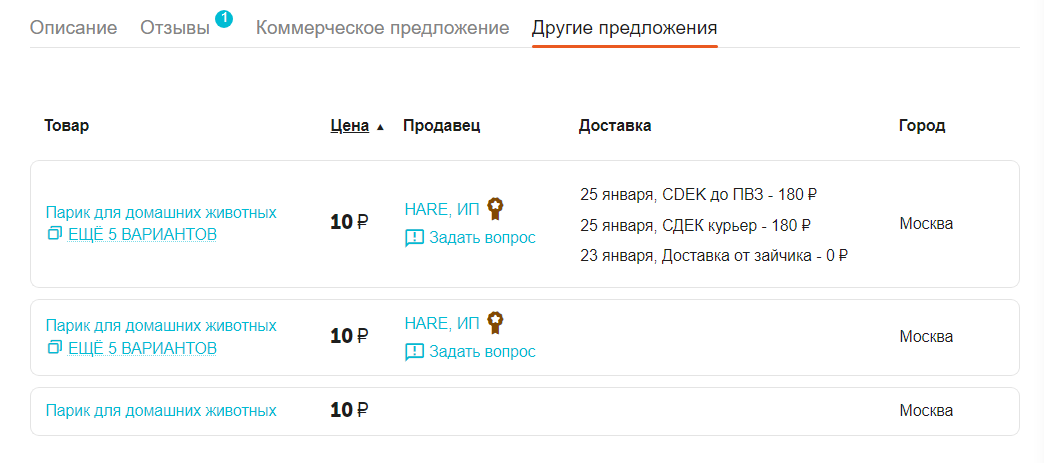
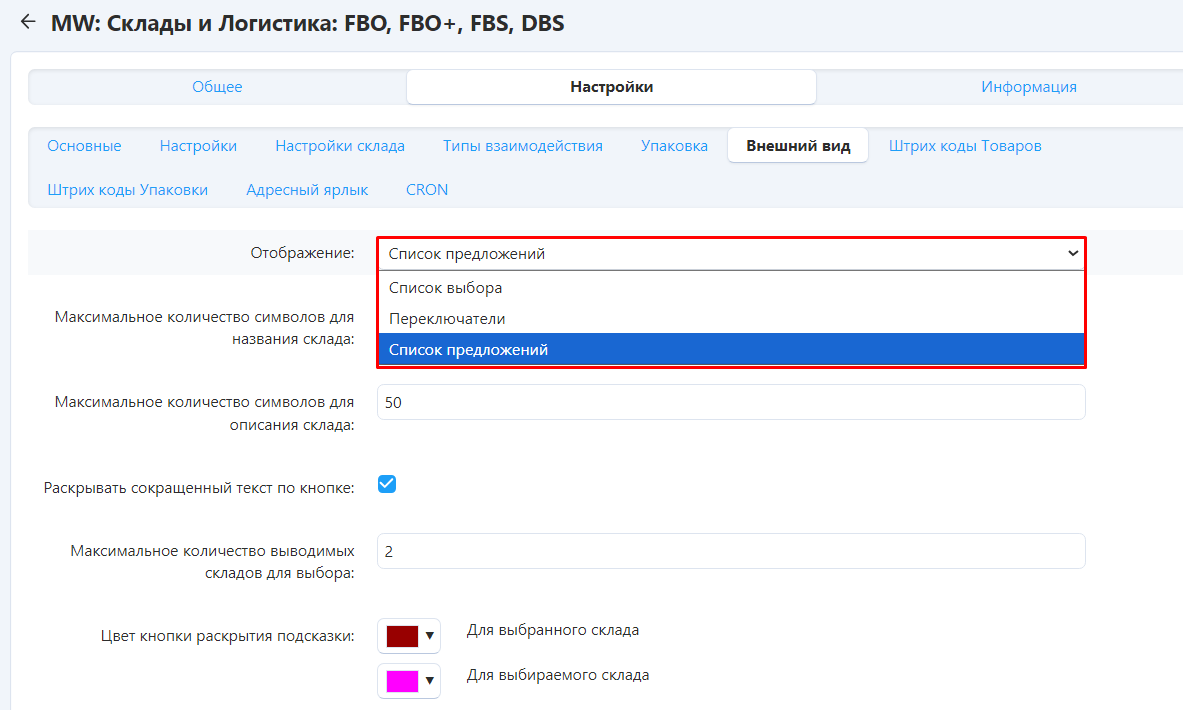
1. Для того, чтобы карточка товара приобрела новый вид, важно правильно настроить модуль. В настройках во вкладке "Внешний вид" в разделе "Отображение" нужно выбрать вариант "Список предложений". После выбора этого варианта на этой же вкладке откроются настройки отображения.
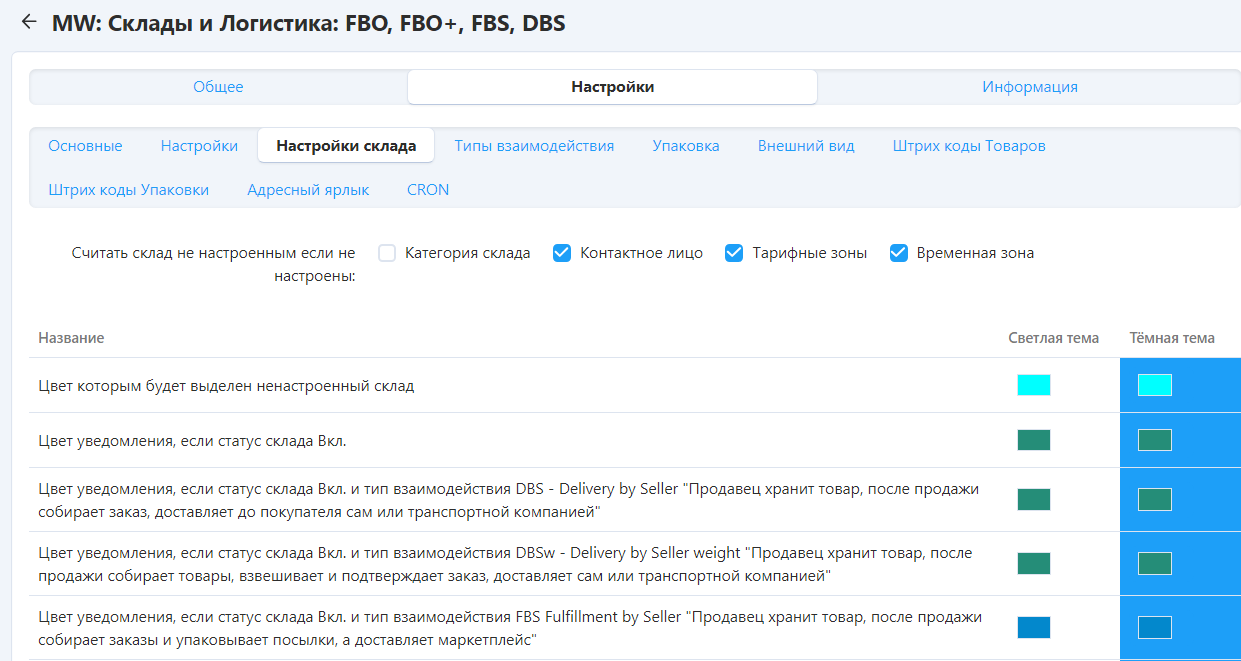
2. Также в новых настройках можно выбрать цвета отображения для складов разного типа, причем как для светлой, так и для темной темы. Это настраивается во вкладке "Настройки склада".
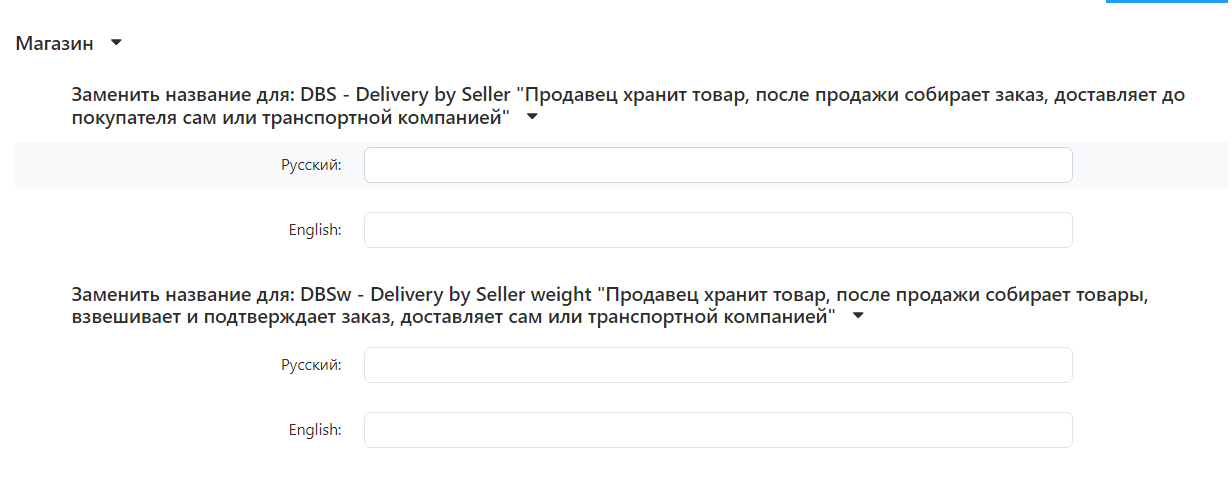
3. Во вкладке "типы взаимодействия" можно настроить удобное для вас название типов взаимодействия.
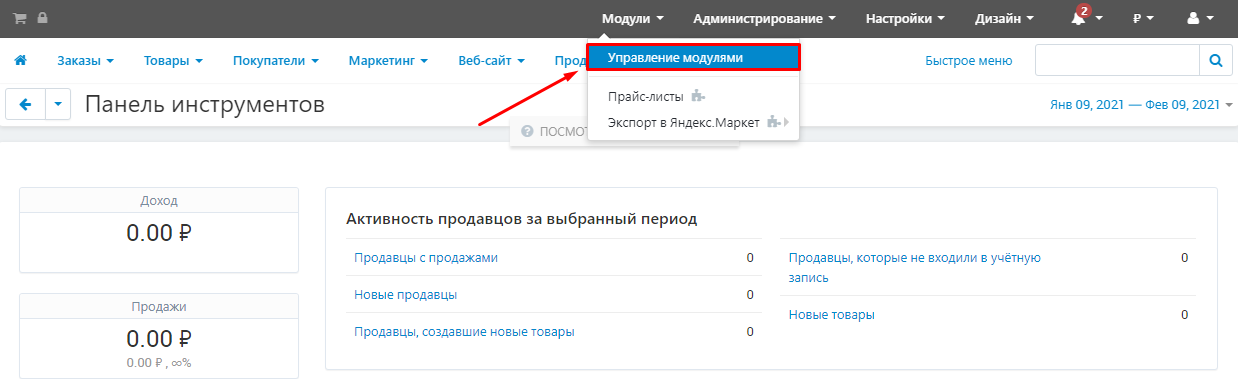
1. Перейдите в раздел «Модули» → «Управление модулями».
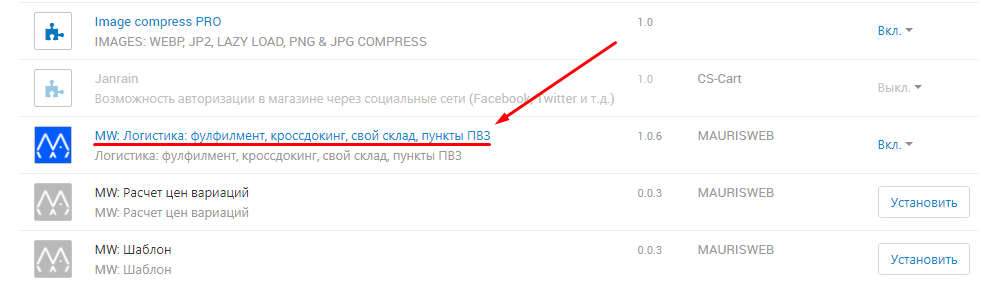
2. Выберете в списке модуль и нажмите на его названии.
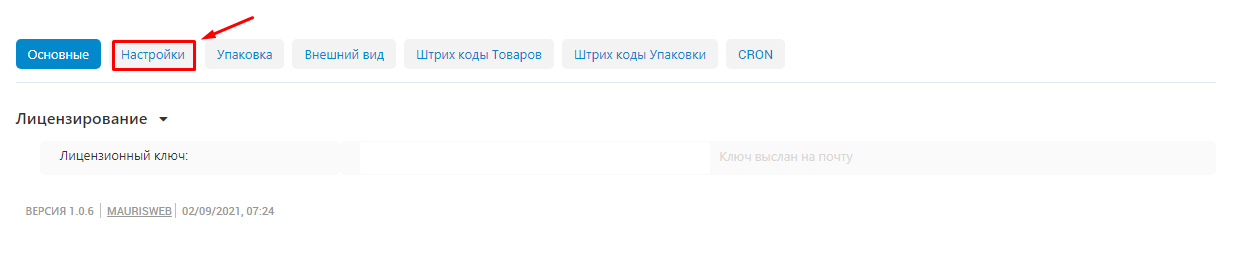
3. На открывшейся странице в разделе «Лицензирование» введите лицензионный ключ. Ключ выслан вам на электронную почту, указанную при покупке модуля. Также его можно посмотреть в вашем аккаунте на сайте www.maurisweb.ru в списке купленных модулей.

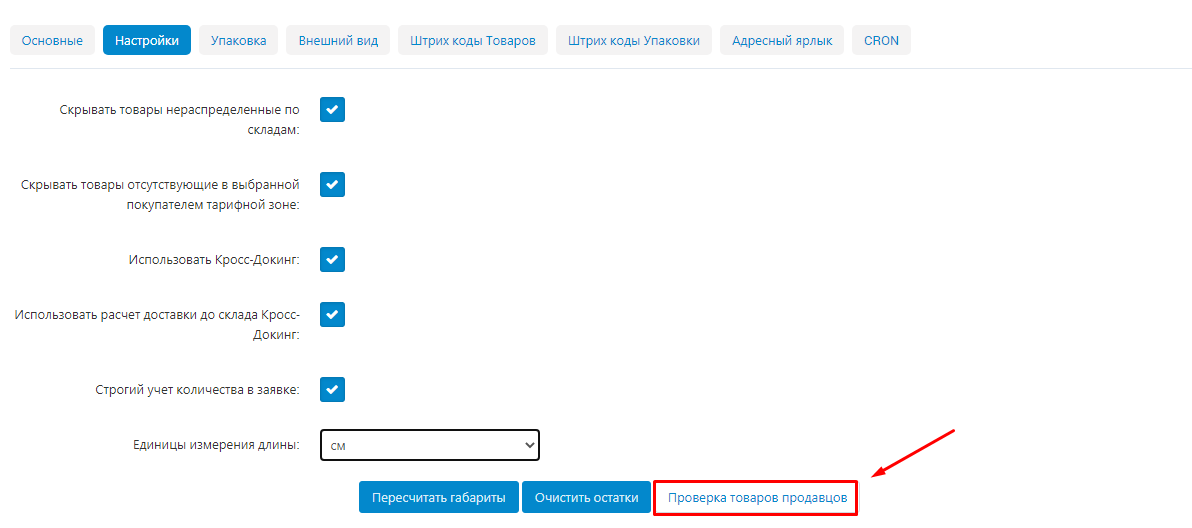
4. Перейдите во вкладку «Настройки». В этом разделе прописаны основные настройки модуля.
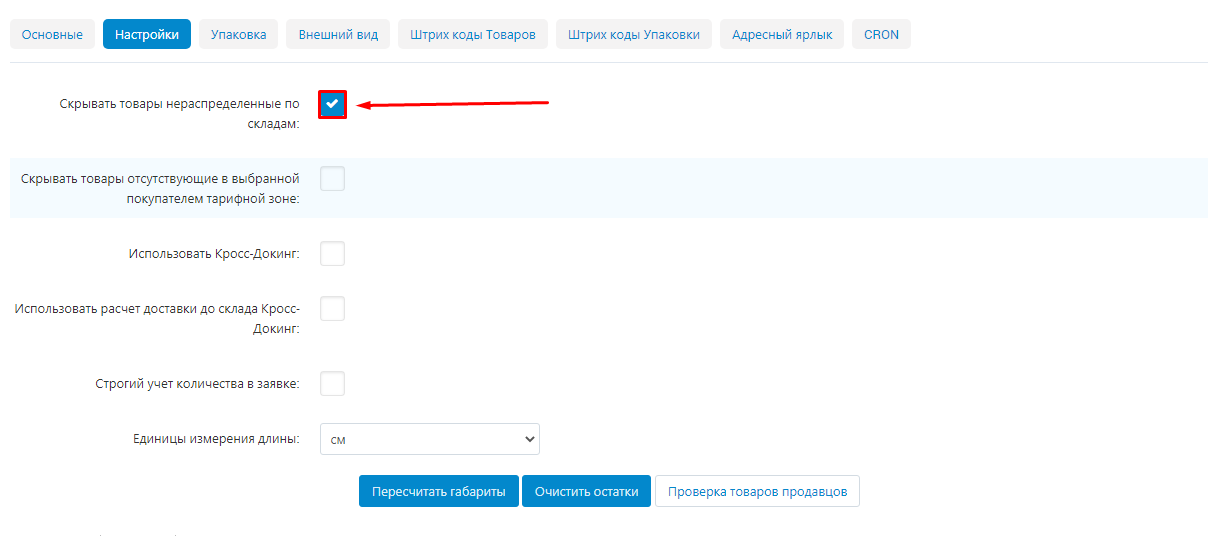
5. Поставьте галочку в пункте «Скрывать товары не распределенные по складам», чтобы на витрине отображались только те товары, которые продавцы завели на склады.
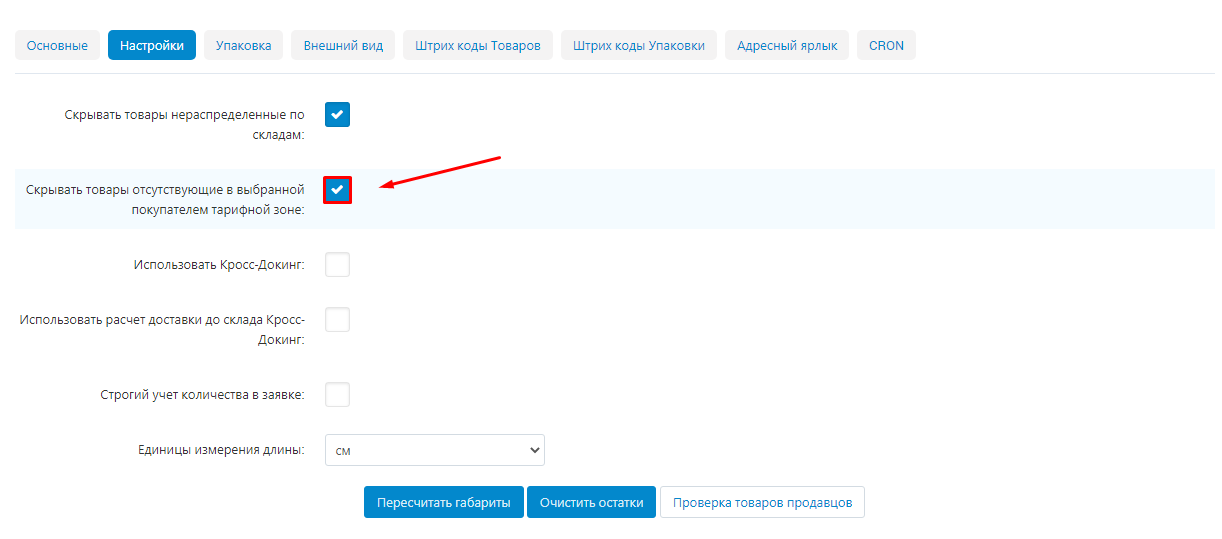
6. Поставьте галочку в пункте «Скрывать товары отсутствующие в выбранной покупателем тарифной зоне».
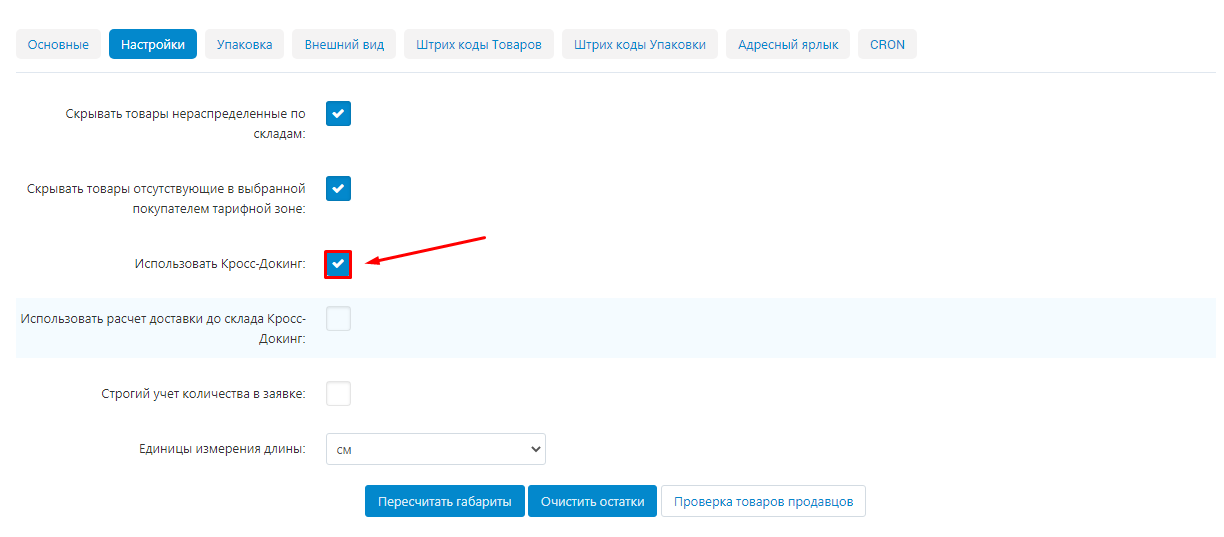
7. Поставьте галочку в пункте «Использовать кросс-докинг», чтобы подключить возможность использовать кросс-докинг.
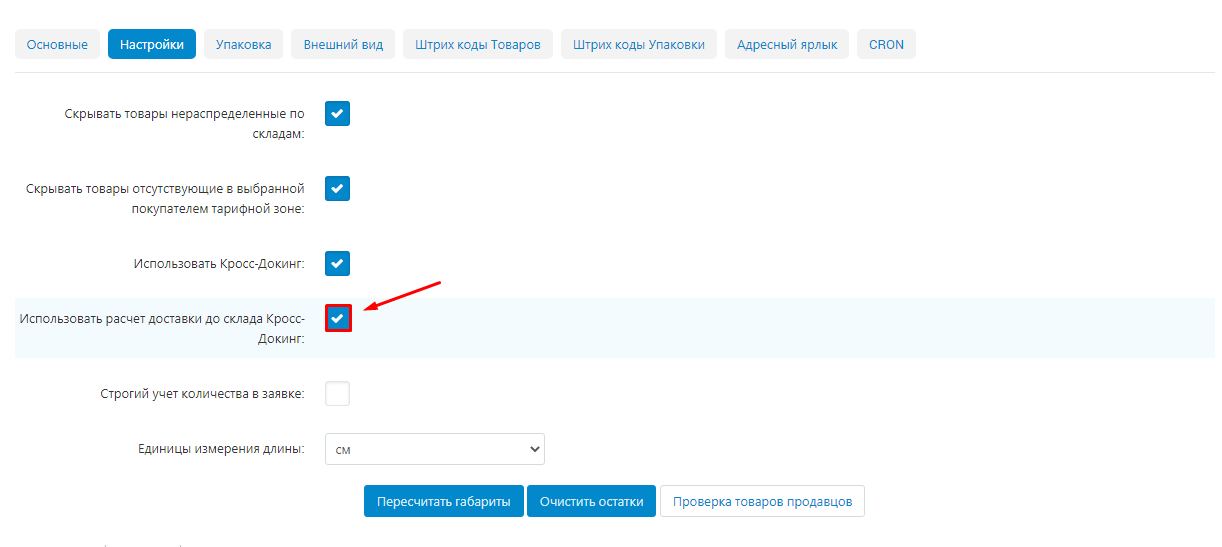
8. Поставьте галочку в пункте «Использовать расчет доставки до склада Крос-Докинг», чтобы учитывать доставку товаров до кросс-докинга и затем до покупателя при расчете доставки.
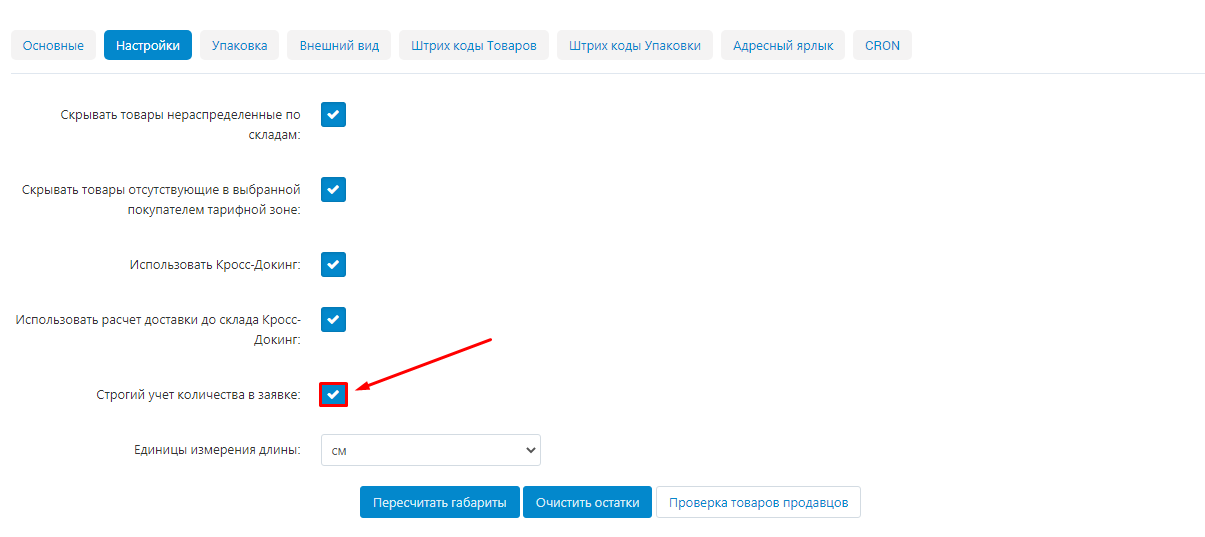
9. Поставьте галочку в пункте «Строгий учет количества в заявке», чтобы модуль сверял общую суммы принятого товара, брака и недостачи с количеством товара в заявке.
10. В разделе «Единицы измерения длины» в выпадающем списке выберете нужный вариант из предложенных:
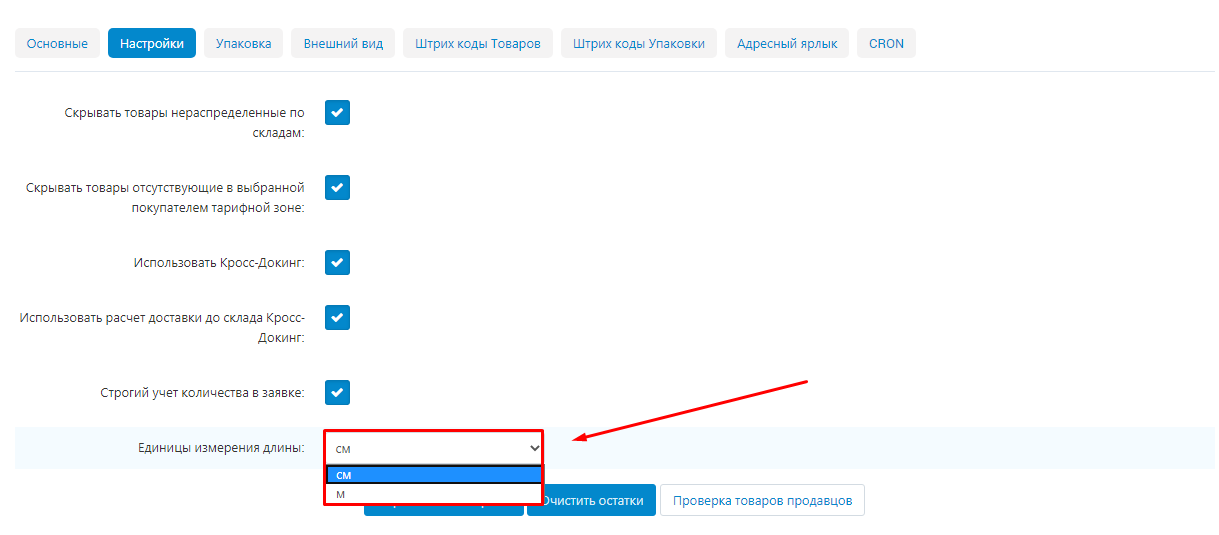
Единицы измерения необходимы для учета веса и габаритов товаров на складах и при расчете доставки. Единицы измерения веса прописаны в платформе CS-Cart.
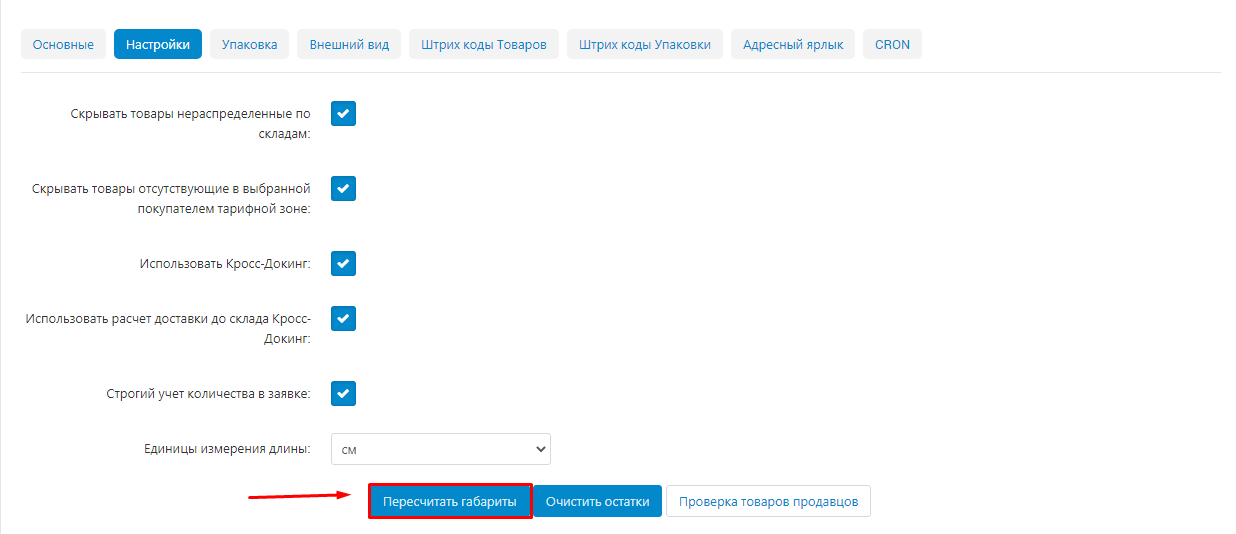
11. Нажмите на кнопку «Пересчитать габариты», чтобы пересчитать габариты товаров, которые были добавлены на витрину до установки модуля «Логистика: фулфилмент, кроссдокинг, свой склад, пункты ПВЗ».
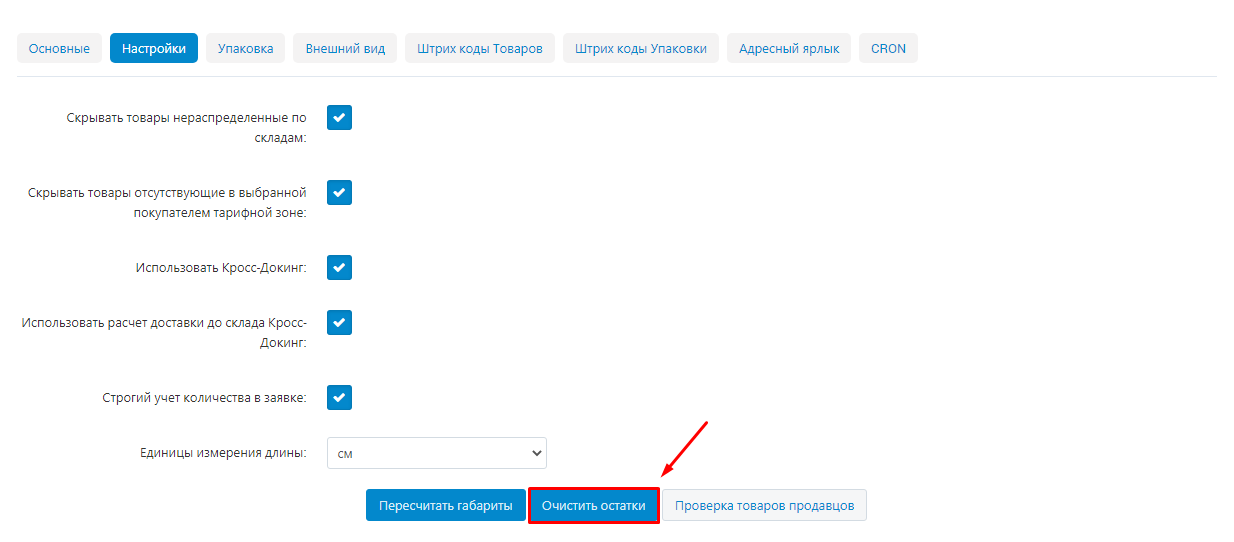
12. При необходимости нажмите кнопку «Очистить остатки».
13. Нажмите кнопку «Проверка товаров продавца», чтобы алгоритм сверил тарифные зоны, в которых доступны товары.
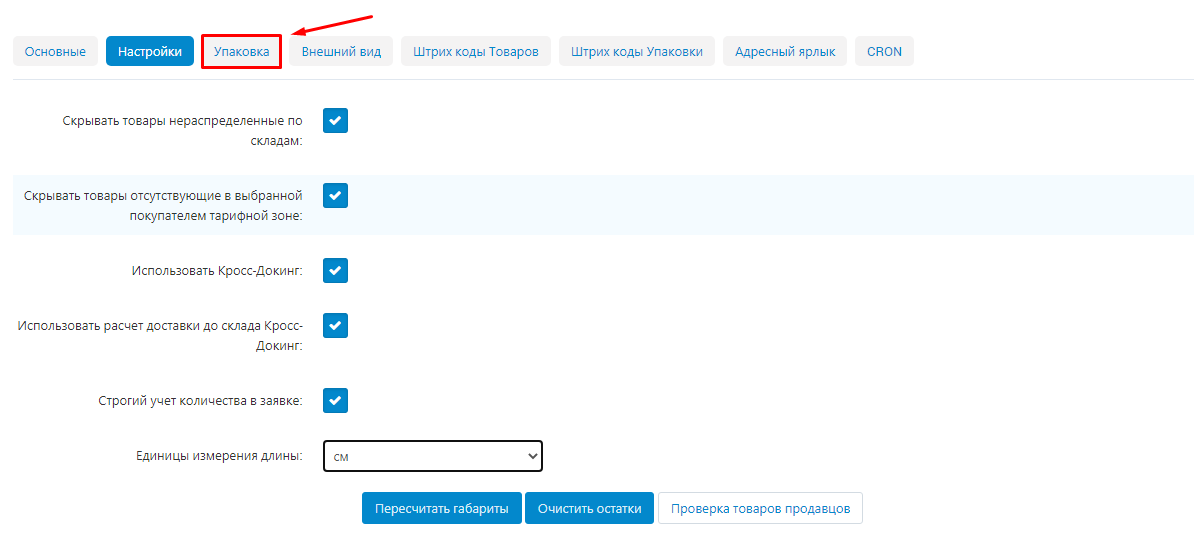
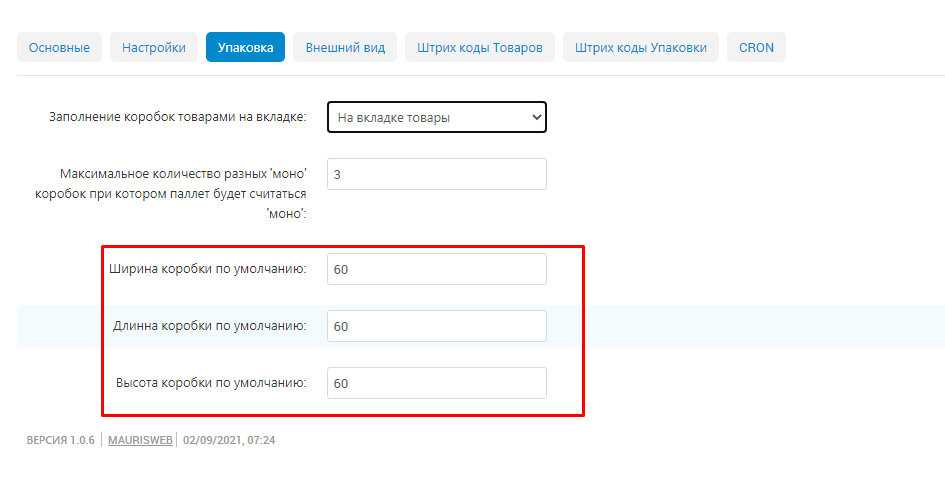
14. Перейдите на вкладку «Упаковка». Этот раздел устанавливает расположение вкладки упаковка и ее настройки.
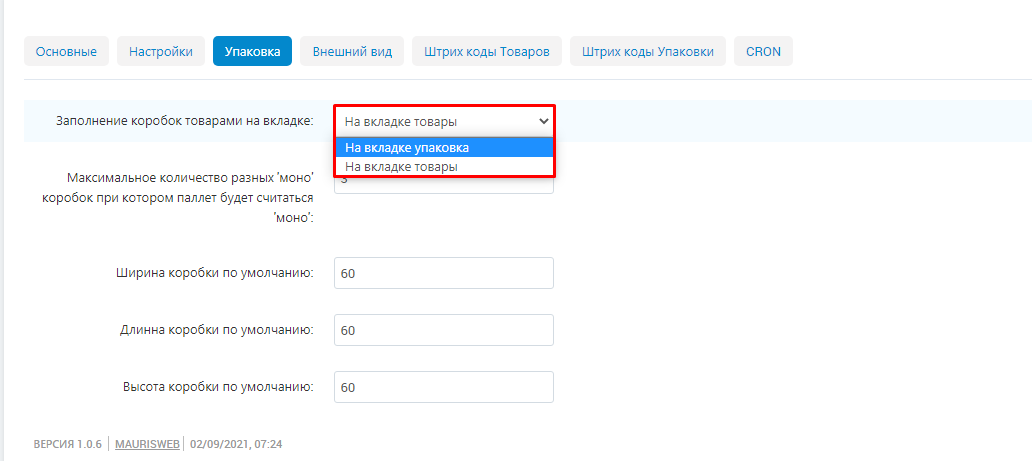
12. В выпадающем меню выберете, на какой вкладке будет происходить заполнение коробок товарами:
13. Укажите максимальное количество разных моно коробов, при котором паллет будет также считаться моно паллетом.
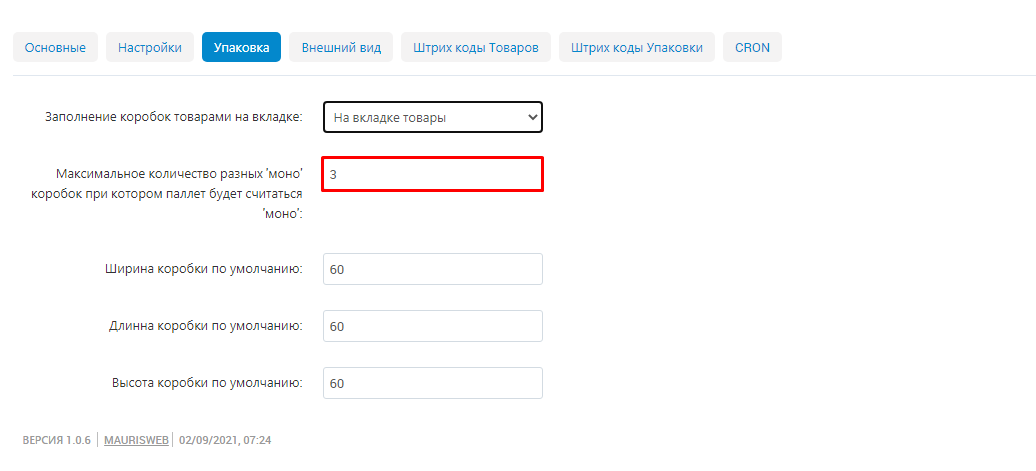
14. Укажите габариты короба по умолчанию для упаковки товаров при транспортировки товаров на склад маркетплейса.
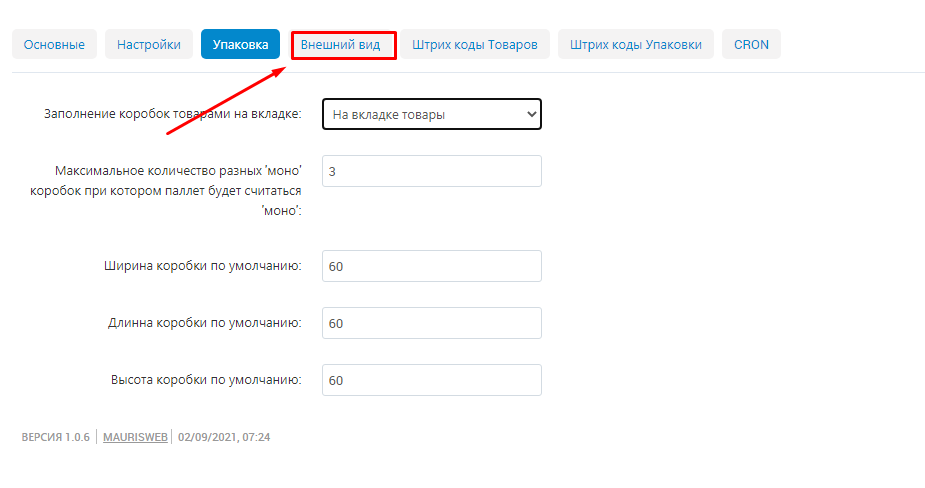
15. Перейдите на вкладку «Внешний вид». Этот раздел определяет, в каком виде информация о складах будет отображаться в карточке товара на витрине.
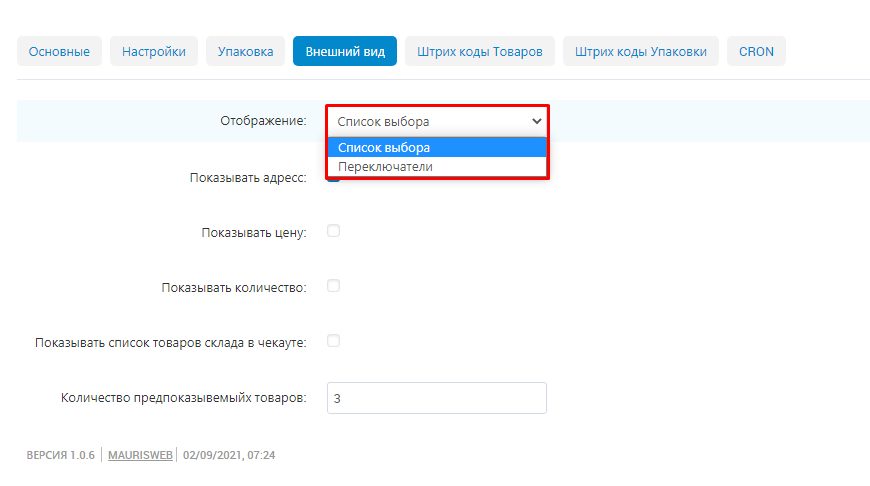
16. В выпадающем списке выберете метод отображения выбора складов:
Пример 1: Карточка товара, в которой выбор складов отображается в виде списка выбора.
Пример 2: Карточка товара, в которой выбор складов отображается в виде переключателя.
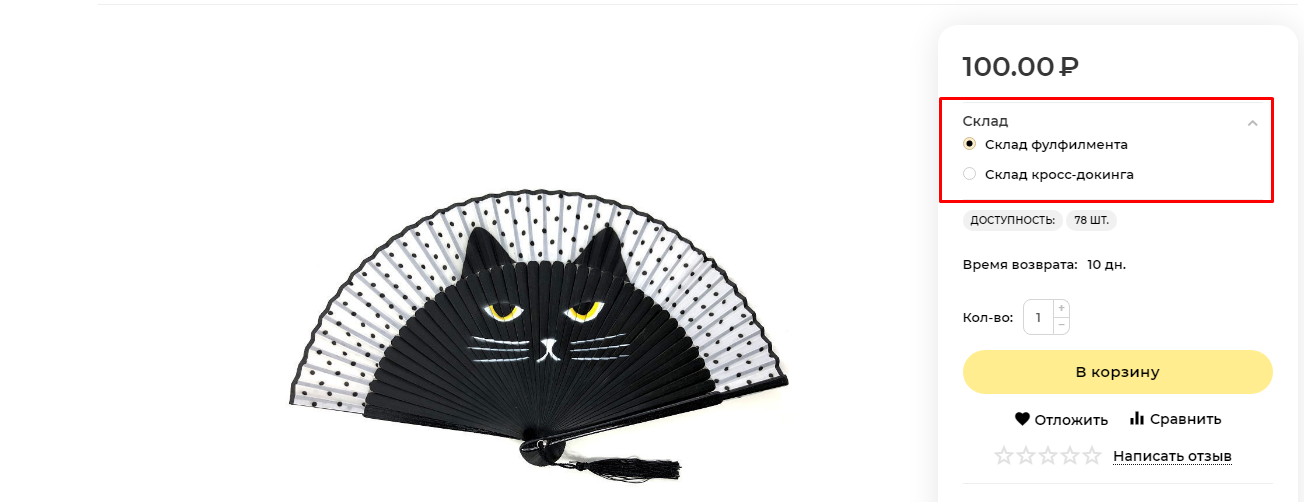
17. Поставьте галочку в пункте «Показывать адрес», чтобы отображать адрес складов в карточке товара.
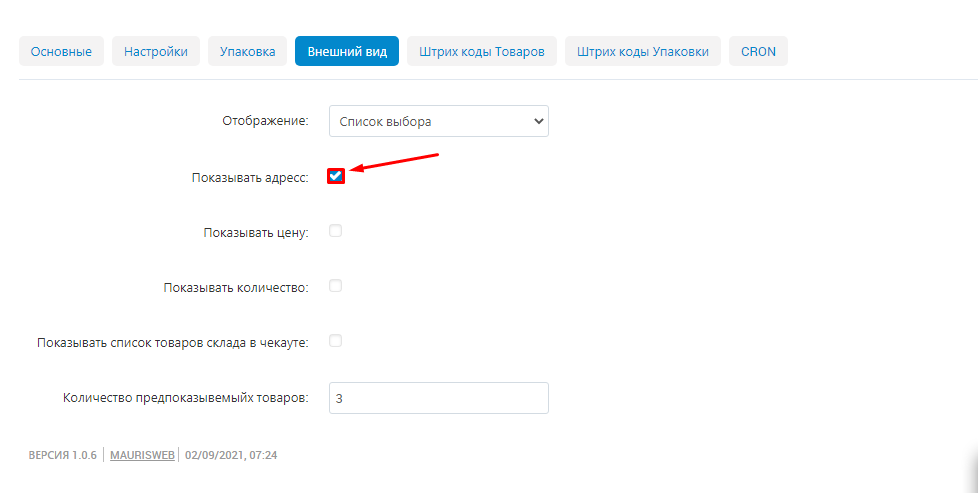
18. Поставьте галочку в разделе «Показывать цену», чтобы в карточке товаров отображалась цена для каждого склада. Это позволит покупателям выбирать товары с более выгодной ценой.
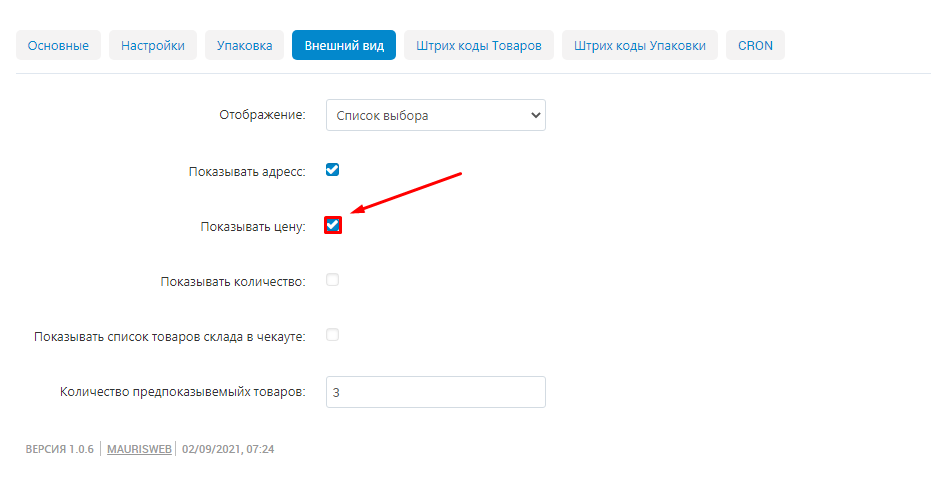
19. Поставьте галочку в пункте «Показывать количество», чтобы в карточке товара отображалось количество товаров на каждом складе. Это удобно, если покупателю нужно приобрести несколько штук товара, он может сориентироваться, на каком складе этого товара достаточное количество.
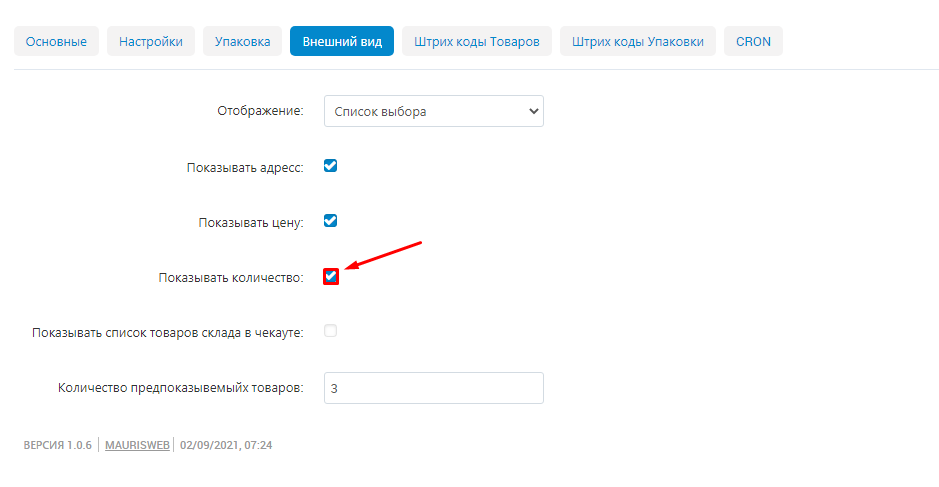
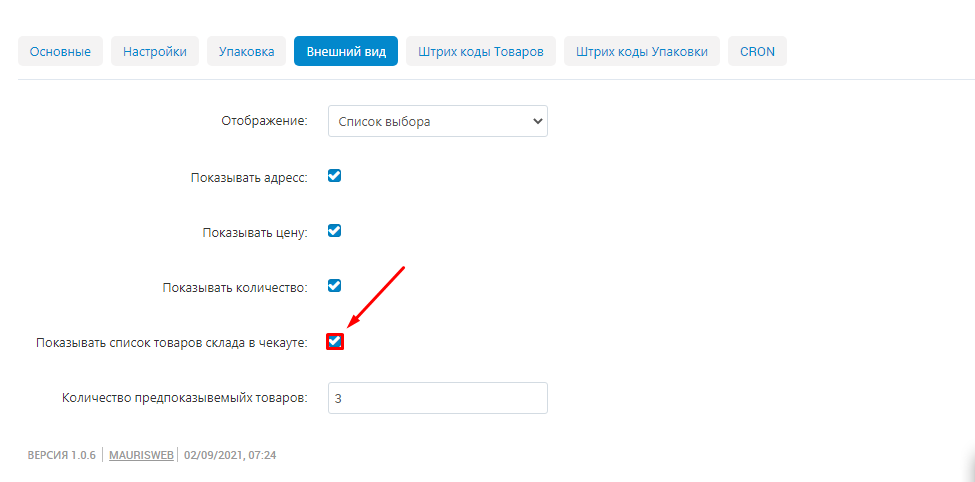
20. Поставьте галочку в пункте «Показывать список товаров склада в чекауте», чтобы показывать покупателю при оформлении заказа список товаров по складам.
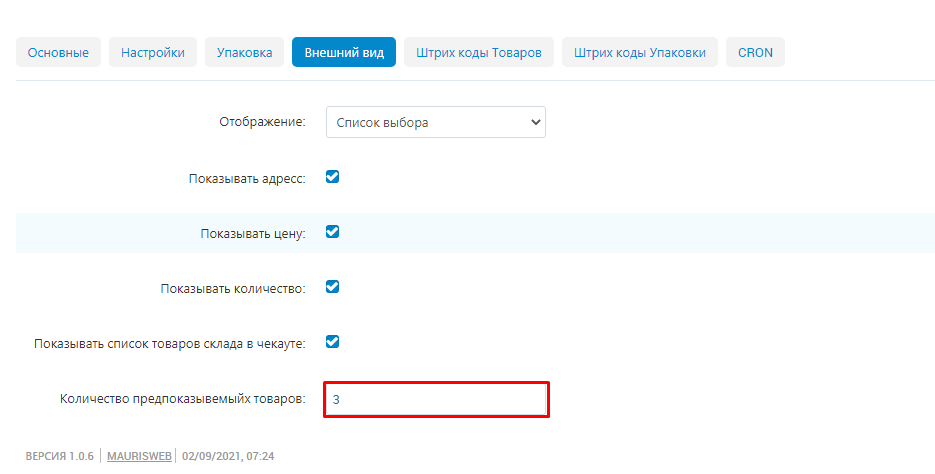
21. Укажите количество предпоказываемых товаров в чекауте.
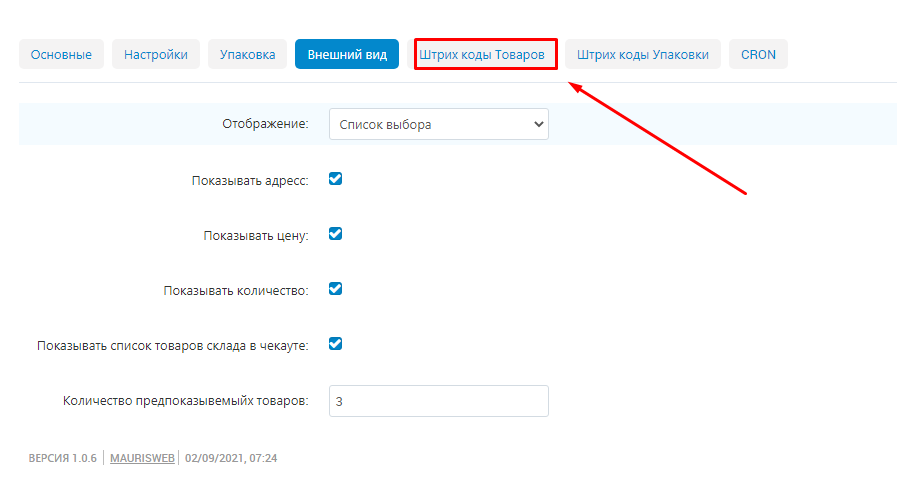
22. Перейдите во вкладку «Штрих коды Товаров». Этот раздел определяет, каким образом будут генерироваться штрих-коды для товаров маркетплейса.
Обратите внимание! Для работы этого функционала модуля, необходимо, чтобы был включен модуль стандартный модуль CS-Cart «Штрихкоды».
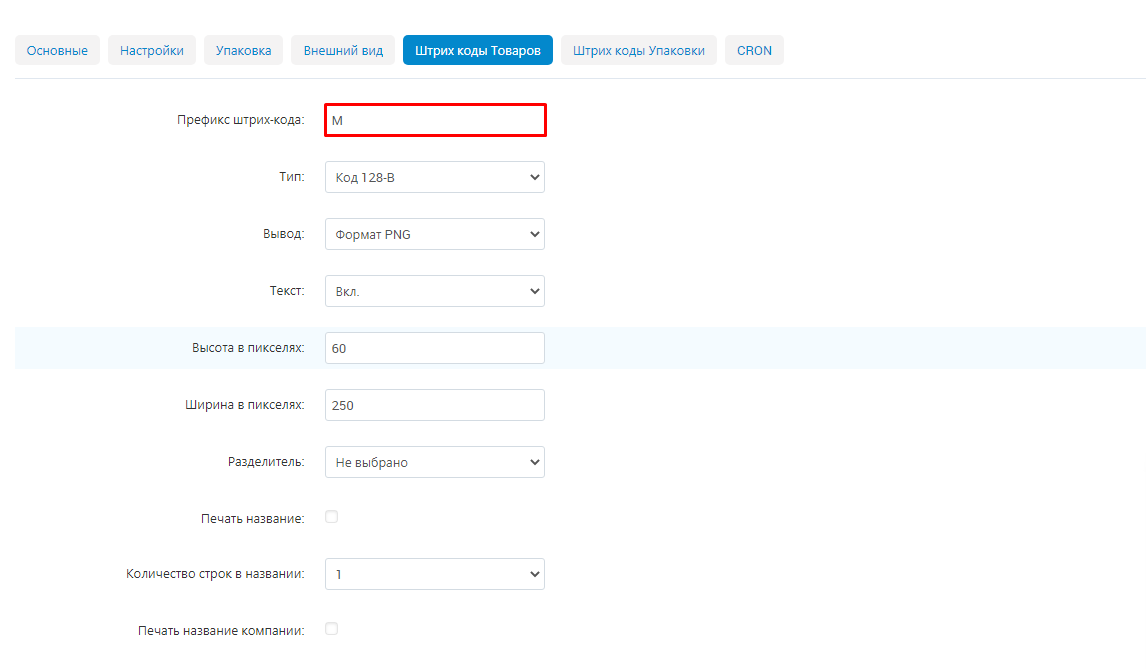
23. Укажите префикс штрих-кода для вашего маркетплейса.
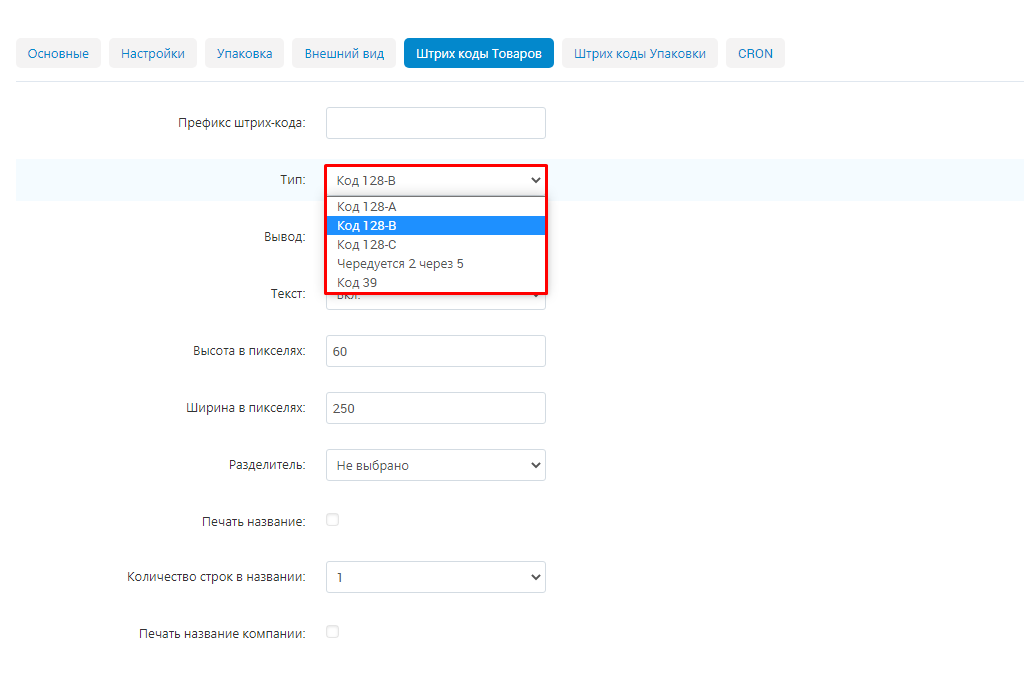
24. В выпадающем списке выберете тип кодировки.
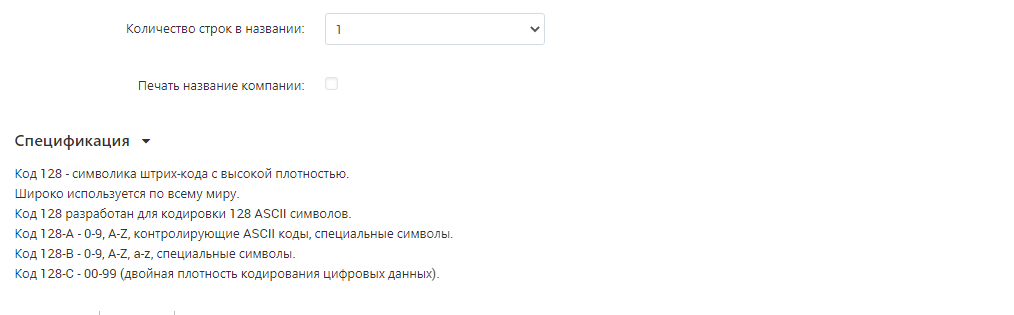
24.1. Особенности разных типов кодировки прописаны ниже.
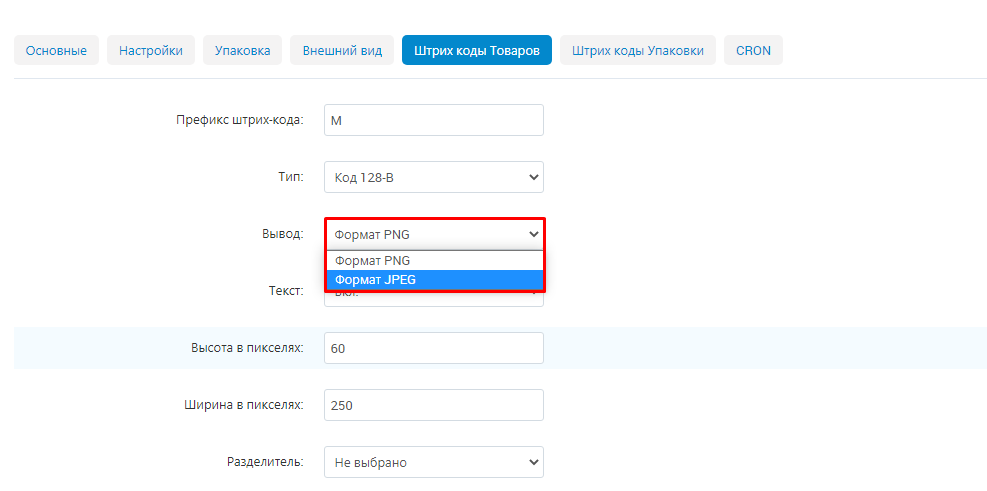
25. В выпадающем списке выберете формат файлов с изображениями для выгрузки штрихкодов:
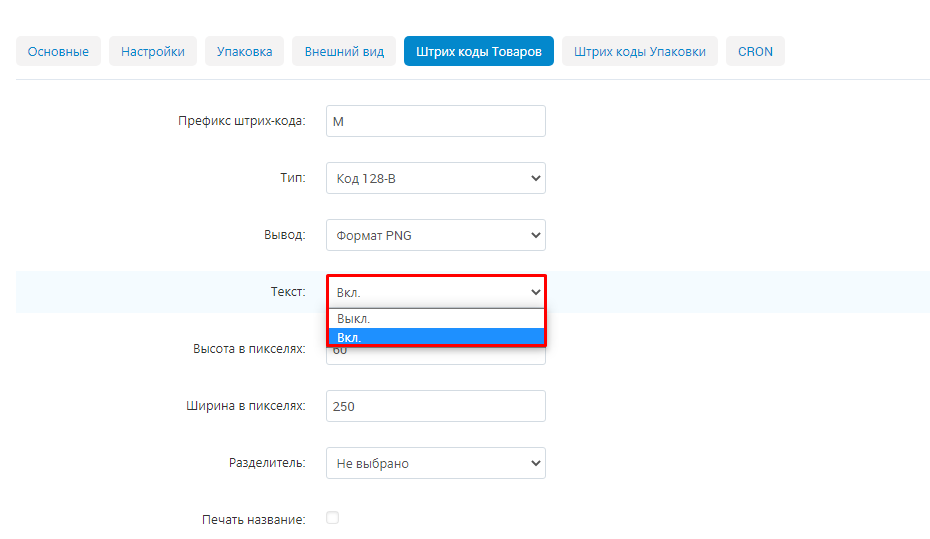
26. В выпадающем меню укажите, выводить ли на штрихкодах текст.
27. Укажите высоту и ширину изображения в пикселях по умолчанию. После эти параметры можно будет изменить.
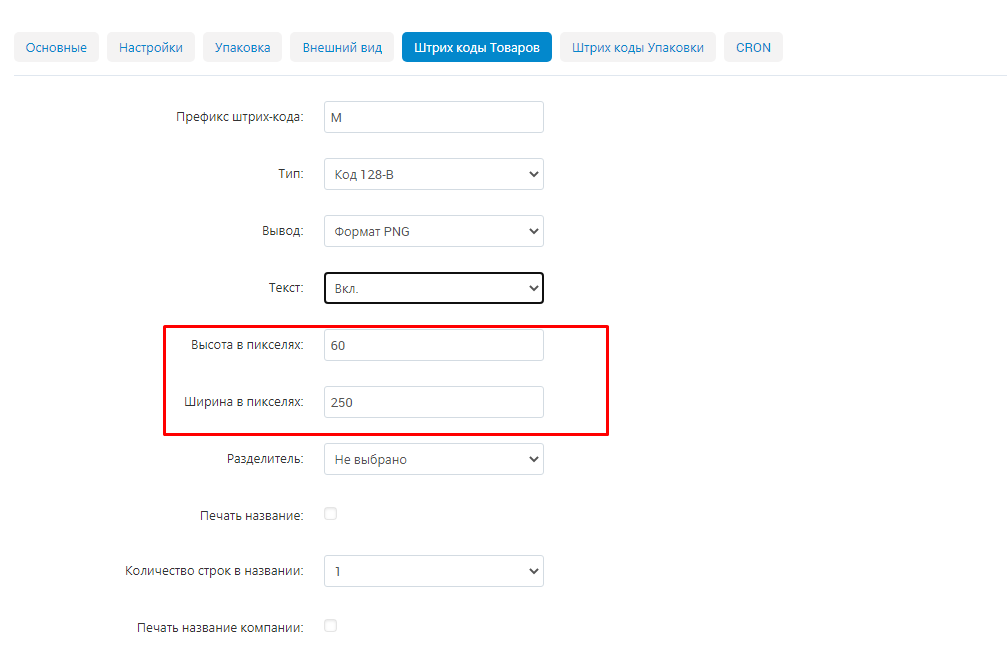
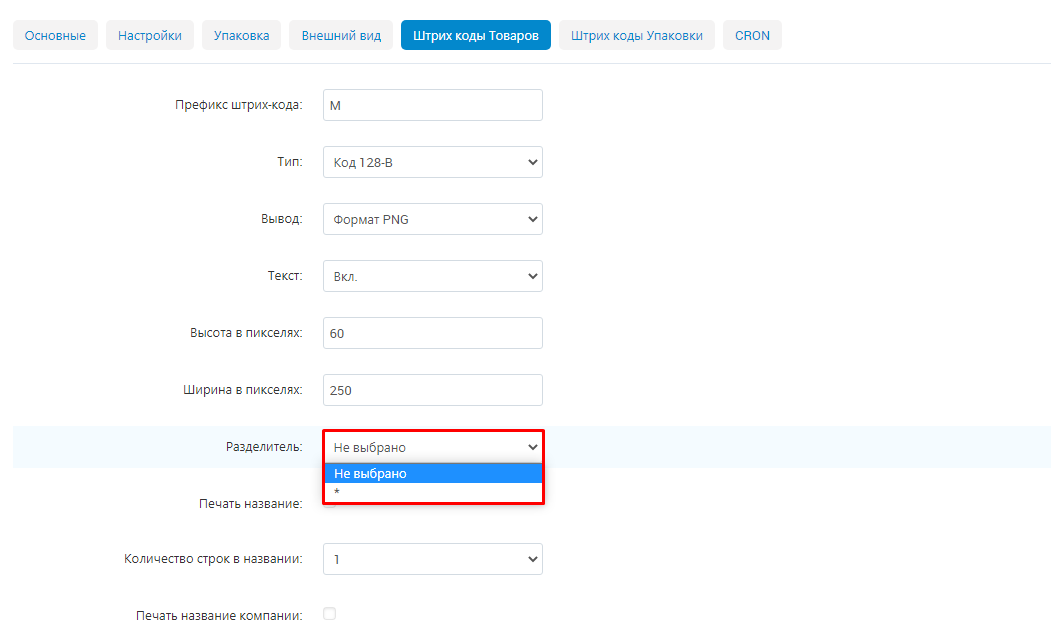
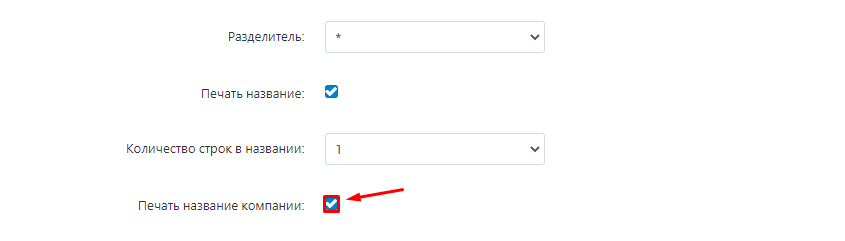
28. В выпадающем списке выберете разделитель.
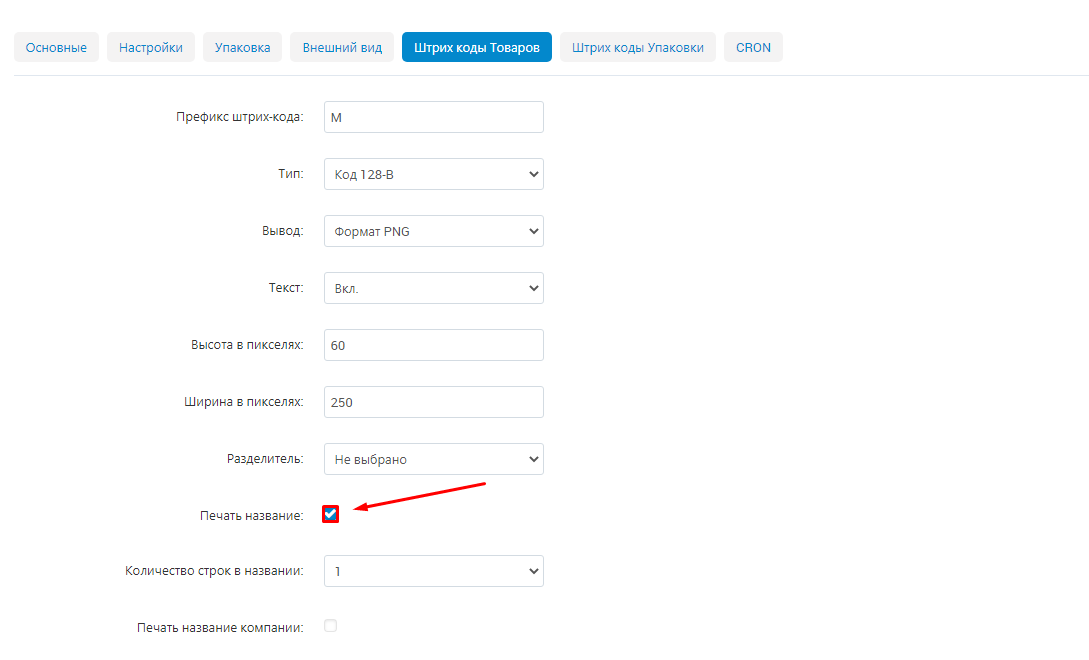
29. Поставьте галочку в пункте «Печатать название», чтобы печатать название товара на штрихкоде.
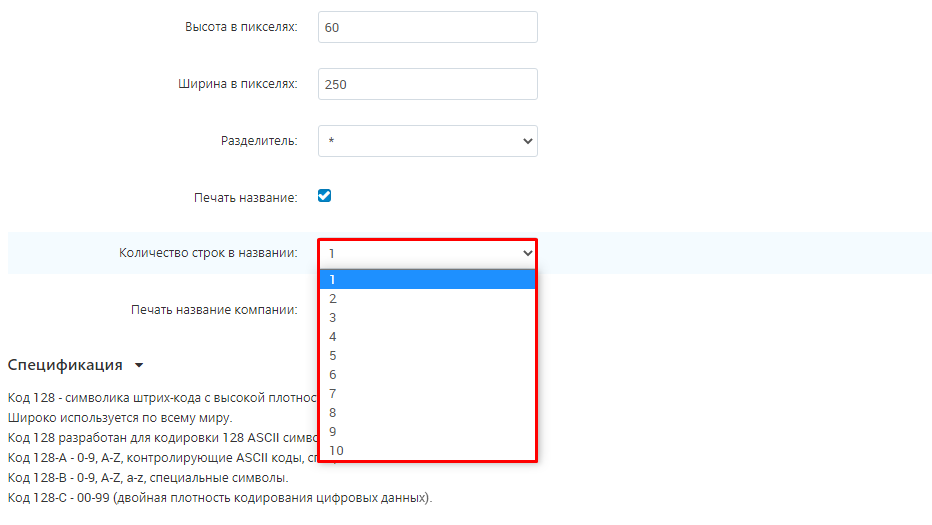
30. В выпадающем списке выберете количество строк названия, которое будет отображаться на штрихкоде. Это актуально для длинных названий, которые не влазят в одну строчку.
31. Поставьте галочку в пункте «Печатать название компании», чтобы печатать на штрихкоде название компании.
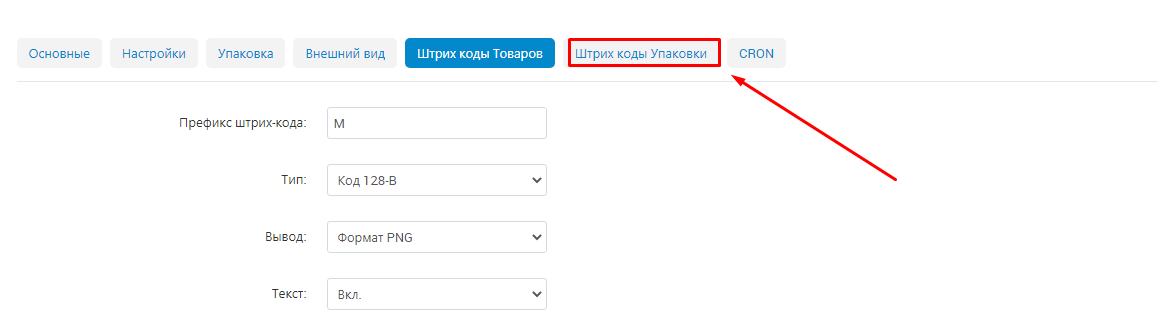
32. Перейдите на вкладку «Штрих коды Упаковки». В этом разделе задаются параметры штрихкодов для коробов, в которые упаковываются товары для поставки на склад маркетплейса.
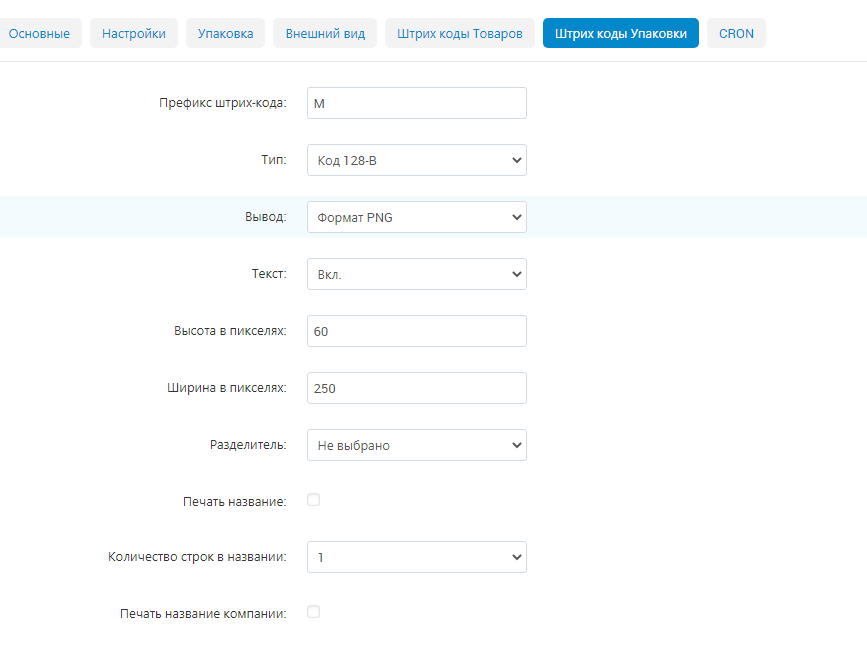
33. Настройки штрихкодов упаковки полностью идентичны настройкам штрихкодов товаров. Повторите пункту 23-31.
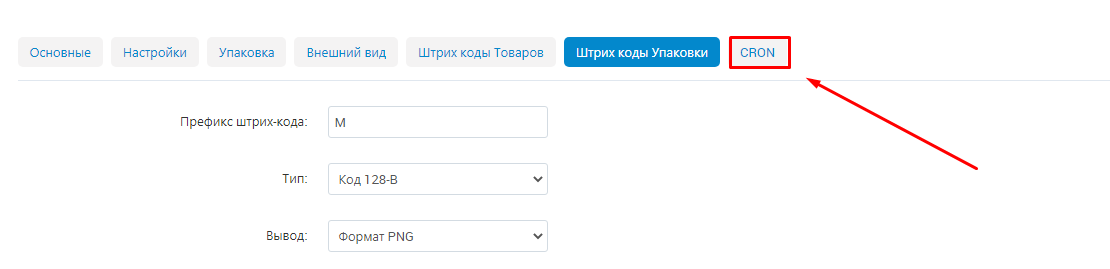
34. Перейдите во вкладку «CRON». В этом разделе настраиваются периодичность регулярных действий модуля, таких, как рассылки, экспорт штрихкодов, удаление выполненных заявок и так далее.
35. Поставьте галочку в пункте «Перемещения только по крон», чтобы все перемещения товаров между складами, совершаемые модулем, происходили только по заранее заданному в CRON расписанию.

36. В выпадающем списке выберете период удаления выполненных заявок на перемещение товара.
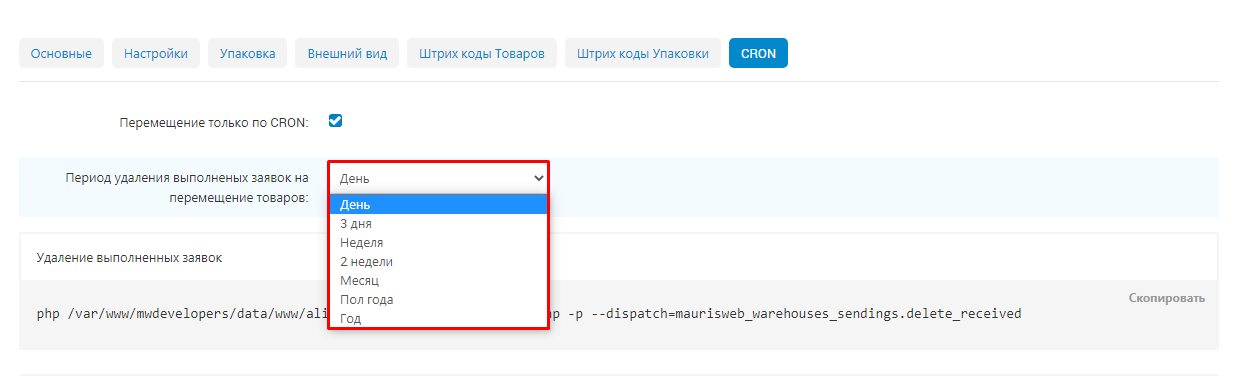
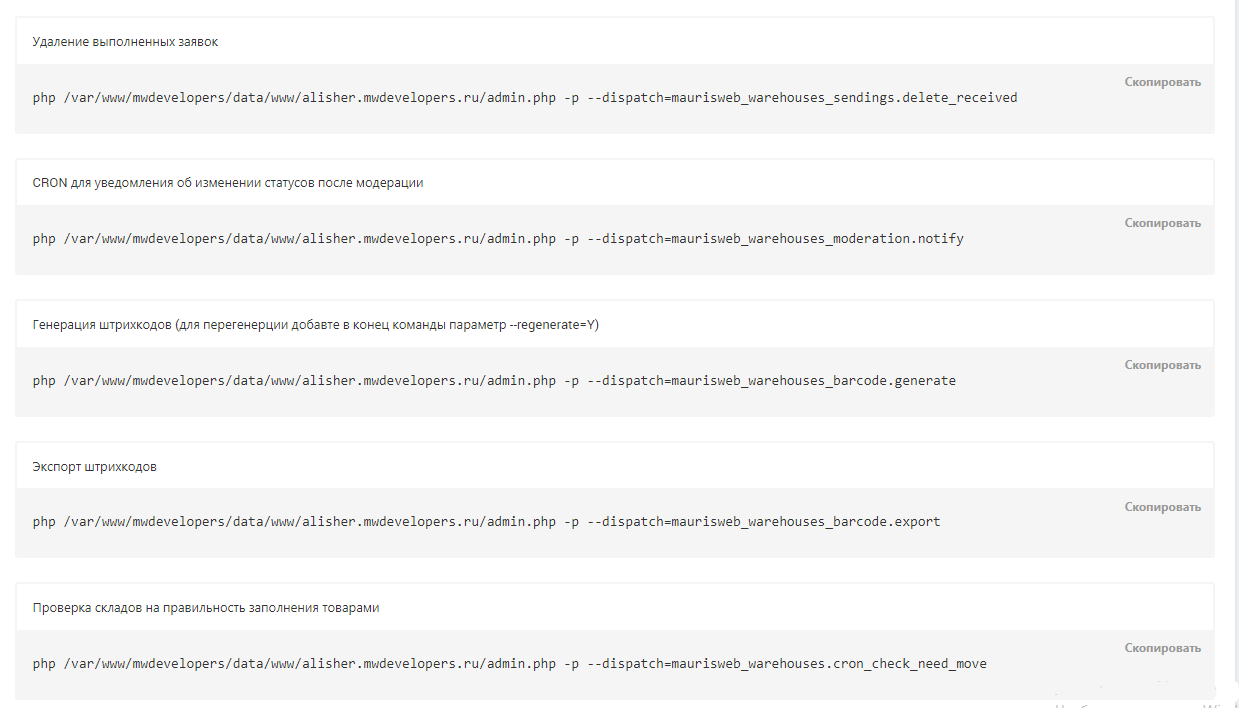
37. Ниже имеются команды CRON для различных регулярных действий. чтобы задать периодичность этих действий, перенесите нужную команду в планировщик CRON. Список регулярных действий:
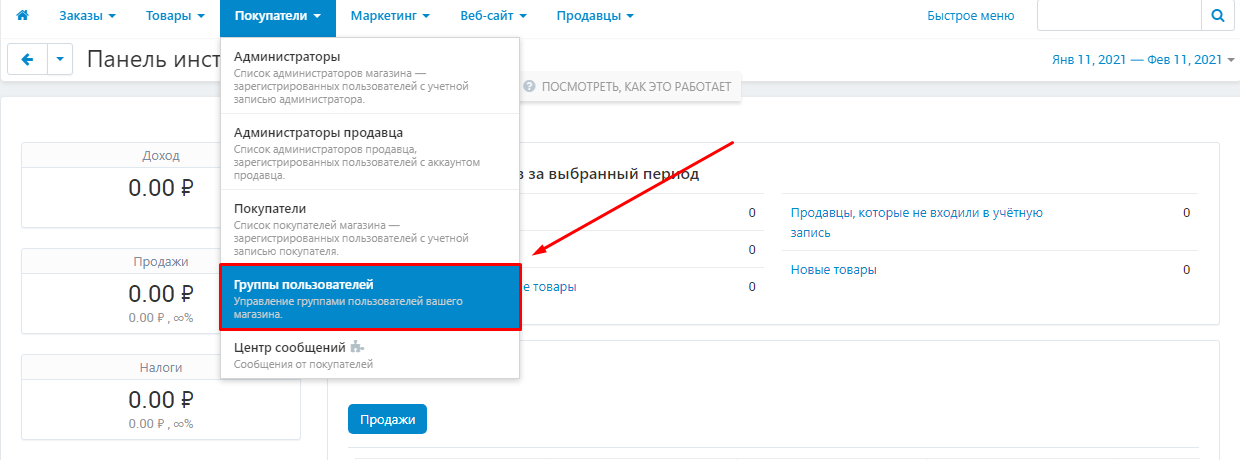
1. Перейдите в раздел «Покупатели» → «Группы пользователей».
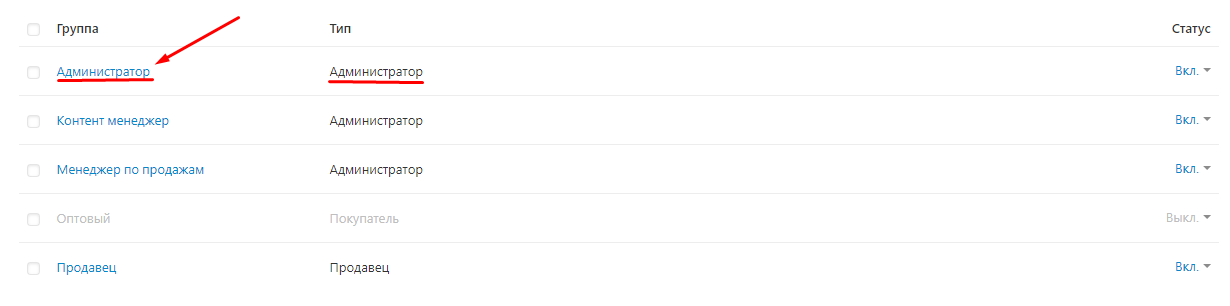
2. Выберете в списке групп группу «Администратор». Название группы может быть другим, главное, тип группы должен быть именно «Администратор».
3. Найдите в списке привилегии к модулю «Логистика: фулфилмент, кроссдокинг, свой склад, пункты ПВЗ».
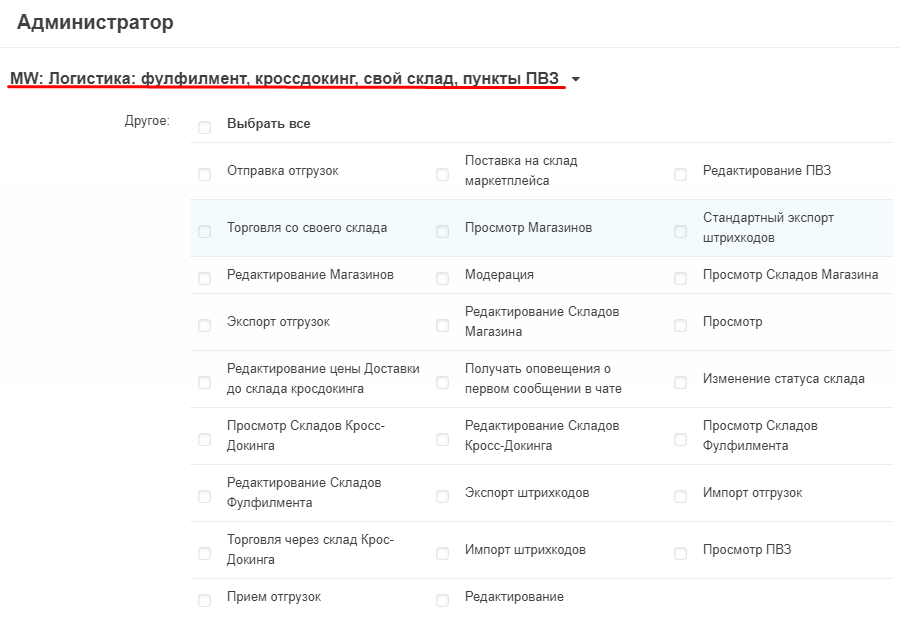
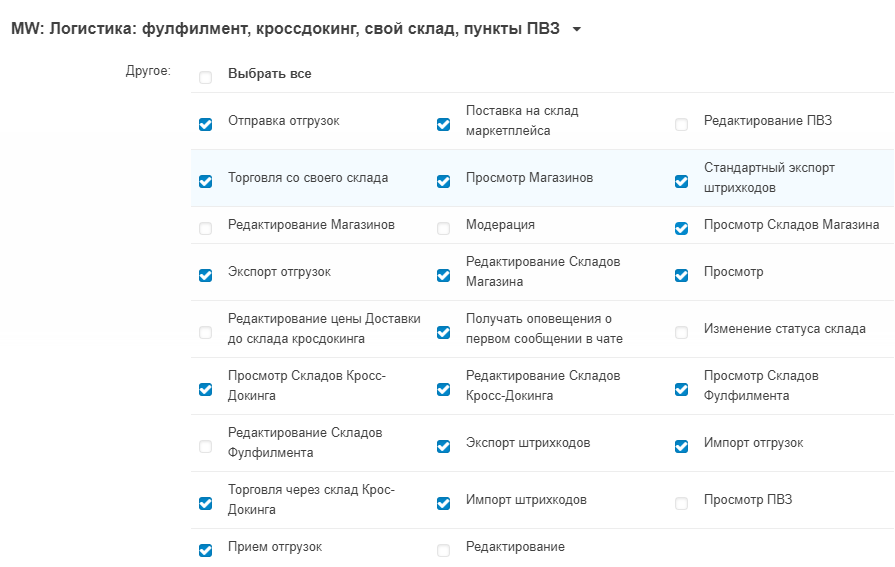
4. Отметьте галочкой нужные привилегии:
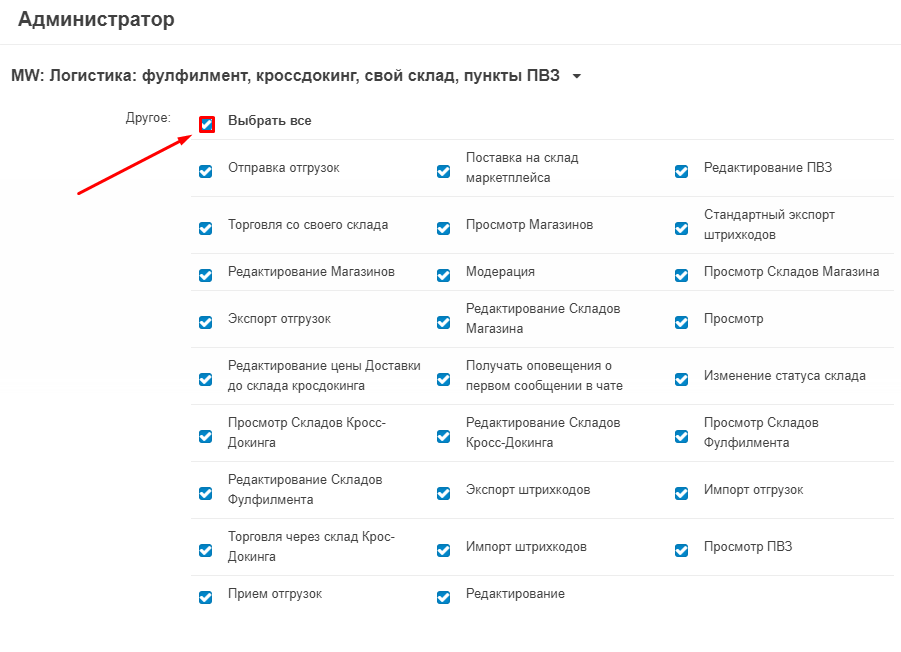
5. Поставьте галочку в пункте «Выбрать все», чтобы установить все привилегии.
6. Еще раз убедитесь, что все галочки выставлены правильно и нажмите кнопку «Сохранить».
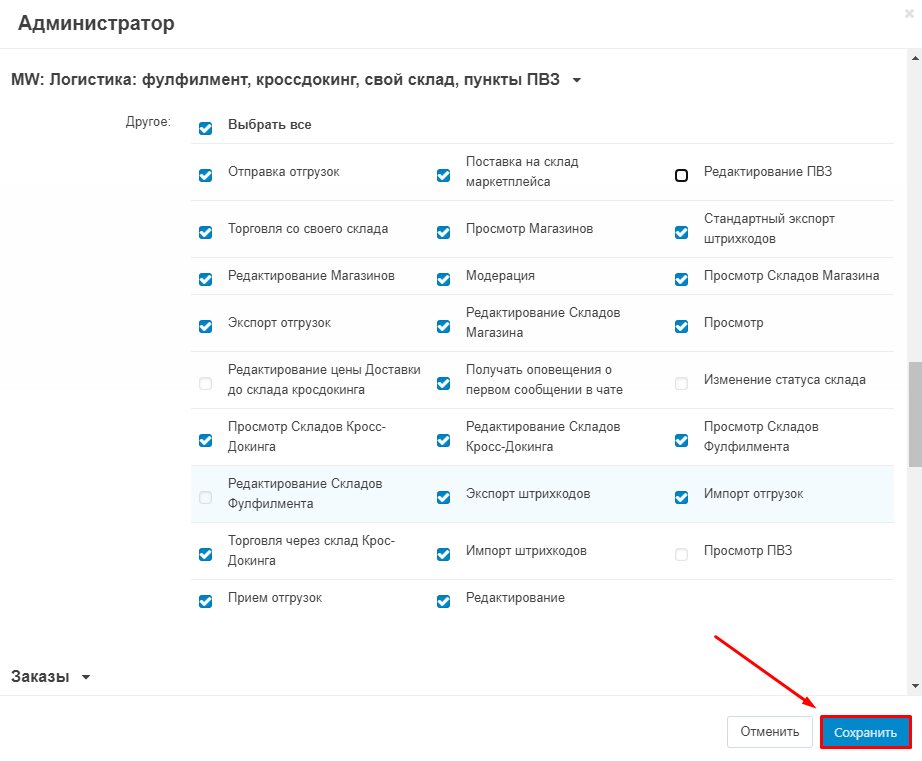
Обратите внимание: для установки привилегий продавца обязательно должен быть установлен модуль «Привилегии продавца».
1. Перейдите в раздел «Покупатели» → «Группы пользователей».
2. Выберете в списке групп группу «Продавец». Название группы может быть другим, главное, тип группы должен быть именно «Продавец».
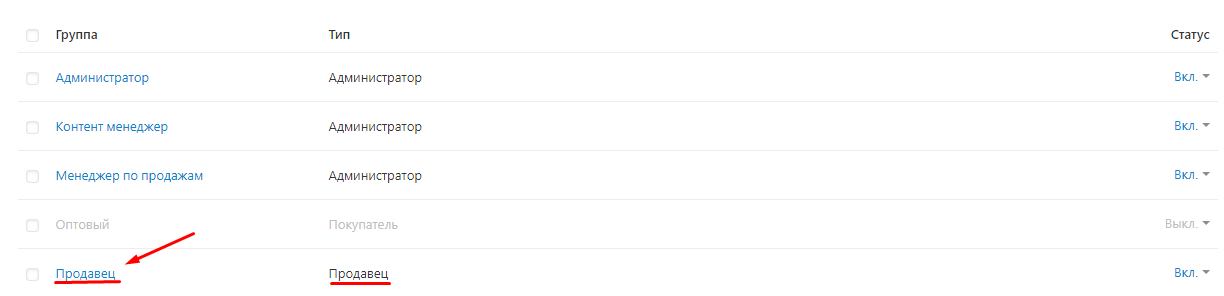
3. Найдите в списке привилегии к модулю «Логистика: фулфилмент, кроссдокинг, свой склад, пункты ПВЗ».
4. Отметьте галочкой нужные привилегии:
5. Поставьте галочку в пункте «Выбрать все», чтобы установить все привилегии.
6. Еще раз убедитесь, что все галочки выставлены правильно и нажмите кнопку «Сохранить».
Склады разделены на несколько типов:
Первые три типа создаются продавцами, а два последних - администратором.
Для торговли разными способами и товарами разных категорий может потребоваться создание нескольких виртуальных складов для одного физического склада. В этом случае обязательно нужно указывать физический склад.
Категории складов необходимы для того, чтобы разграничить между собой товары с разными условиями хранения и доставки. Отдельная категория может быть у крупногабаритных товаров, продуктов питания, ювелирных изделий и так далее.
1. Перейдите в раздел «Администрирование» → «Склады и отгрузки» → «Категории складов».
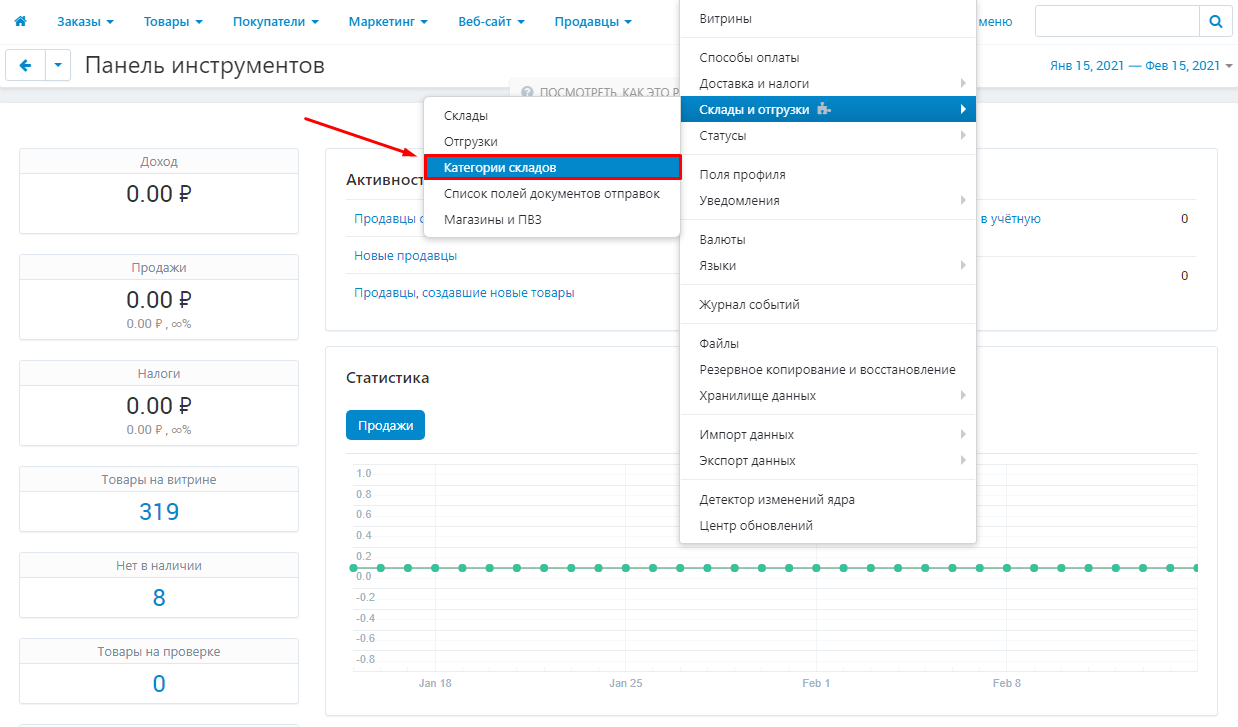
2. Нажмите на кнопку в виде плюса в правом верхнем углу.

3. Впишите название категории.
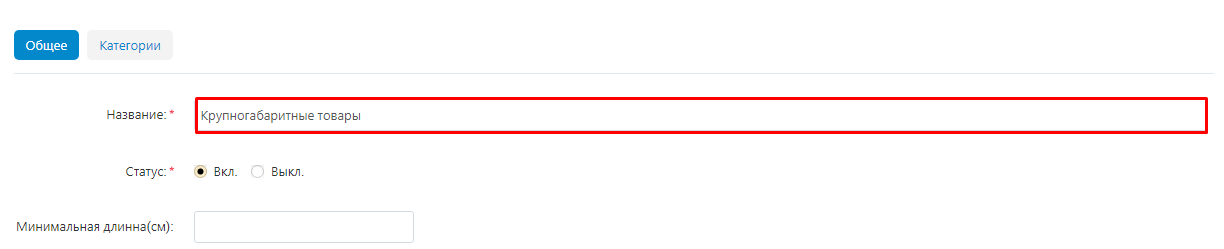
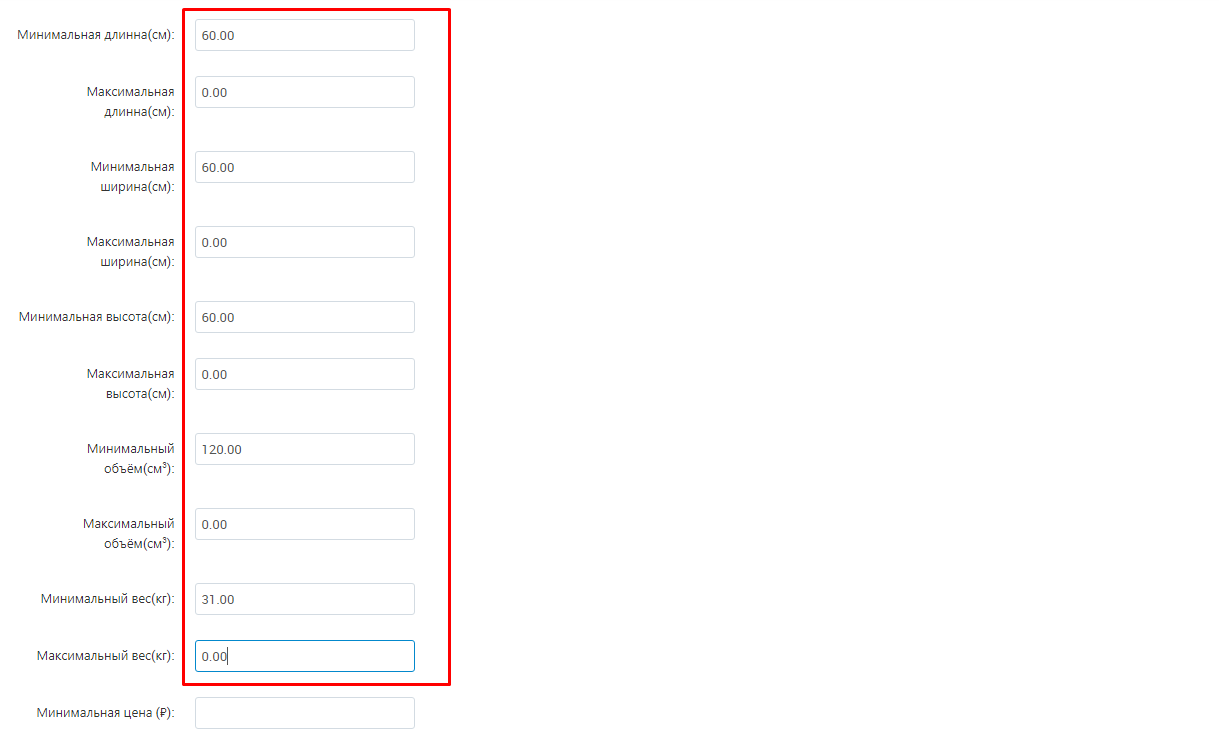
4. Заполните минимальные и максимальные допустимые габариты:
Заполняя габариты, ориентируйтесь на требования вашей службы доставки. Если по какому-то параметру нет минимального или максимального ограничения, ставьте в поле 0.
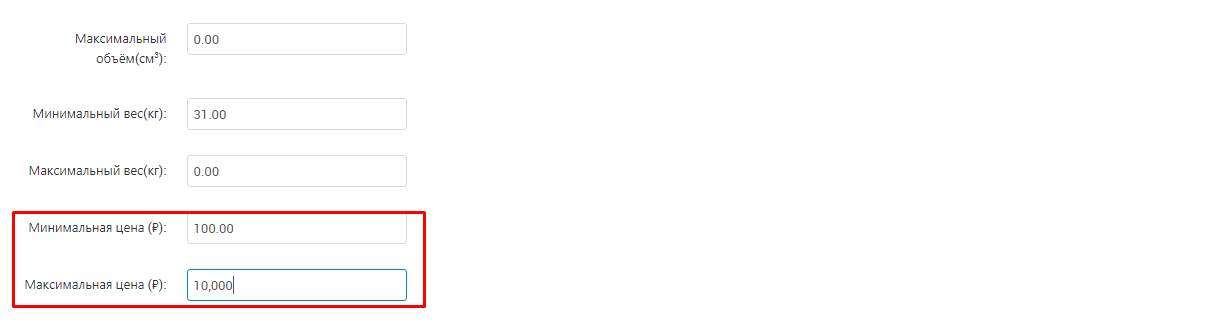
5. Укажите минимальную и максимальную цену товара для этой категории складов.
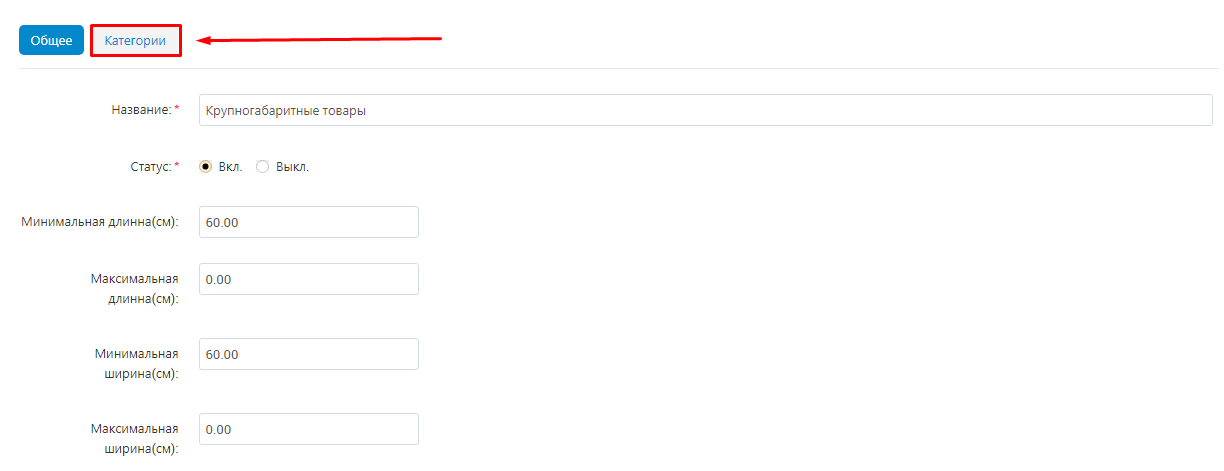
6. Перейдите во вкладку «Категории».
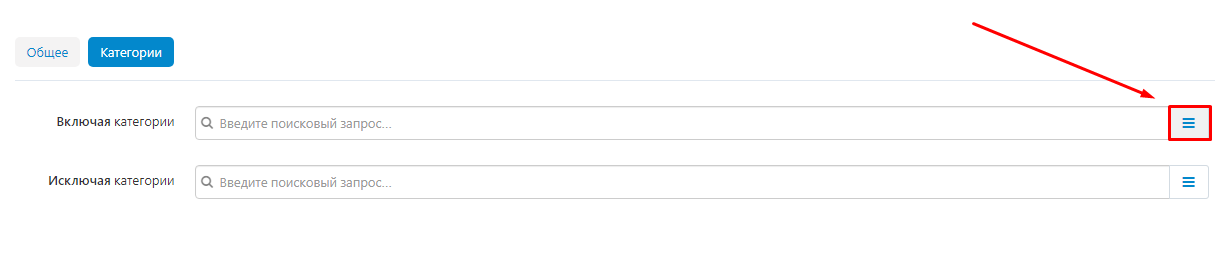
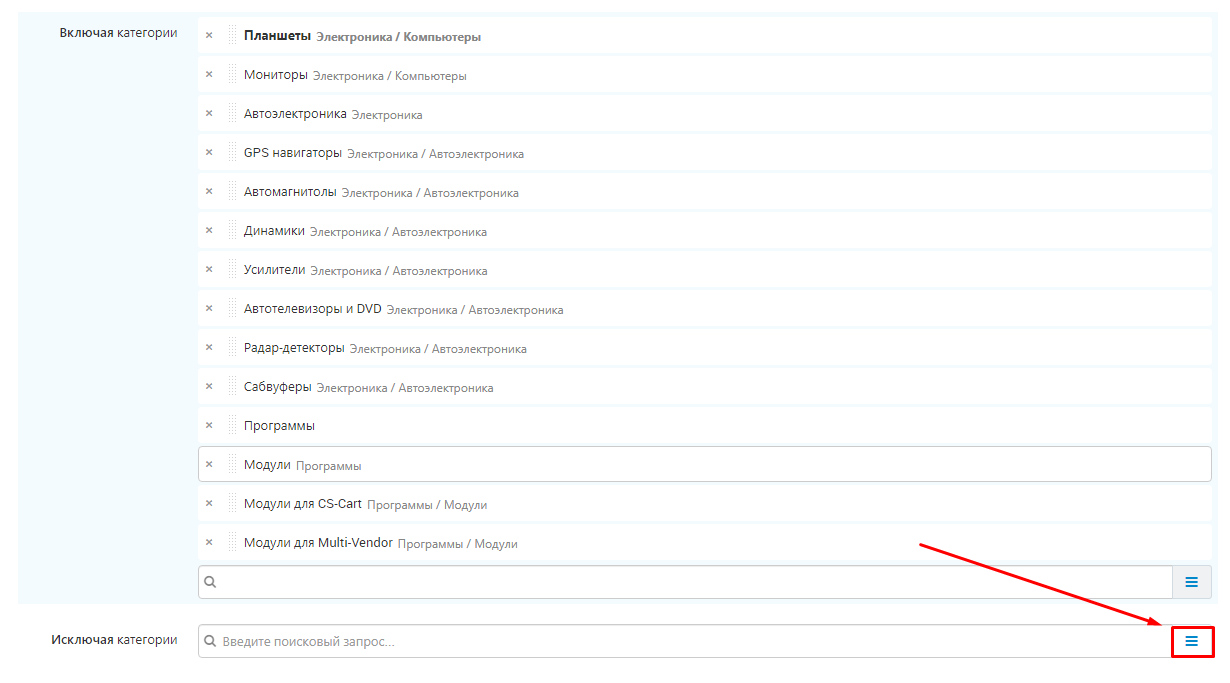
7. Нажмите на кнопку в виде списка в разделе «Включая категории», чтобы выбрать категории, которые нужно включить в список.
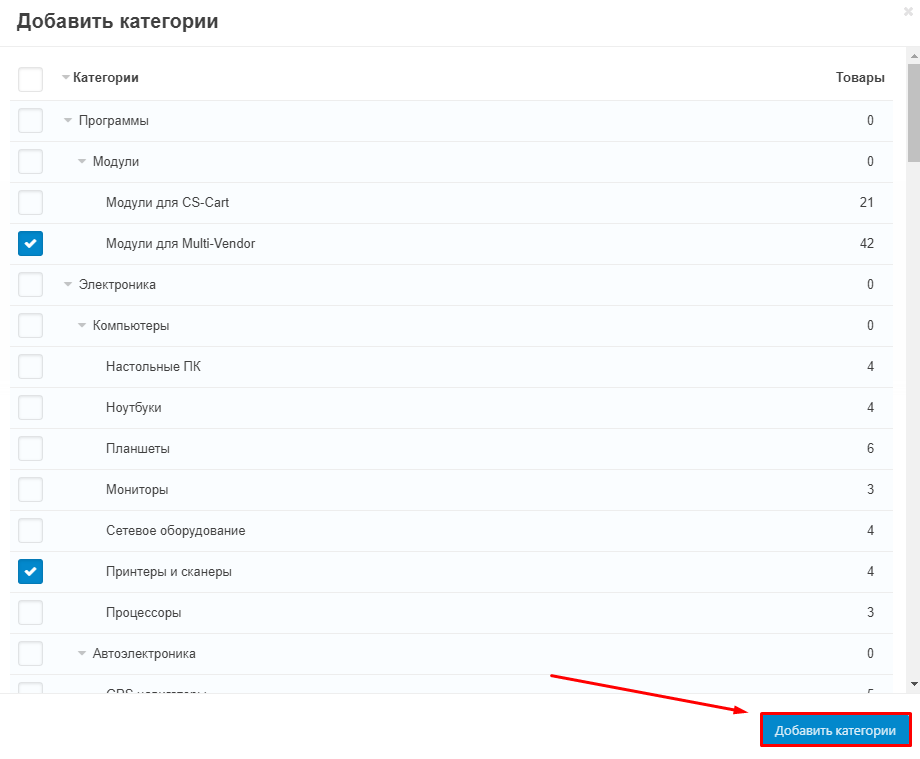
8. Поставьте галочки напротив нужных категорий.
Обратите внимание! Если вы добавите в список родительскую категорию, настройка будет автоматически применяться и ко всем вложенным категориям. При необходимости добавьте вложенные категории, которые не должны быть доступны складам заданной категории, в список исключений. 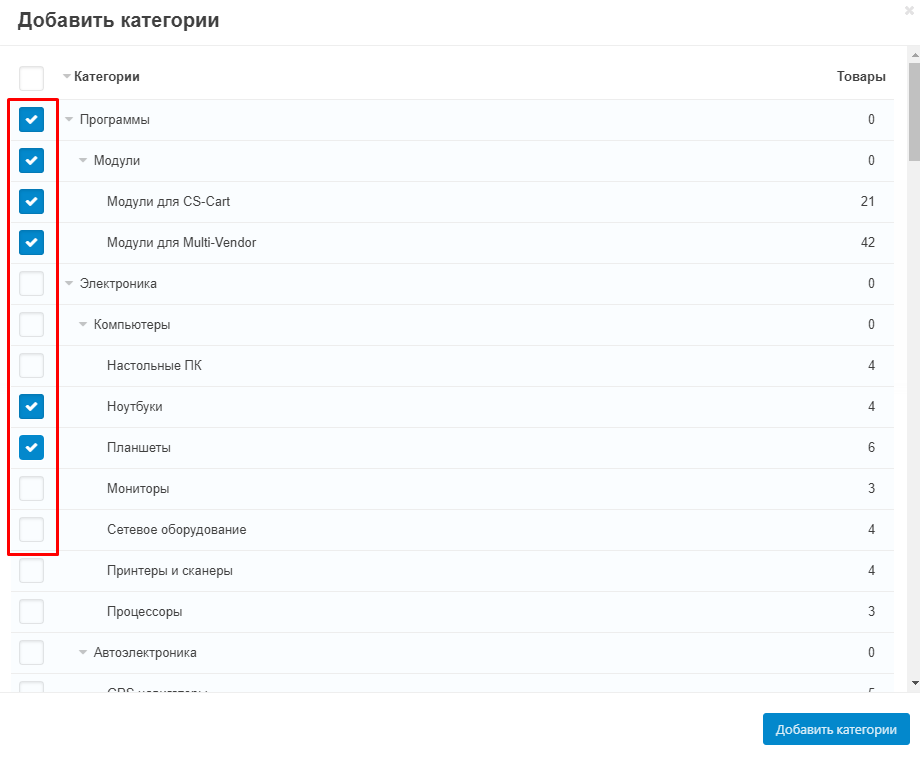
9. Поставьте галочку в поле над списком категорий, чтобы выбрать все категории.
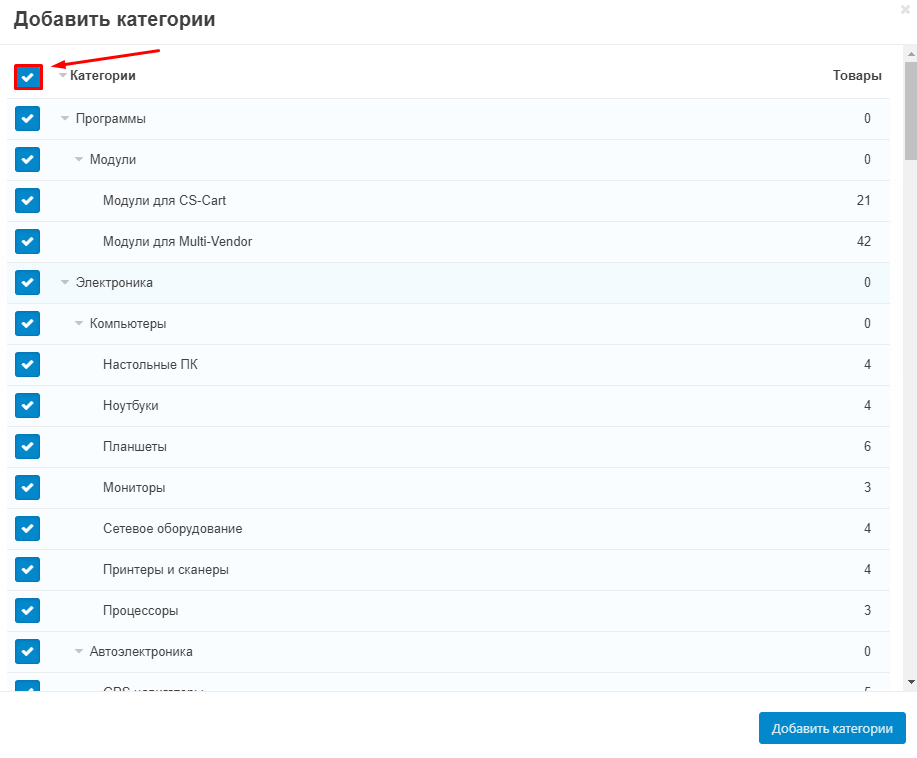
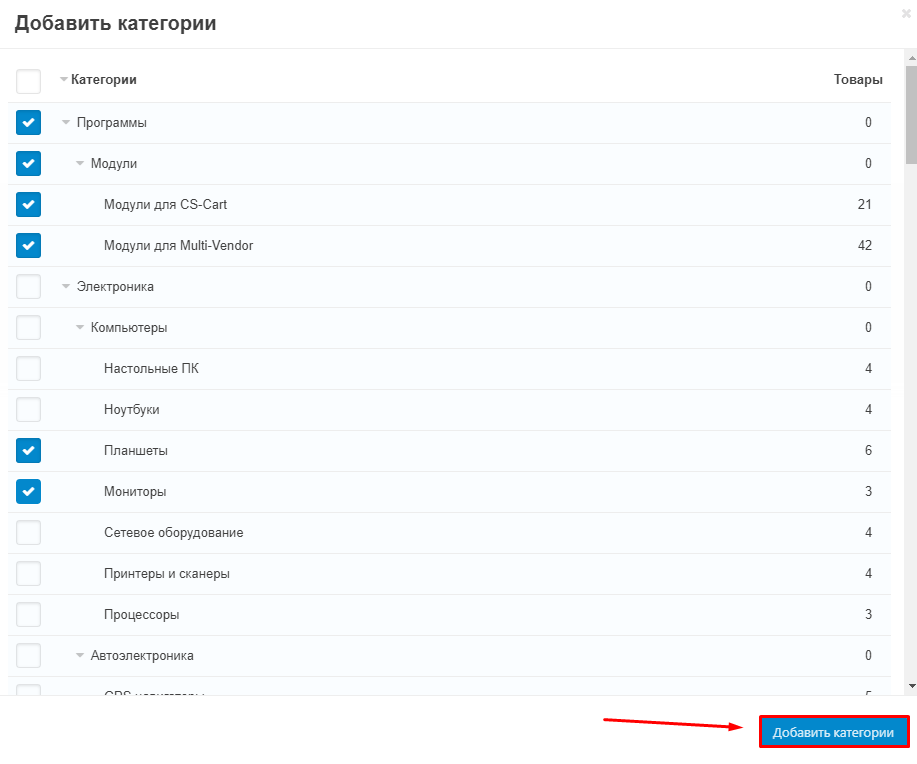
10. Еще раз внимательно проверьте правильность выбора категорий и нажмите на кнопку «Добавить категории».
11. Нажмите на кнопку в виде списка в разделе «Исключая категории», чтобы выбрать категории, которые нужно исключить из списка.
12. Отметьте галочкой категории, которые нужно исключить.
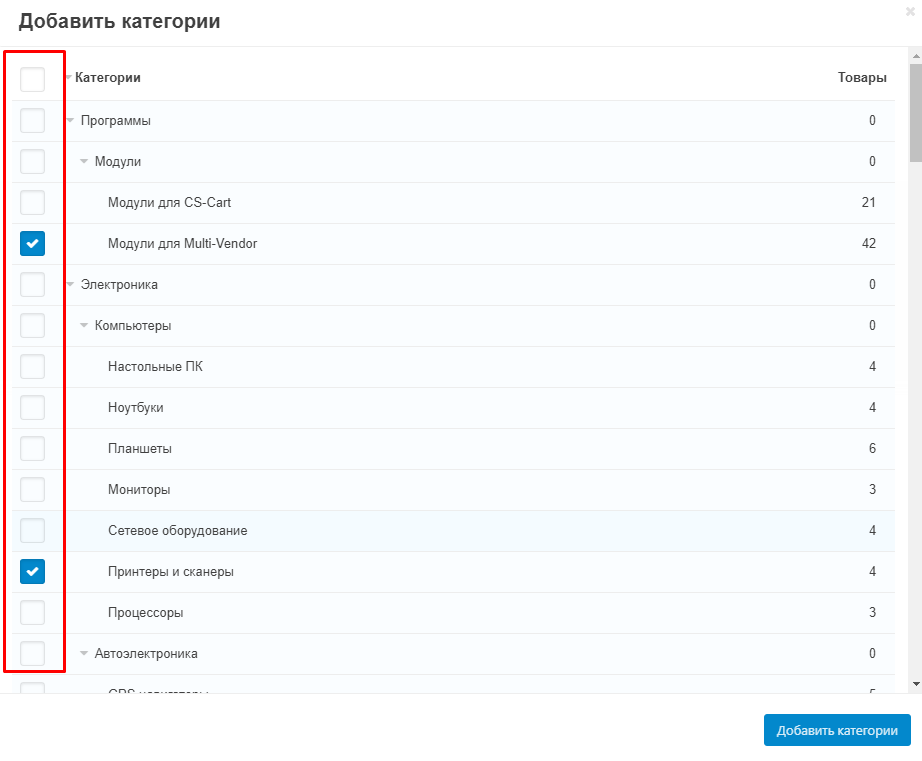
13. Еще раз внимательно проверьте правильность выбора категорий и нажмите на кнопку «Добавить категории».
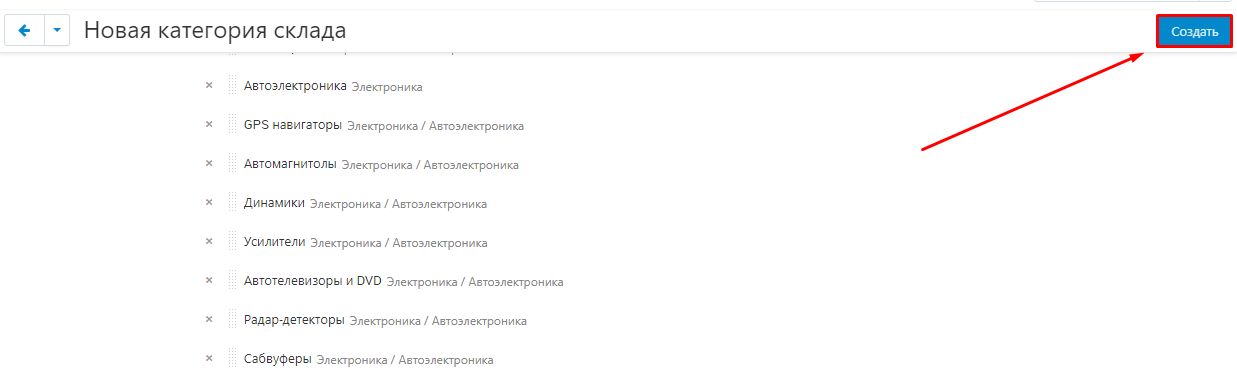
14. Нажмите кнопку «Создать» в верхнем правом углу.
1. Откройте меню "Настройки".

2. Выберете пункт меню "Склады и отгрузки" - "Шаблоны описания".

3. Нажмите кнопку в виде плюса в правом верхнем углу.

4. Укажите позицию шаблона в общем списке шаблонов.

5. Укажите название шаблона.

6. Укажите статус шаблона:

7. Выберете тип складов, для которых будет доступен шаблон.

8. Выберите тип взаимодействия, для которого будет доступен шаблон.

9. Перейдите во вкладку "Страница товара".

10. Укажите название склада в карточке товара. Именно под этим названием склад будут видеть покупатель в карточке товара.

11. Напишите краткое описание склада, которое покупатель увидит в карточке товара.

12. Если хотите, чтобы в карточке товара была кнопка, позволяющая показать покупателю товары с этого склада, установите галочку в пункте "Показывать кнопку".

13. После того, как вы поставите галочку в пункте "Показать кнопку", появятся настройки фильтра и кнопки. Сначала выберете тип фильтра:

14. Выберете страницу, на которую перенаправят покупателя после нажатия кнопки:

15. Впишите текст, который покупатель должен увидеть на кнопке.

16. Впишите текст баннера, который будет уведомлять покупателя, на какой странице он находится, какой фильтр работает.
Важно: Чтобы баннер отобразился на странице, его необходимо добавить в макет.

17. Впишите название кнопки, которая вернет покупателя ко всем товарам продавца со всех складов.

18. Перейдите во вкладку "Страница оформления заказа.

19. При необходимости поставьте галочку в пункте "Скрыть "Бесплатно" из доставок.

20. Укажите название группы доставки. По умолчанию "Доставка от склада [name]".
Можно использовать переменные:

21. Нажмите кнопку "Создать" в правом верхнем углу.

1. Перейдите в раздел «Администрирование» → «Склады и отгрузки» → «Склады».
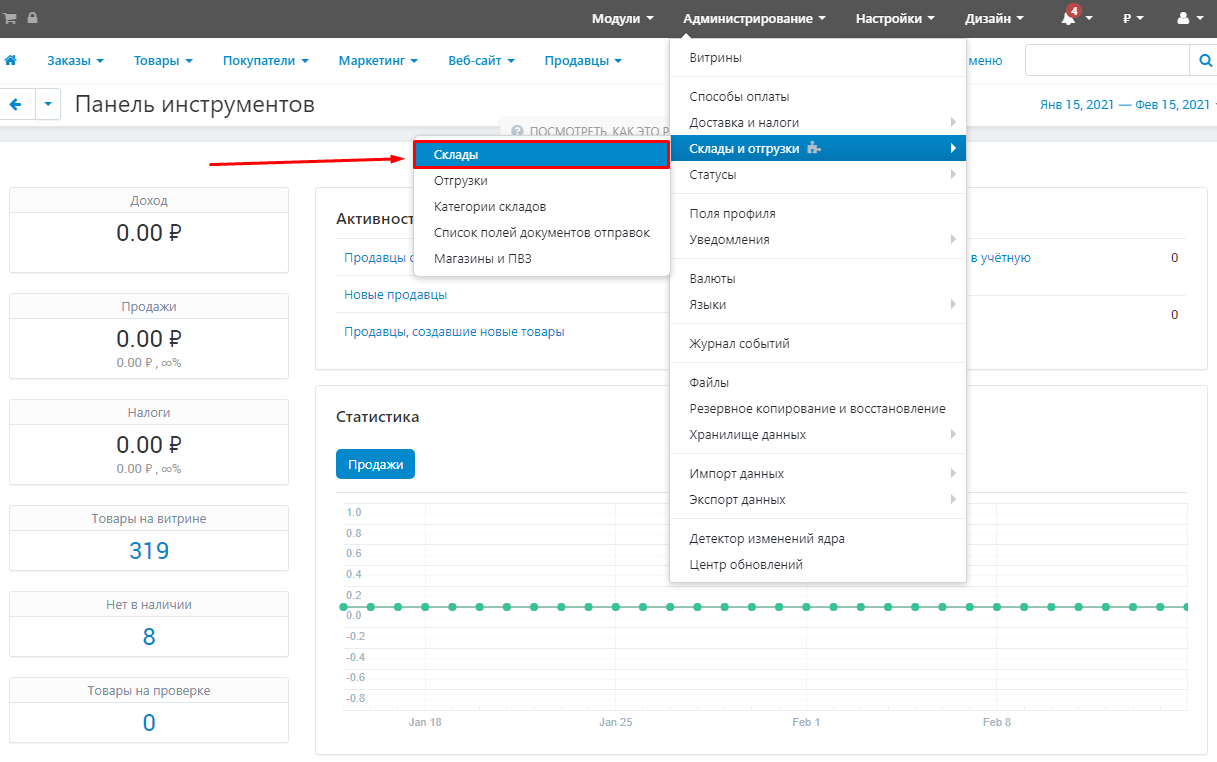
2. Нажмите на кнопку «Добавить склад» в нужном разделе.
Обратите внимание: При создании любого типа склада из административной панели маркетплейса вам доступны все возможные настройки. В описании создания склада каждого типа указаны только настройки, необходимые для этого типа склада.
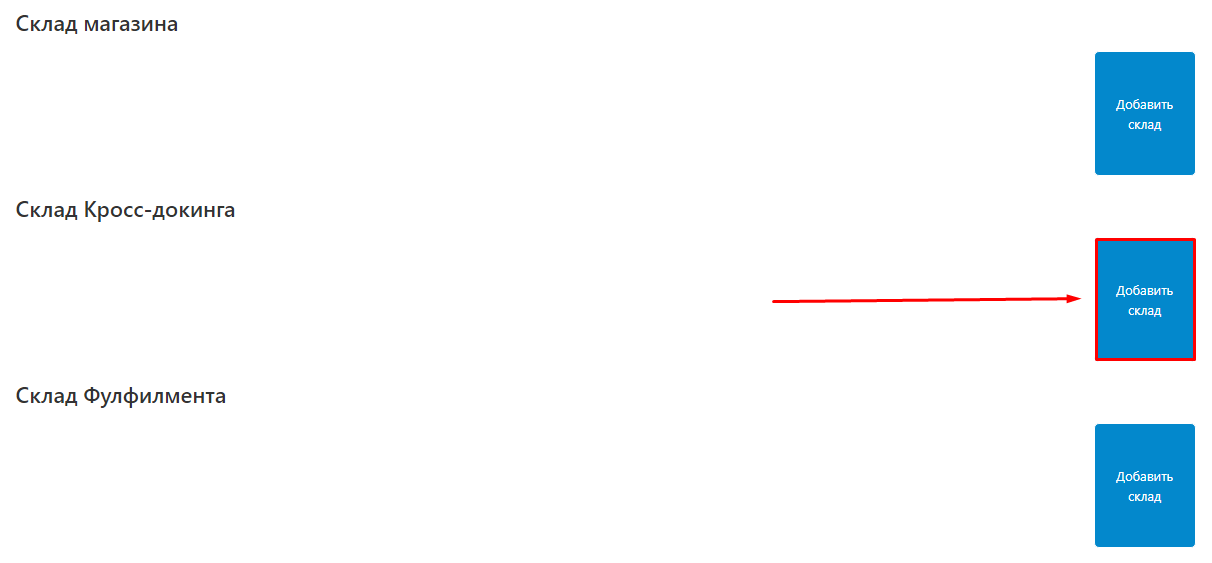
3. В поле тип по умолчанию будет выставлен уже выбранный тип склада. При необходимости его можно изменить, выбрав в выпадающем сиске нужный пункт.
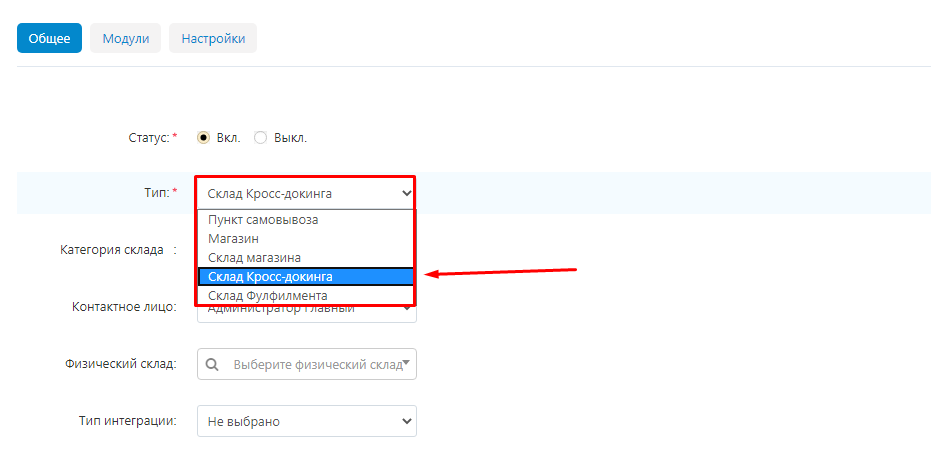
4. Выберете категорию склада из ранее созданных.
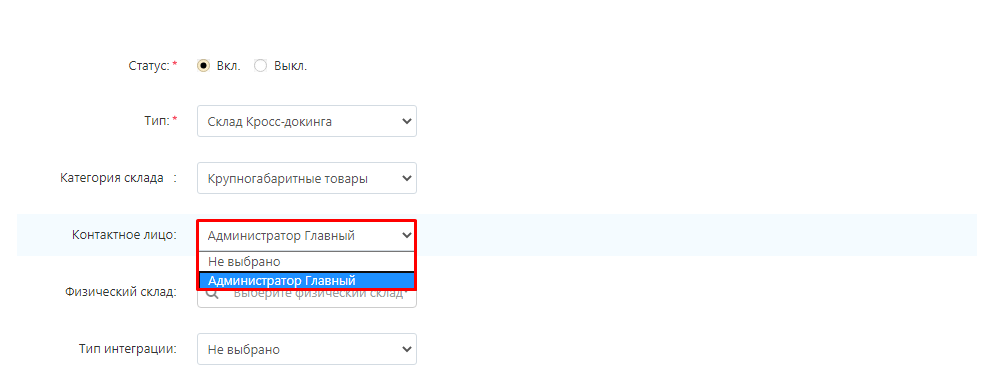
5. В поле «Контактное лицо» укажите администратора, ответственного за работу склада. В выпадающем меню в этом поле будут отображаться все администраторы маркетплейса.
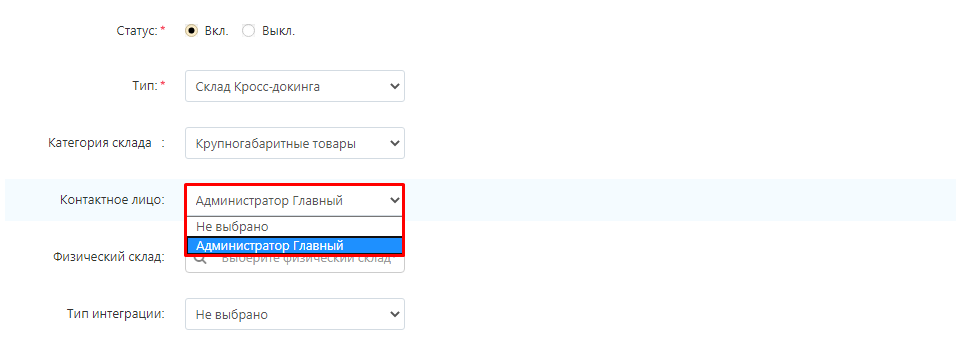
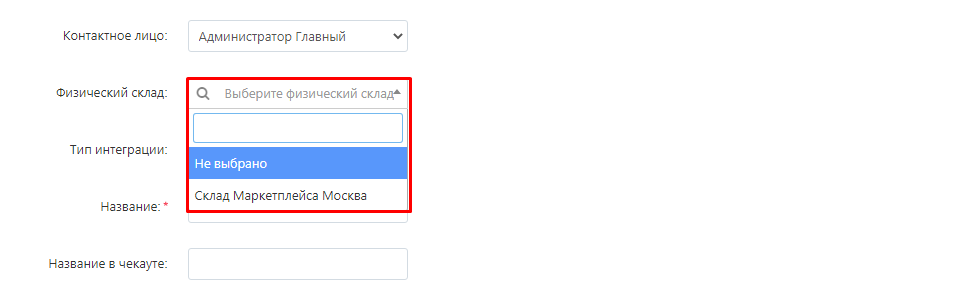
6. При необходимости укажите название физического склада.
Обратите внимание: Склады не должны быть взаимно привязаны друг к другу. Один из складов привязывается ко второму, у второго поле «Физический склад» должно оставаться пустым.
7. В выпадающем меню в разделе «Тип интеграции» будут отображаться транспортные компании, для которых на вашем маркетплейсе установлены специальные модули, совместимые с модулем «Логистика: фулфилмент, кроссдокинг, свой склад, пункты ПВЗ».
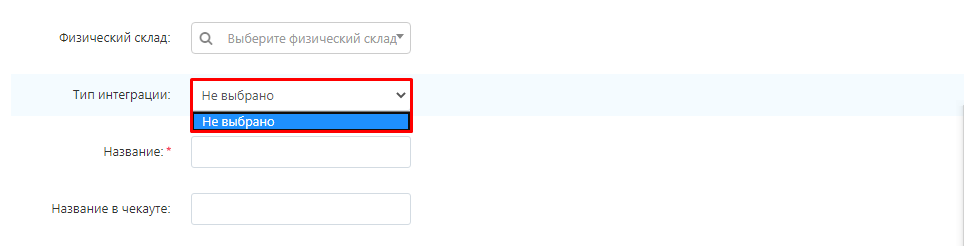
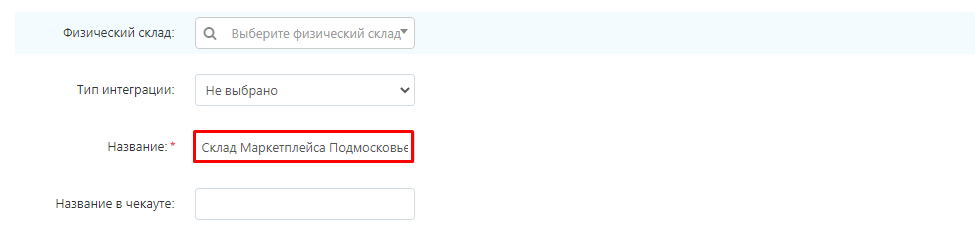
8. Укажите название склада.
Обратите внимание: Название склада должно быть информативным, чтобы сразу было понятно, о каком складе идет речь. Удобнее всего включить в название адрес, тип и категорию склада.
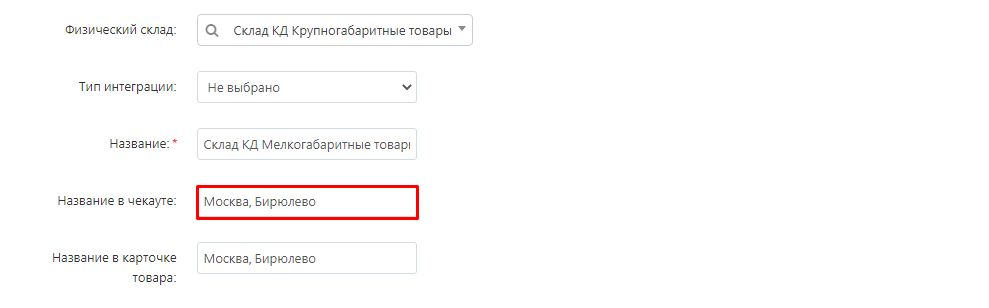
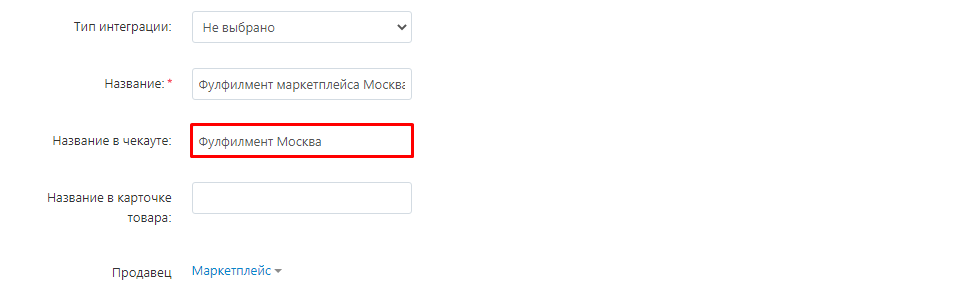
9. Укажите название в чек-акуте. Это название будет видеть покупатель при оформлении заказа. Желательно, чтобы это название было информативно.
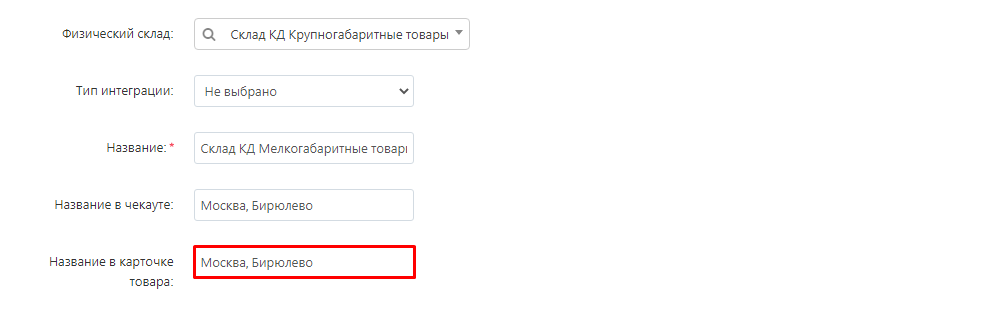
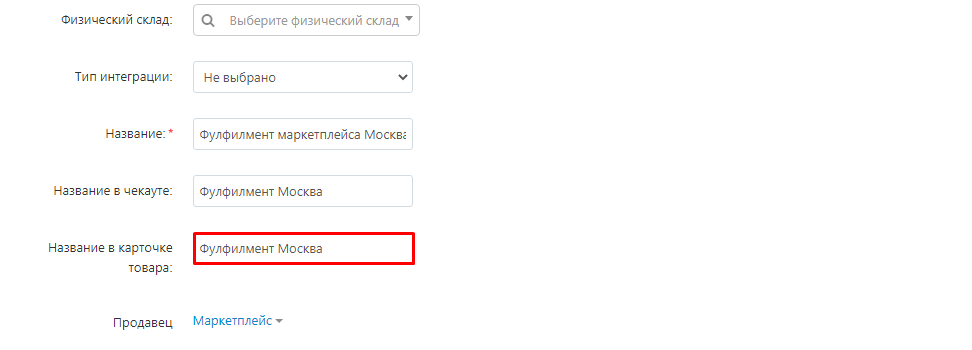
10. Укажите название склада в карточке товара. Это название будет видеть покупатель при выборе, с какого склада доставить товар. Желательно, чтобы оно было информативным.
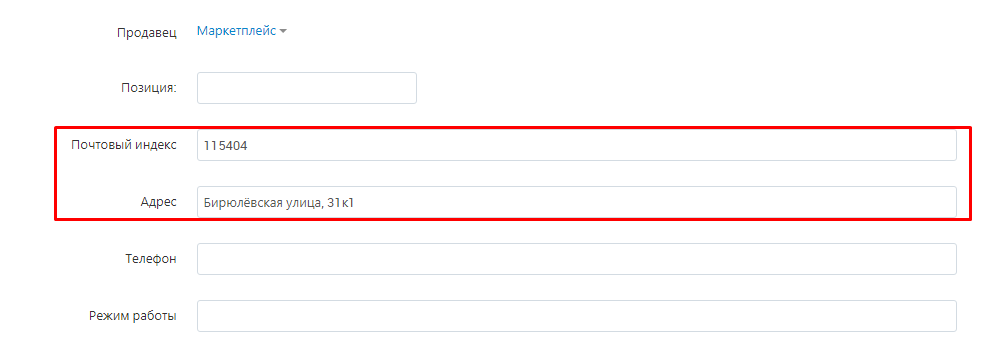
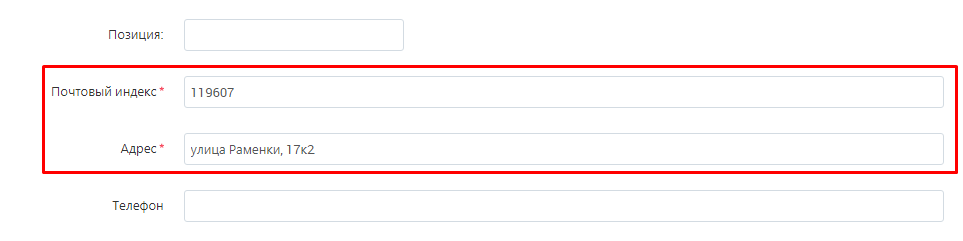
11. Укажите почтовый индекс и адрес, по которому располагается склад.
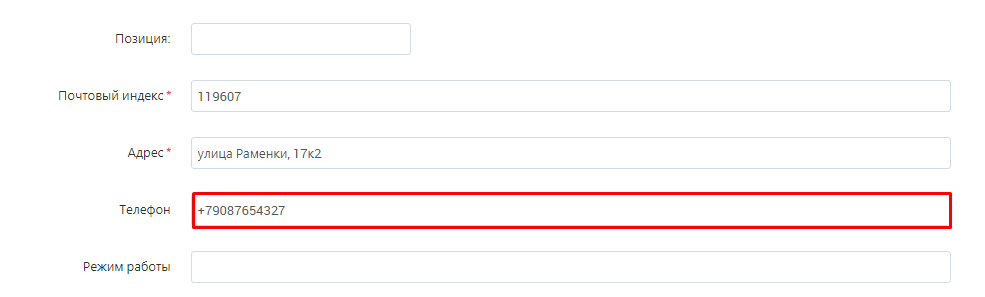
12. Укажите телефон для связи.
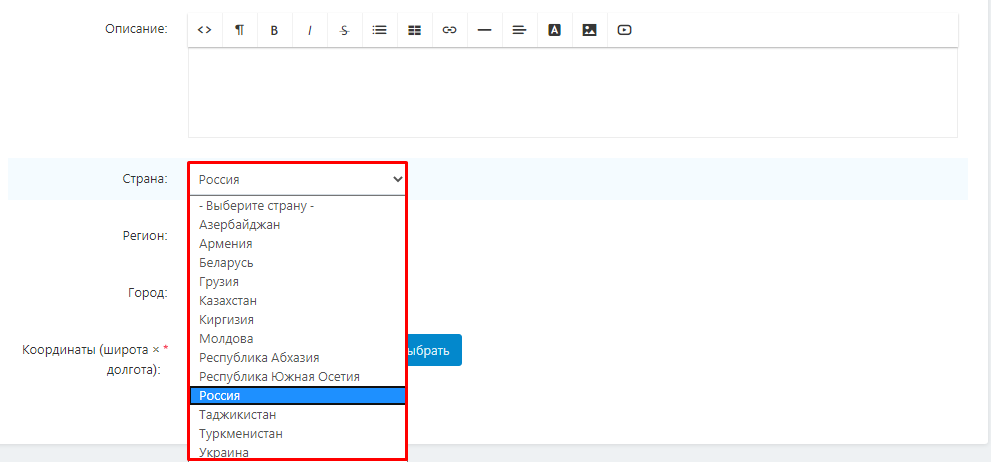
13. В разделе «Страна» в выпадающем списке укажите страну, в которой располагается склад.
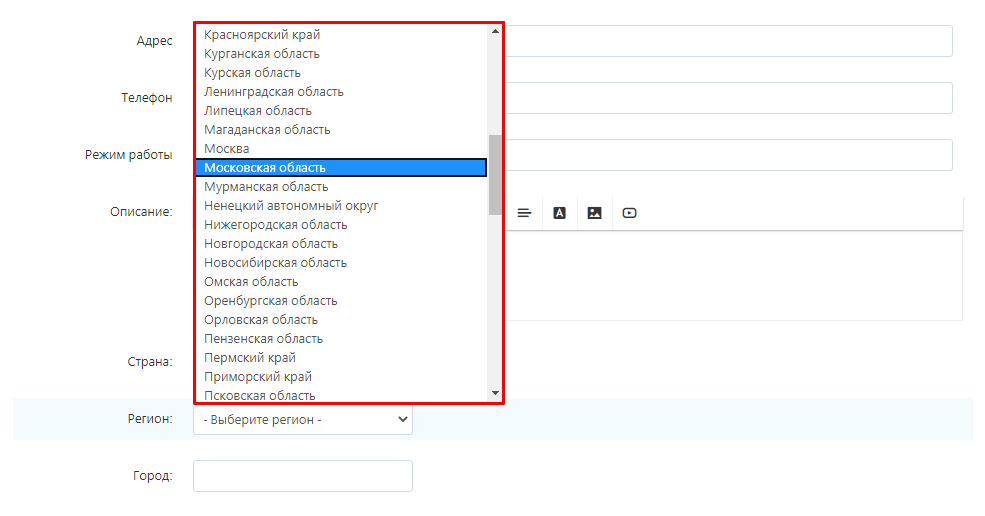
14. В разделе «Регион» выберете регион, в котором располагается склад.
15. Впишите название города, в котором располагается склад.
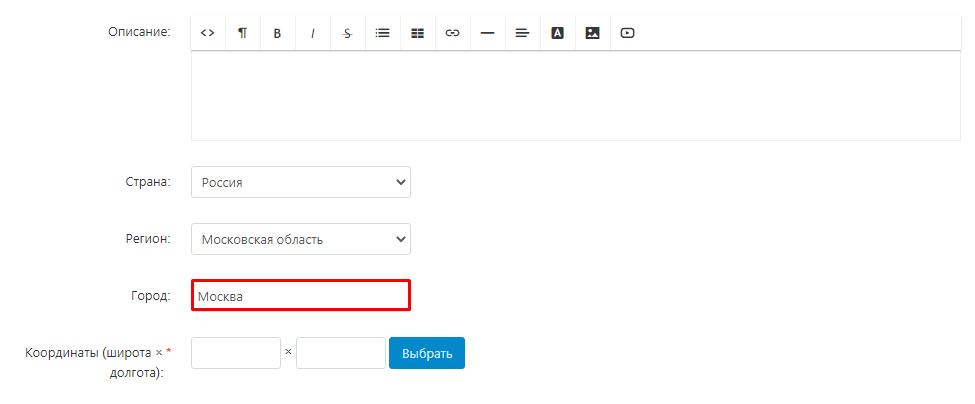
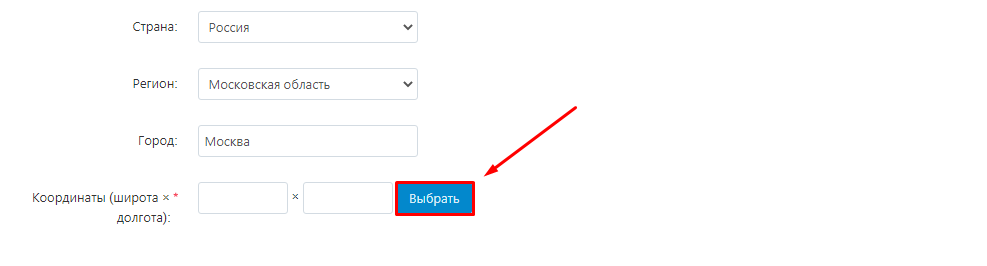
16. Нажмите кнопку «Выбрать» в разделе «Координаты», чтобы задать координаты на карте или впишите их вручну.
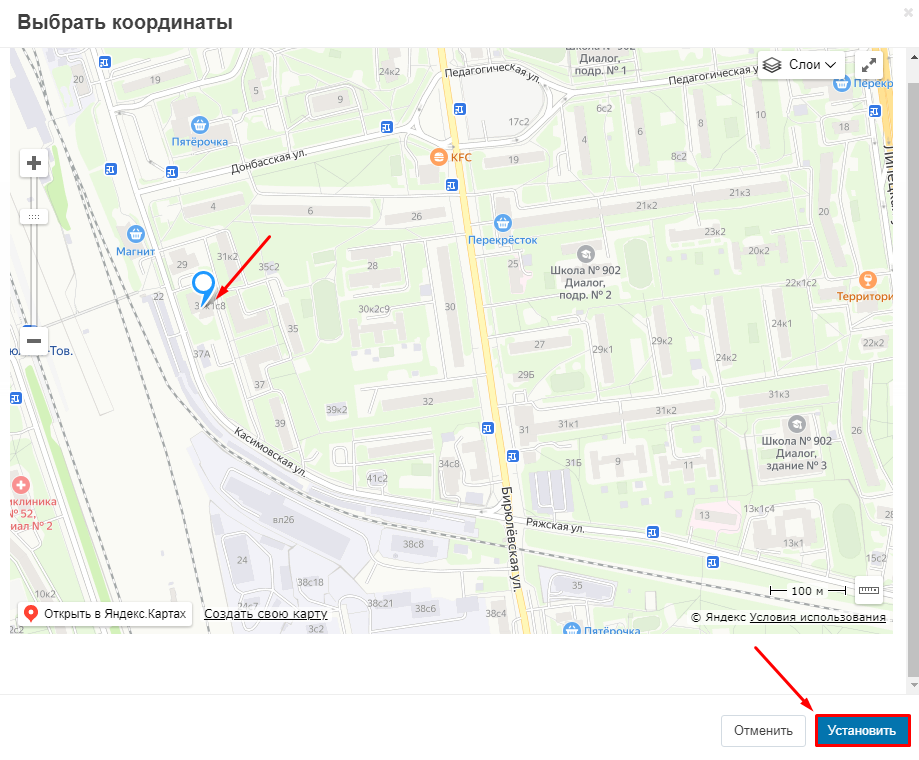
16.1 Укажите на карте местоположение склада и нажмите кнопку «Установить».
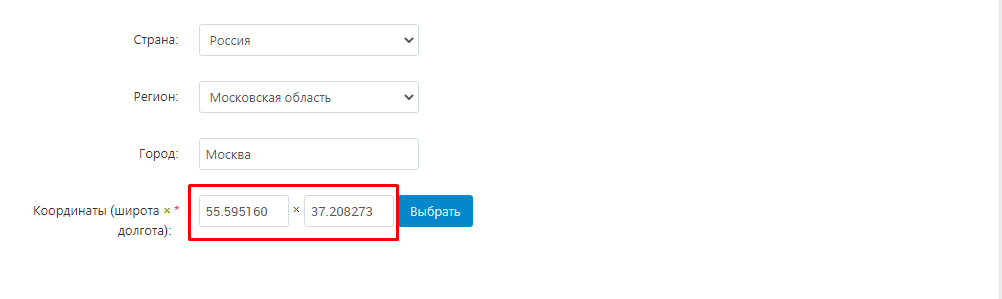
17. Или укажите точные координаты в соответствующих полях. Координаты можно посмотреть любом сервисе карт, например, Яндекс.Картах.
18. Нажмите кнопку «Создать».
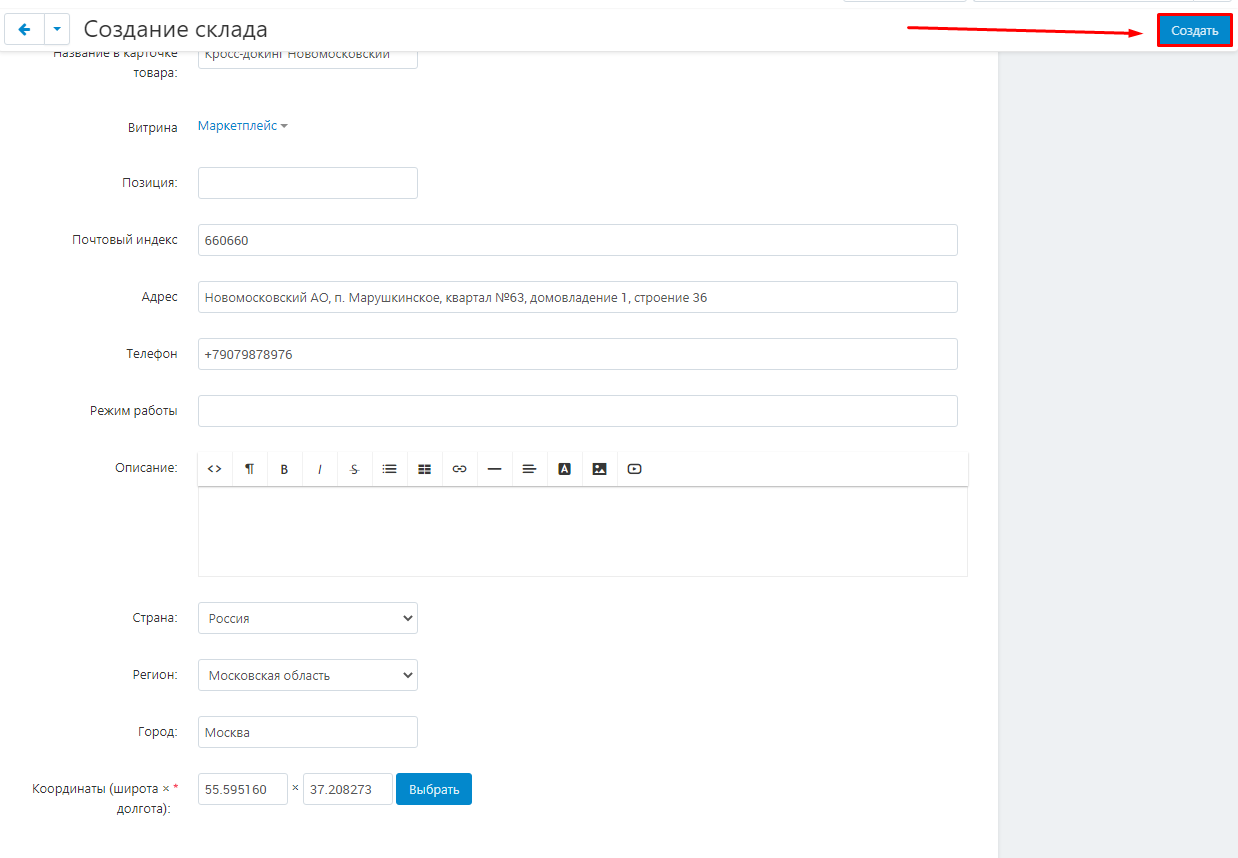
19. После создания склада появятся новая вкладка: «Отгрузка товаров».
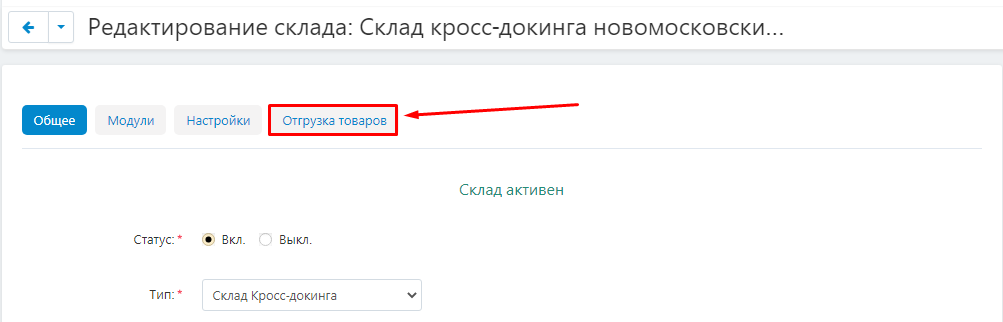
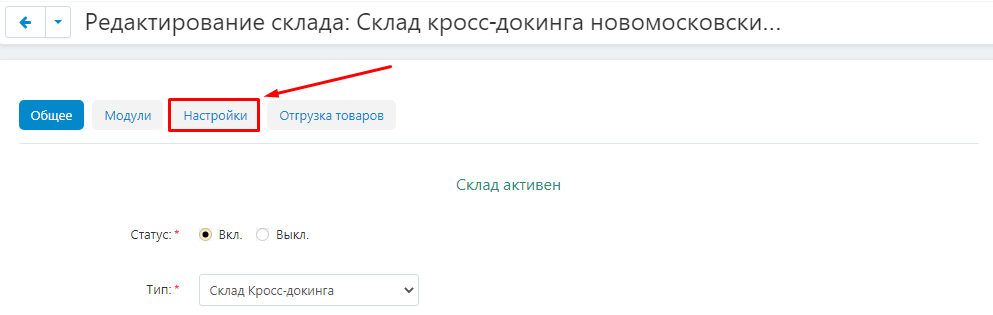
1. Перейдите во вкладку «Настройки». Вкладку «Модули» для настройки склада кросс-докинга заполнять не нужно.
2. В выпадающем меню в разделе «Настройка тарифной зоны» выберете тарифную зону.
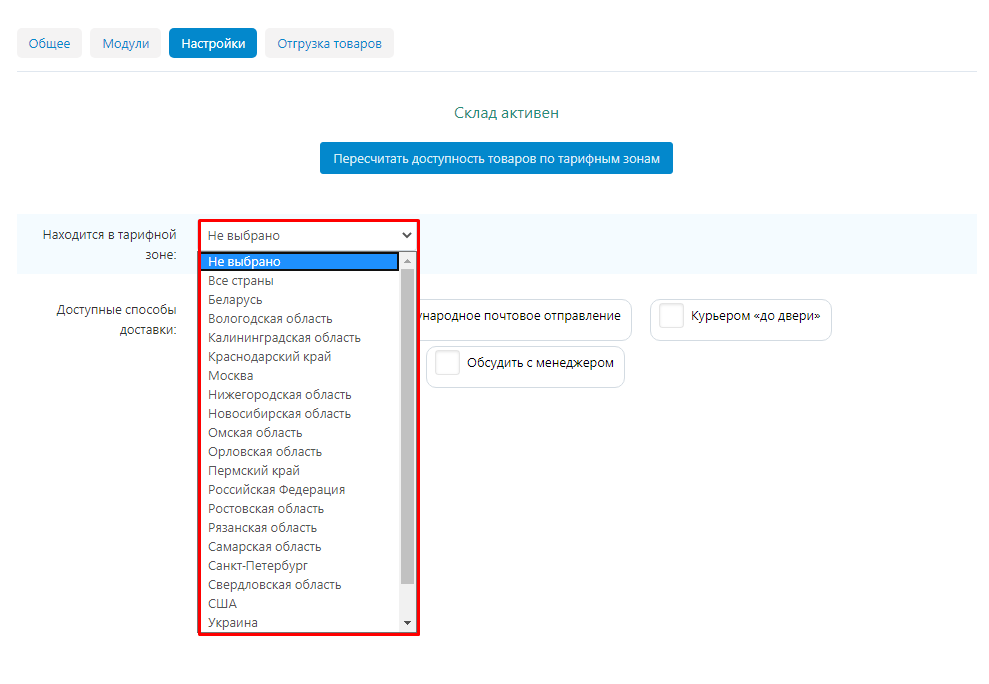
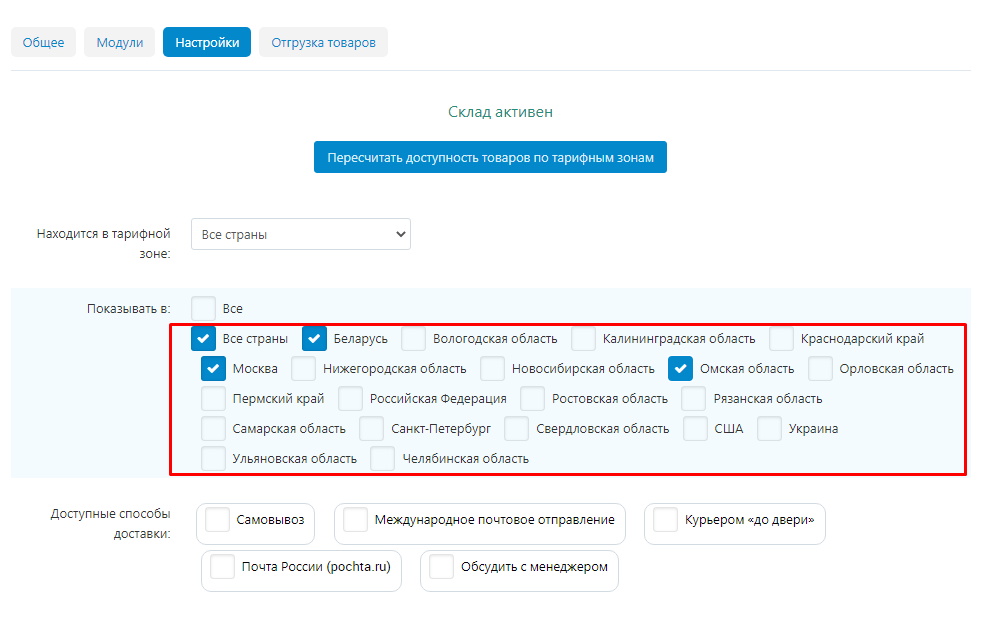
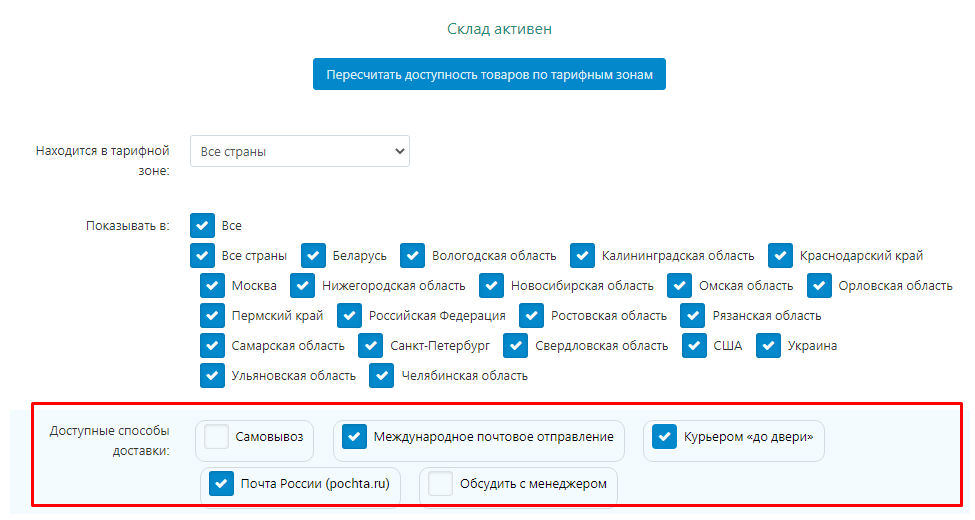
3. Отметьте галочками страны, регионы и города, в которых нужно отображать товары с этого склада.
Обратите внимание! Галочками нужно обязательно отмечать все актуальные регионы, даже если они частично дублируют друг друга. Например, как Россия, Московская область и Москва.
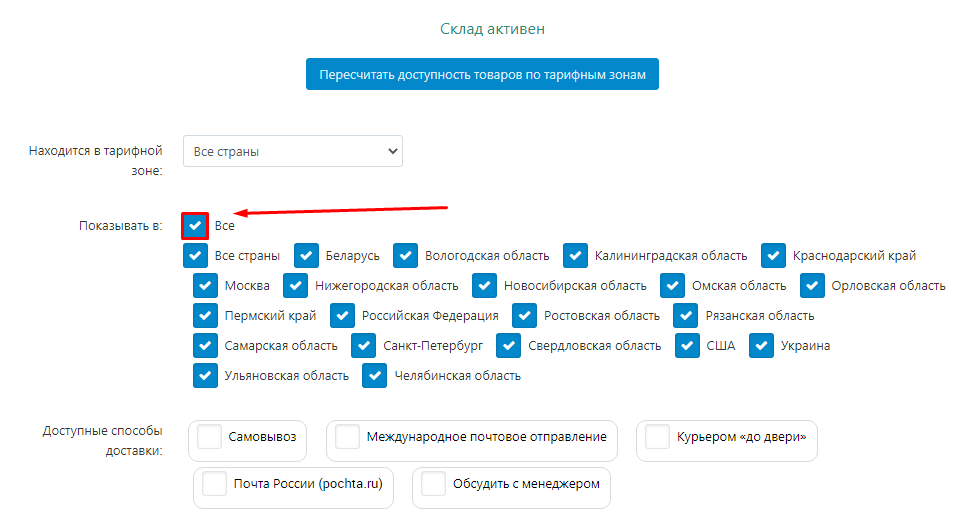
4. Поставьте галочку в пункте «Все», чтобы отметить все тарифные зоны.
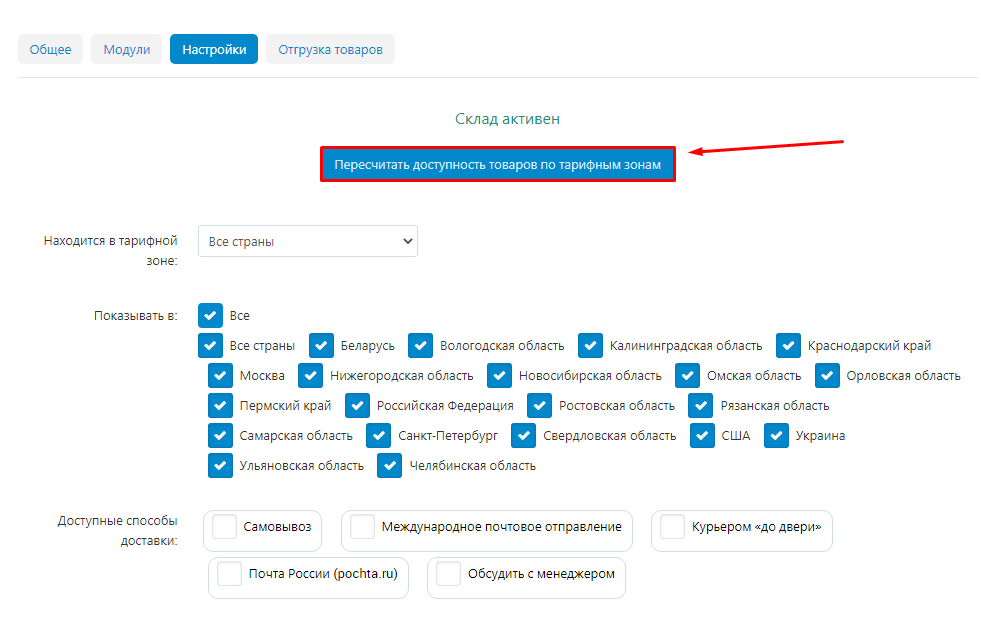
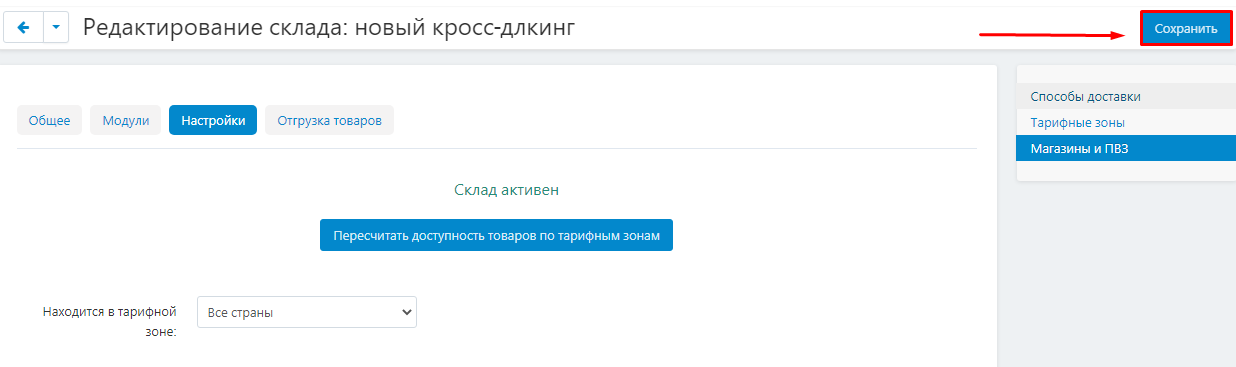
5. В случае изменения настроек тарифных зон уже после создания товаров, нажмите кнопку «Пересчитать доступность товаров по тарифным зонам».
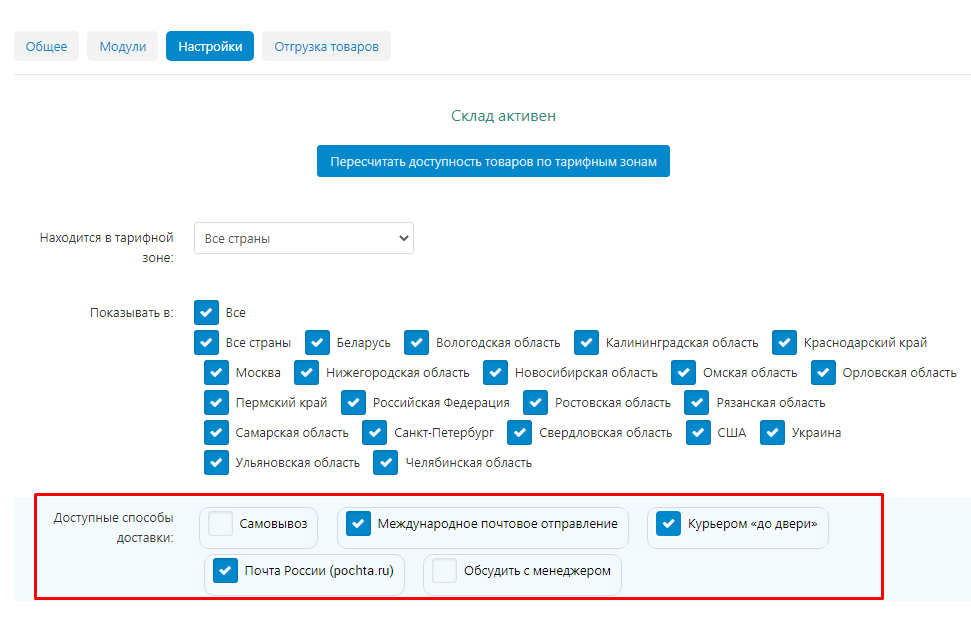
6. Отметьте галочками доступные для этого склада способы доставки.
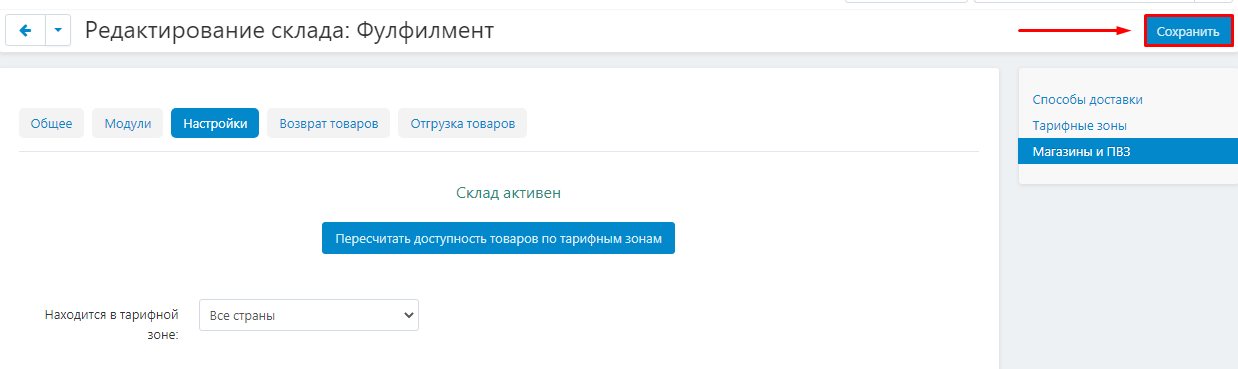
7. Нажмите кнопку «Сохранить» в правом верхнем углу.
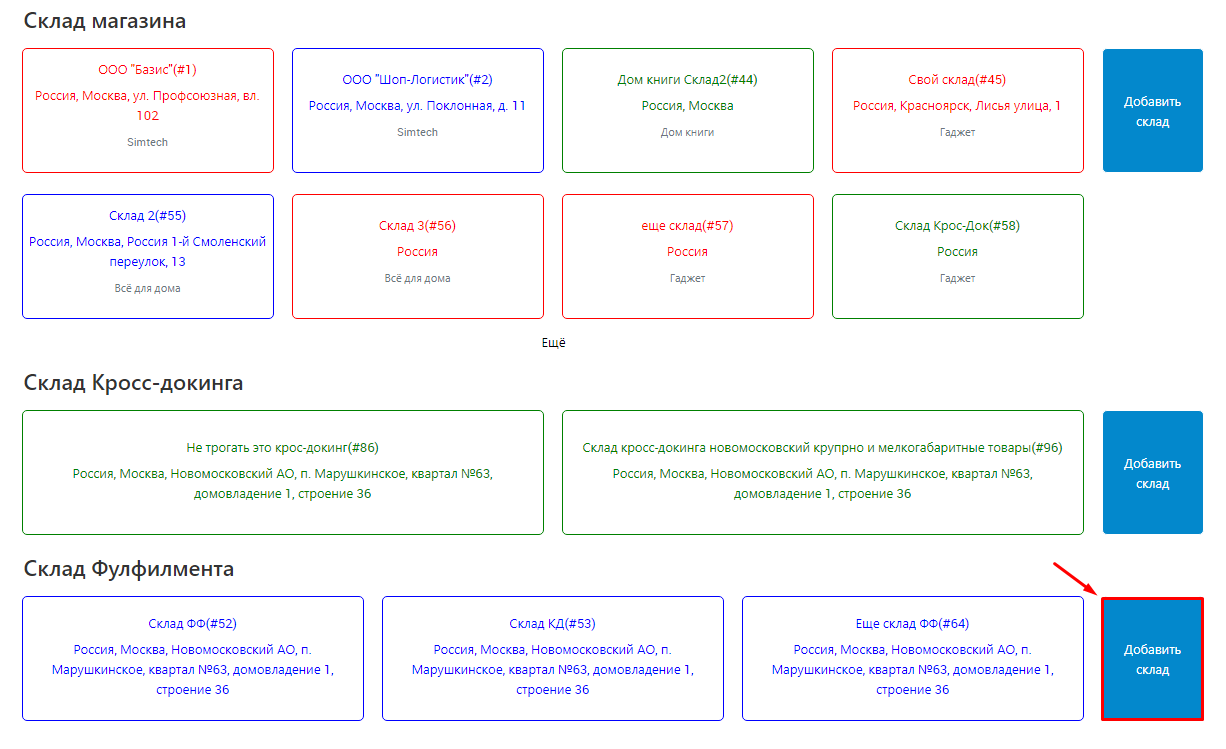
1. Перейдите в раздел «Администрирование» → «Склады и отгрузки» → «Склады».
2. Нажмите на кнопку «Добавить склад» в нужном разделе.
Обратите внимание! При создании любого типа склада из административной панели маркетплейса вам доступны все возможные настройки. В описании создания склада каждого типа указаны только настройки, необходимые для этого типа склада.
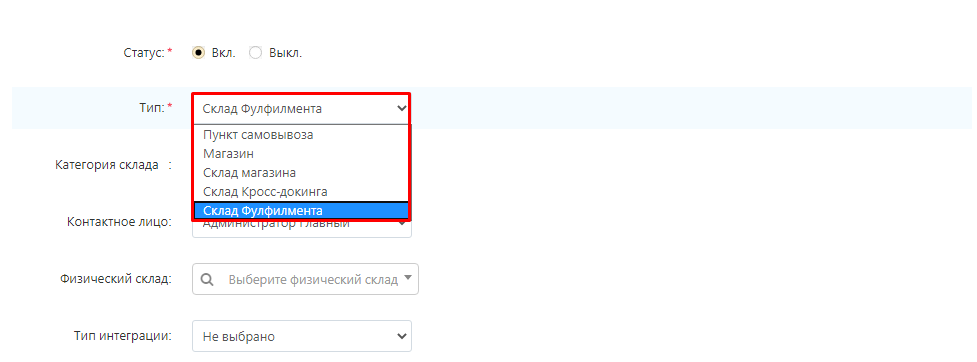
3. В поле тип по умолчанию будет выставлен уже выбранный тип склада. При необходимости его можно изменить, выбрав в выпадающем сиске нужный пункт.
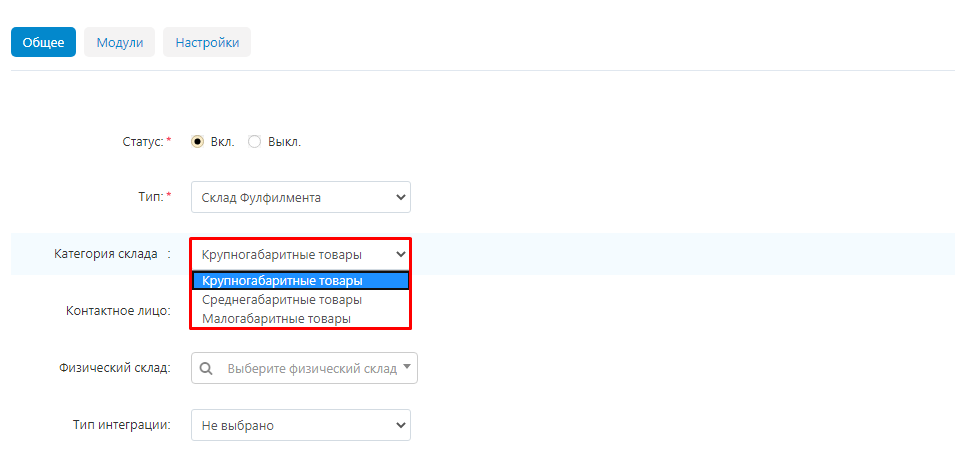
4. Выберете категорию склада из ранее созданных.
5. В поле «Контактное лицо» укажите администратора, ответственного за работу склада. В выпадающем меню в этом поле будут отображаться все администраторы маркетплейса.
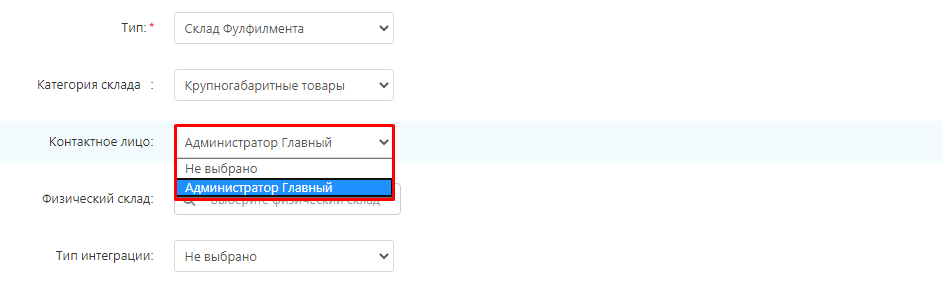
6.При необходимости укажите название физического склада.
Обратите внимание: Склады не должны быть взаимно привязаны друг к другу. Один из складов привязывается ко второму, у второго поле «Физический склад» должно оставаться пустым.
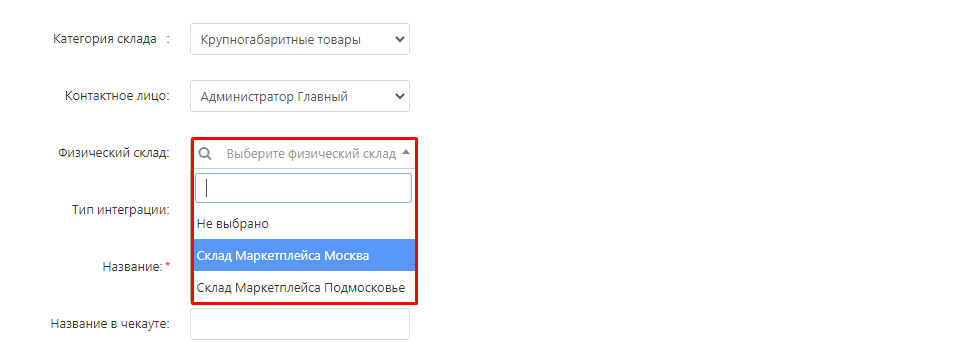
7. В выпадающем меню в разделе «Тип интеграции» будут отображаться транспортные компании, для которых на вашем маркетплейсе установлены специальные модули, совместимые с модулем «Логистика: фулфилмент, кросс-докинг, свой склад, пункты ПВЗ».
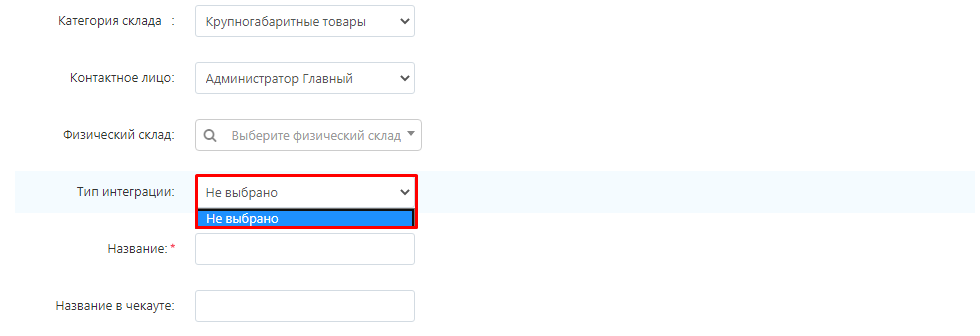
8. Укажите название склада.
Учтите: при создании продавцом склада для торговли через кросс-докинг, он должен связать свой склад со складом кросс-докинга соответствующей категории. Поэтому желательно в названии склада указывать категорию склада.
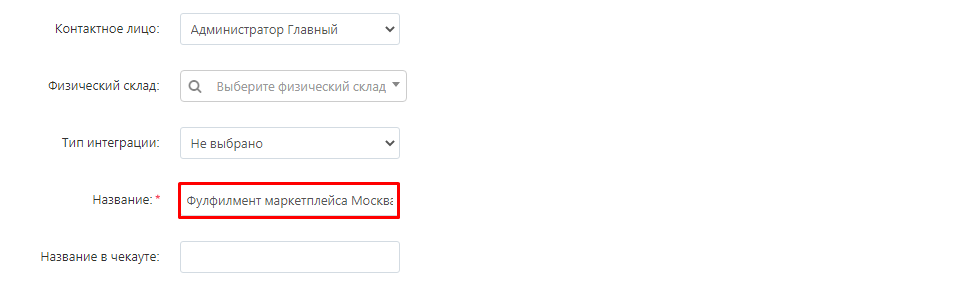
9. Укажите название в чек-акуте. Это название будет видеть покупатель при оформлении заказа. Желательно, чтобы это название было информативно.
10. Укажите название склада в карточке товара. Это название будет видеть покупатель при выборе, с какого склада доставить товар. Желательно, чтобы оно было информативным.
11. Укажите почтовый индекс и адрес, по которому располагается склад.
12. Укажите телефон для связи.
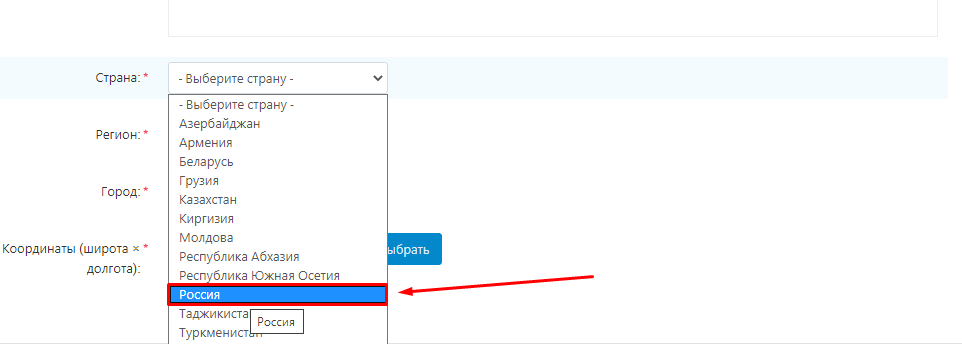
13. В разделе «Страна» в выпадающем списке укажите страну, в которой располагается склад.
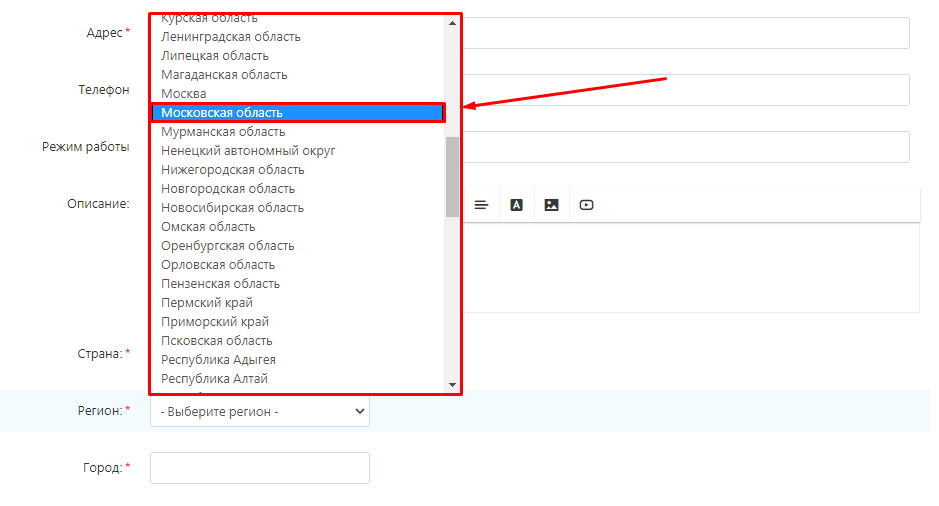
14. В разделе «Регион» выберете регион, в котором располагается склад.
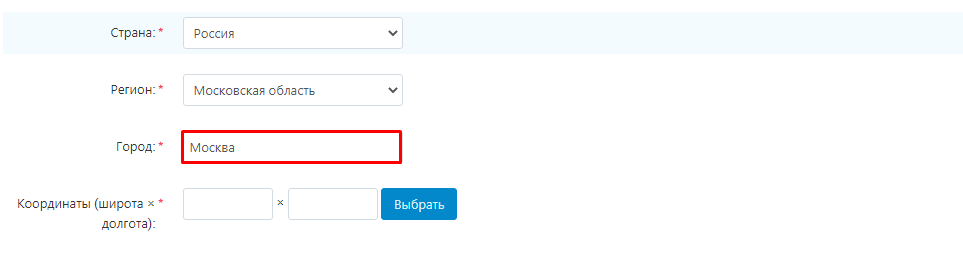
15. Впишите название города, в котором располагается склад.
16. Нажмите кнопку «Выбрать» в разделе «Координаты», чтобы задать координаты на карте или впишите их вручну.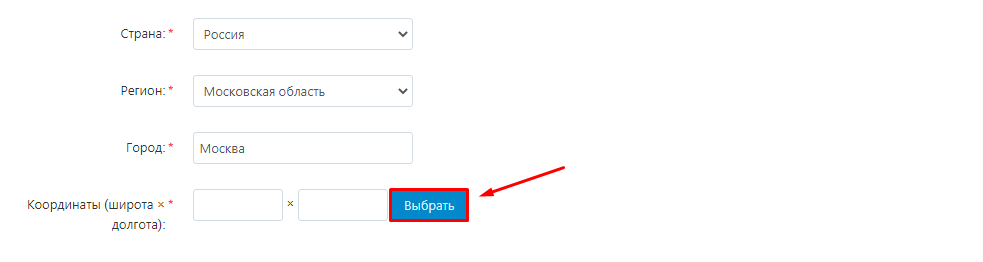
16.1 Укажите на карте местоположение склада и нажмите кнопку «Выбрать».
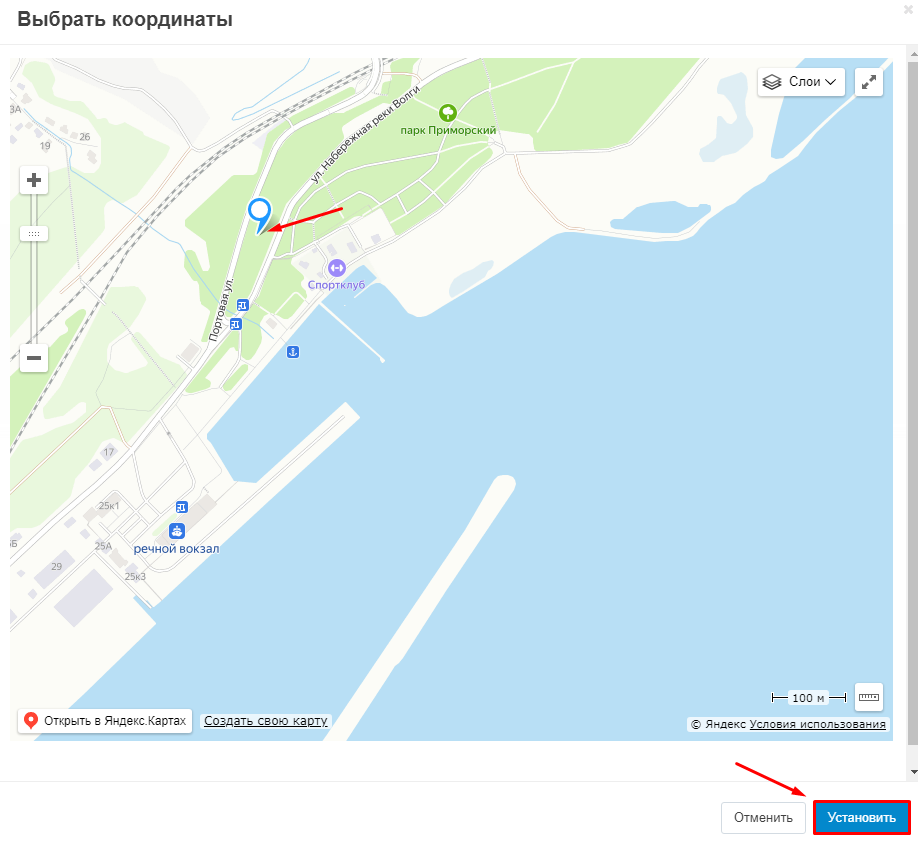
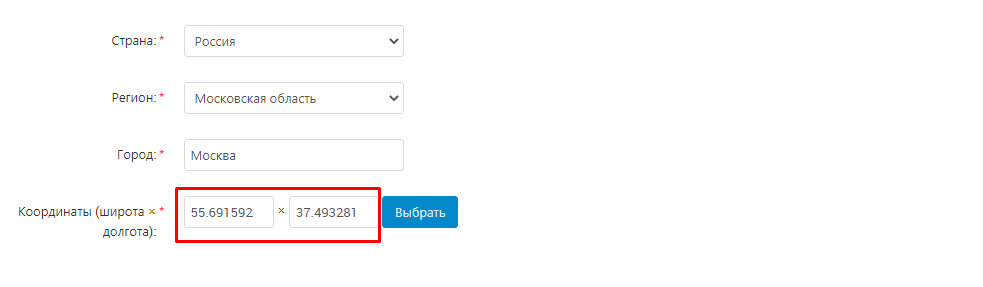
17. Или укажите точные координаты в соответствующих полях. Координаты можно посмотреть любом сервисе карт, например, Яндекс.Картах.
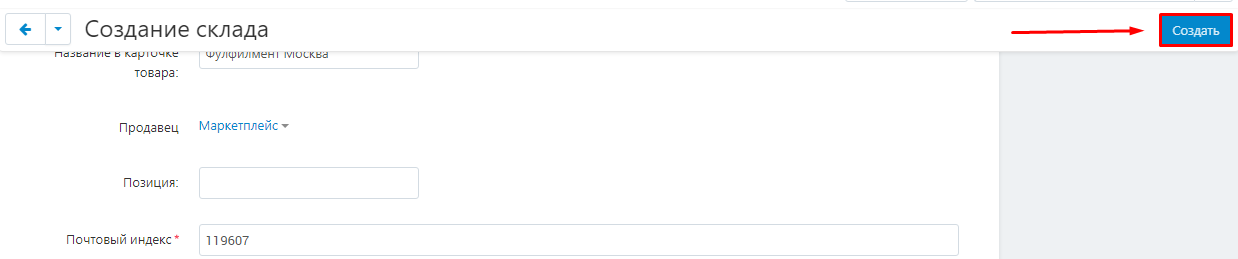
18. Нажмите кнопку «Создать».
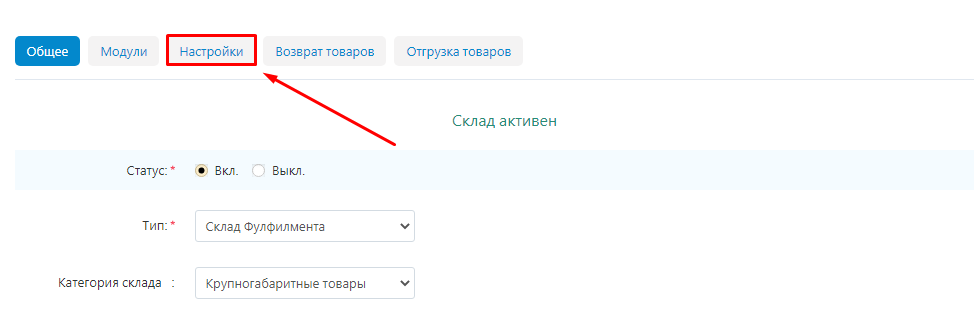
19. Появятся новые вкладки «Возврат товаров» и «Отгрузка товаров».
1. Перейдите во вкладку «Настройки». Вкладку «Модули» для настройки склада кросс-докинга заполнять не нужно.
2. В выпадающем меню в разделе «Настройка тарифной зоны» выберете тарифную зону.
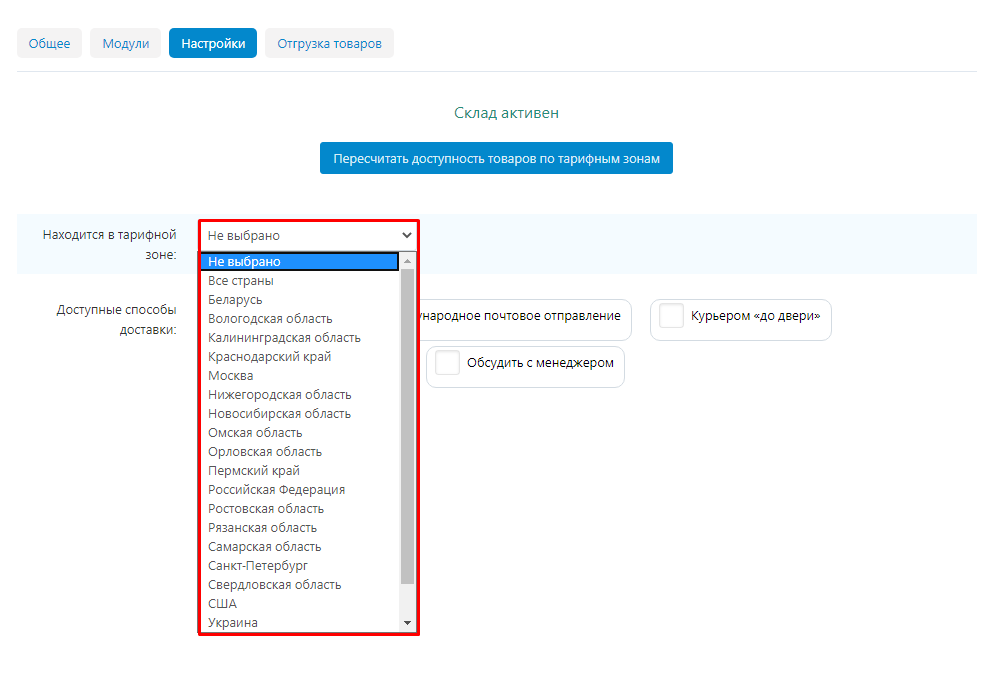
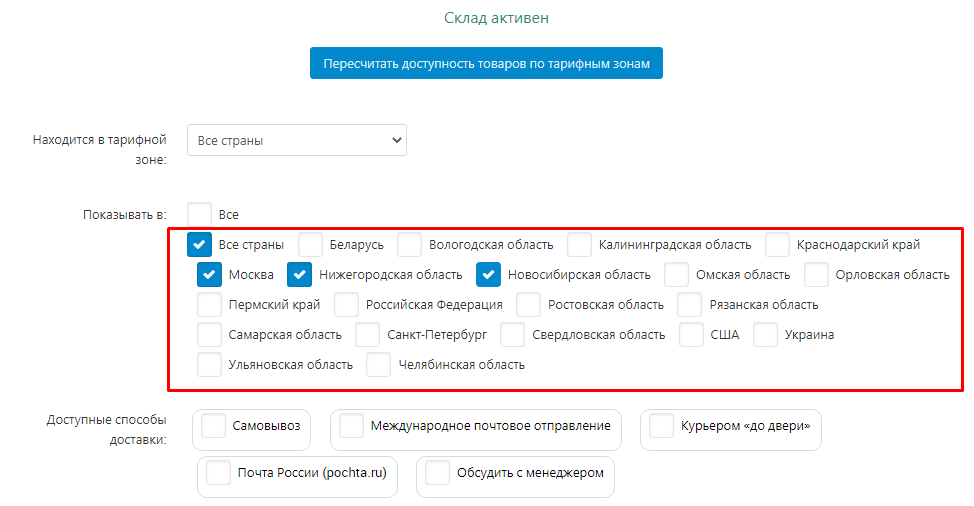
3. Отметьте галочками страны, регионы и города, в которых нужно отображать товары с этого склада.
Обратите внимание! Галочками нужно обязательно отмечать все актуальные регионы, даже если они частично дублируют друг друга. Например, как Россия, Московская область и Москва.
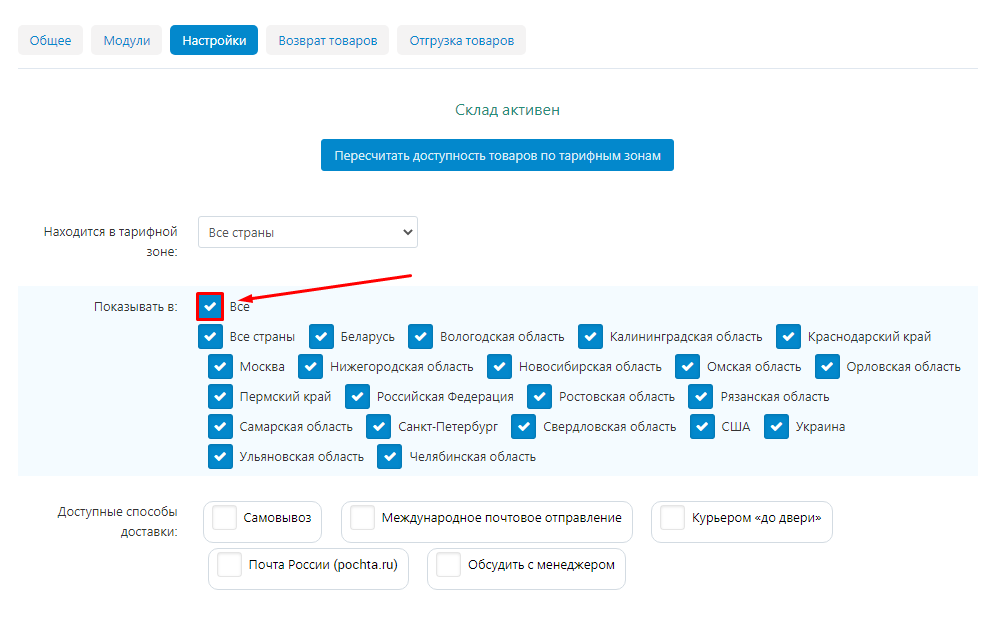
4. Поставьте галочку в пункте «Все», чтобы отметить все тарифные зоны.
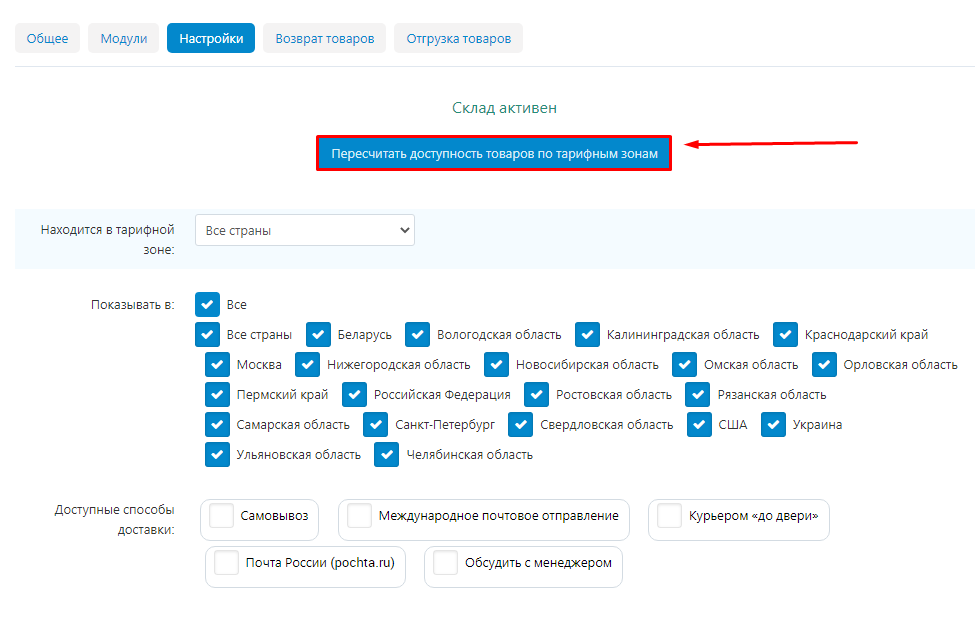
5. В случае изменения настроек тарифных зон уже после создания товаров, нажмите кнопку «Пересчитать доступность товаров по тарифным зонам».
6. Отметьте галочками доступные для этого склада способы доставки.
7. Нажмите кнопку «Сохранить» в правом верхнем углу.
Вендор может создать три вида складов:
Создание ПВЗ
1. Перейдите во вкладку «Администрирование» → «Склады и отгрузки» → «Склады».
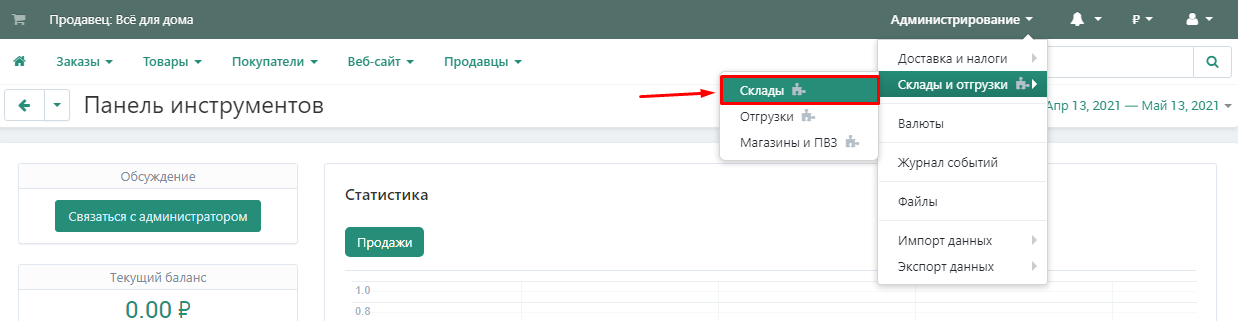
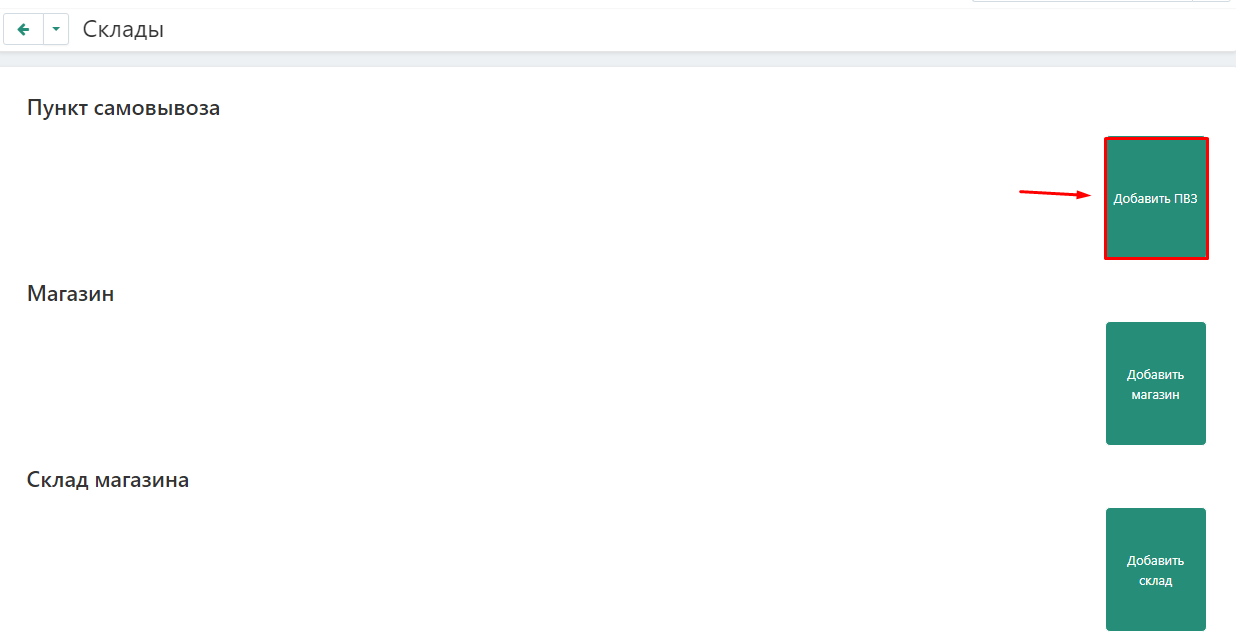
2. Нажмите кнопку «Добавить» в разделе «Пункты самовывоза».
3. В поле тип по умолчанию будет выставлен уже выбранный тип склада. При необходимости его можно изменить, выбрав в выпадающем сиске нужный пункт.
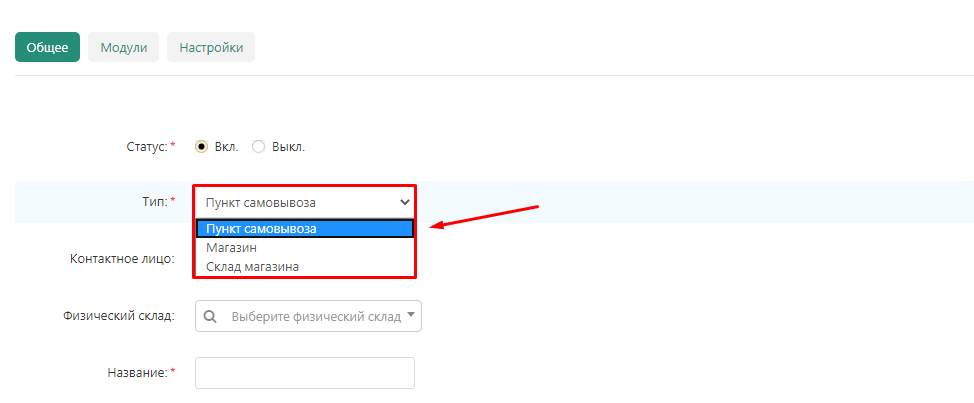
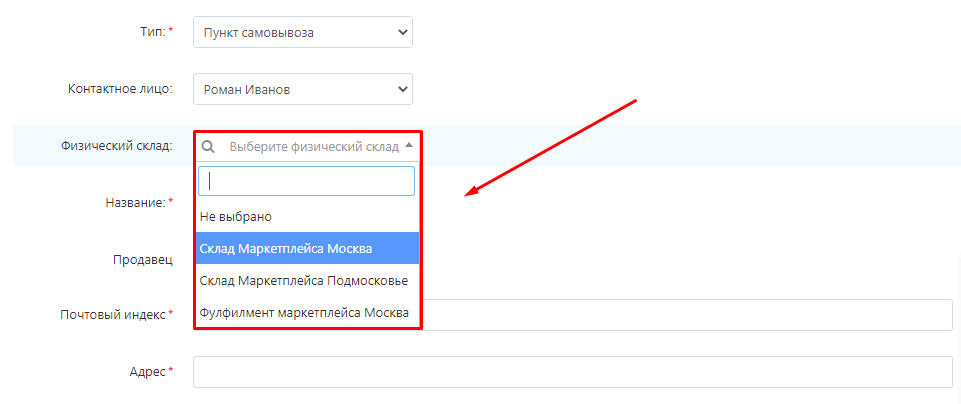
4. При необходимости укажите название физического склада.
Обратите внимание: Склады не должны быть взаимно привязаны друг к другу. Один из складов привязывается ко второму, у второго поле «Физический склад» должно оставаться пустым.
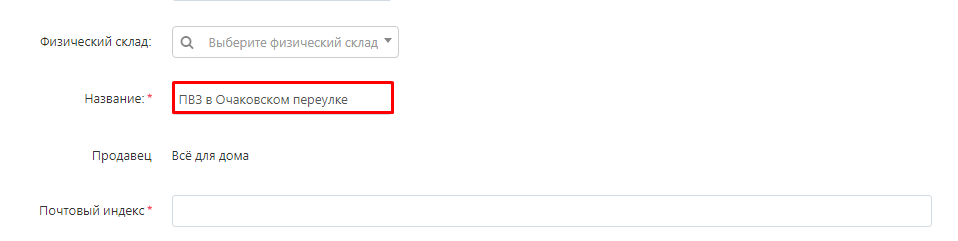
5. Укажите название склада.
6. Укажите адрес ПВЗ.
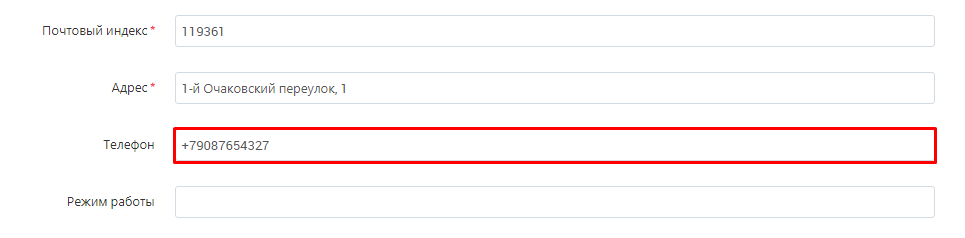
7. Укажите номер телефона для связи.
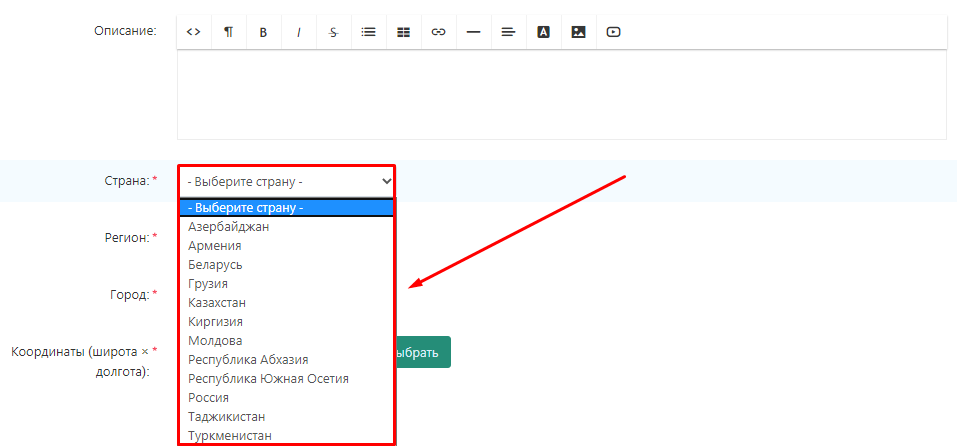
8. В выпадающем списке выберете страну, в которой расположен ПВЗ.
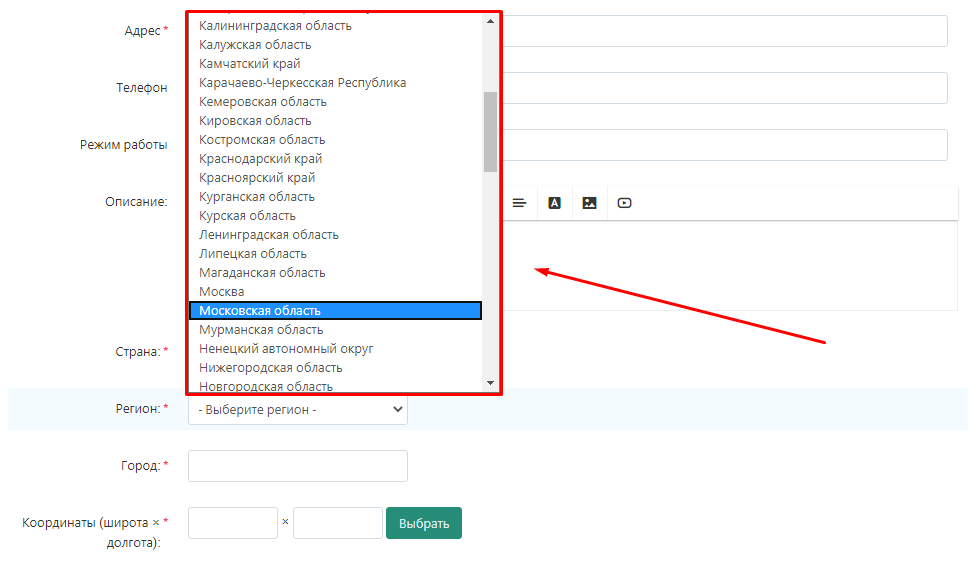
9. В выпадающем списке выберете регион, в котором расположен ПВЗ.
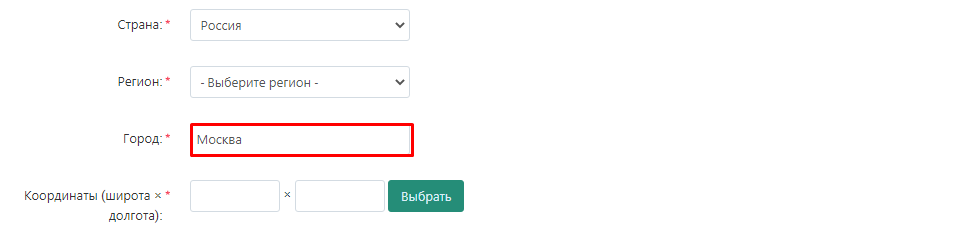
10. Впишите название города, в котором расположен ПВЗ.
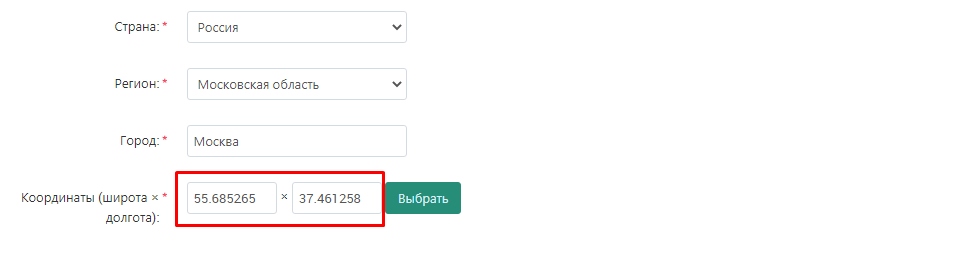
11. Нажмите кнопку «Выбрать» в разделе «Координаты», чтобы задать координаты на карте или впишите их вручну.
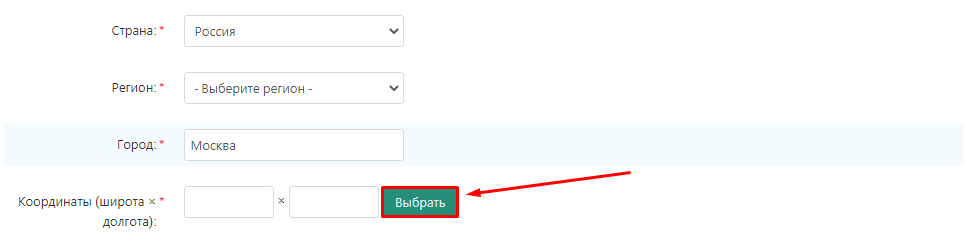
11.1 Укажите на карте местоположение склада и нажмите кнопку «Установить».
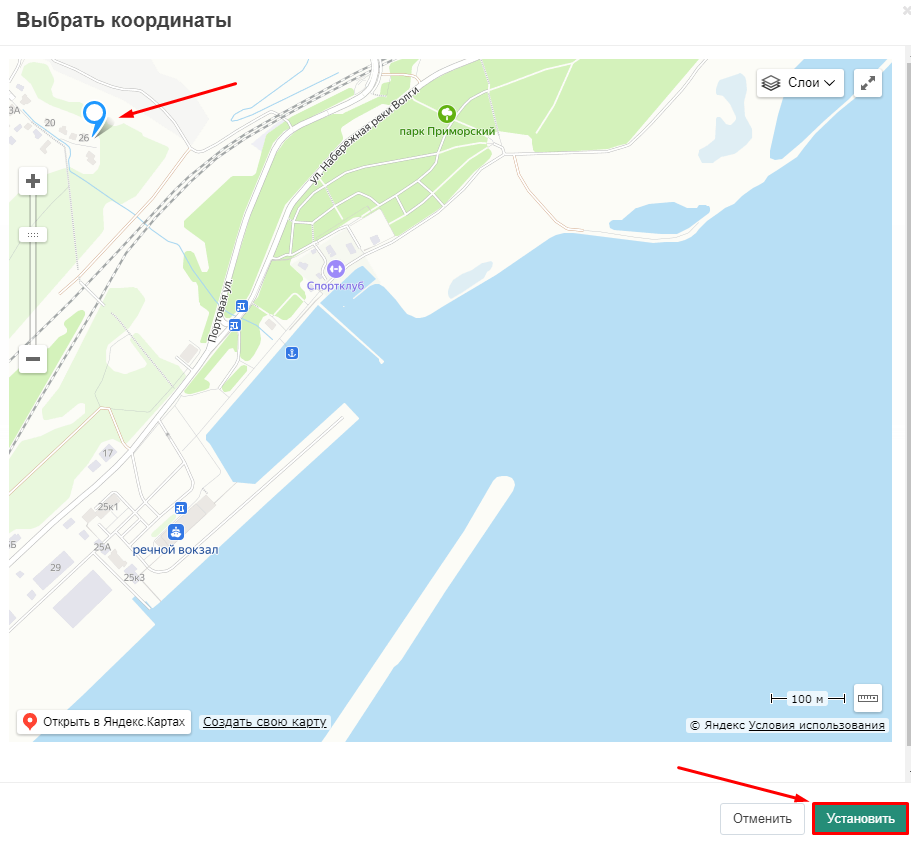
12. Или укажите точные координаты в соответствующих полях. Координаты можно посмотреть любом сервисе карт, например, Яндекс.Картах.
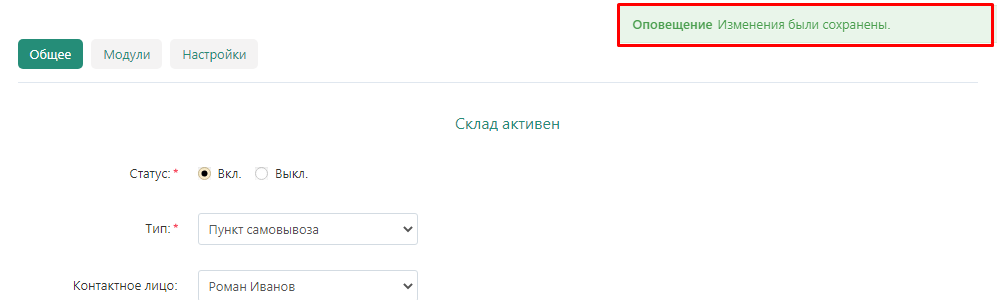
13. Нажмите кнопку «Создать» в правом верхнем углу.

14. Появится оповещение о сохранении информации.
Эту страницу должен заполнять специалист, знакомый с работой программ, поддерживающих CommerceML (1С, Мой склад и т.д.). Здесь настраивается синхронизация с складскими программами, что позволяет автоматически загружать товары и остатки на склад.
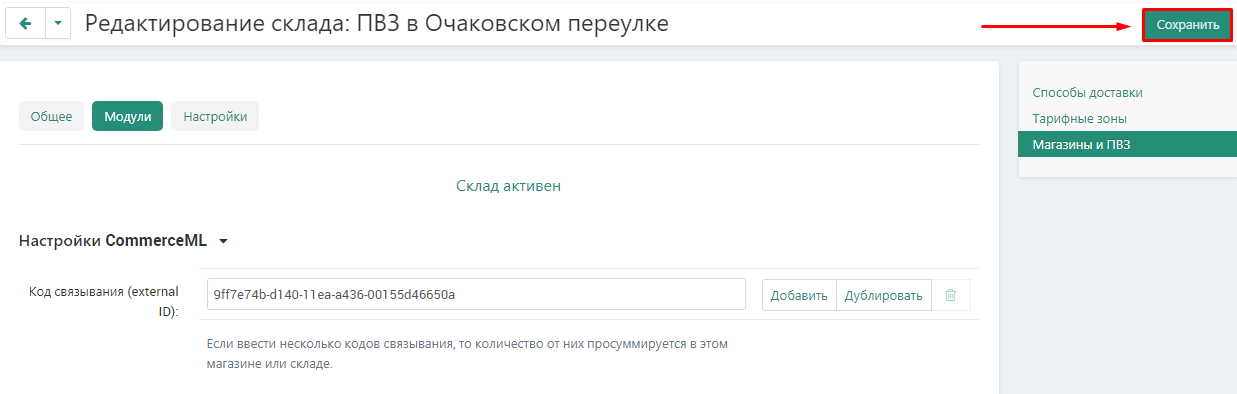
1. Перейдите во вкладку «Модули».
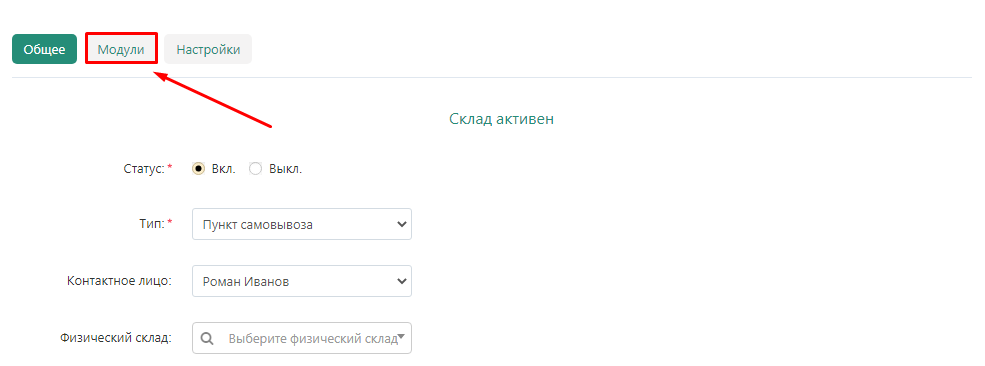
2. Введите код связывания.
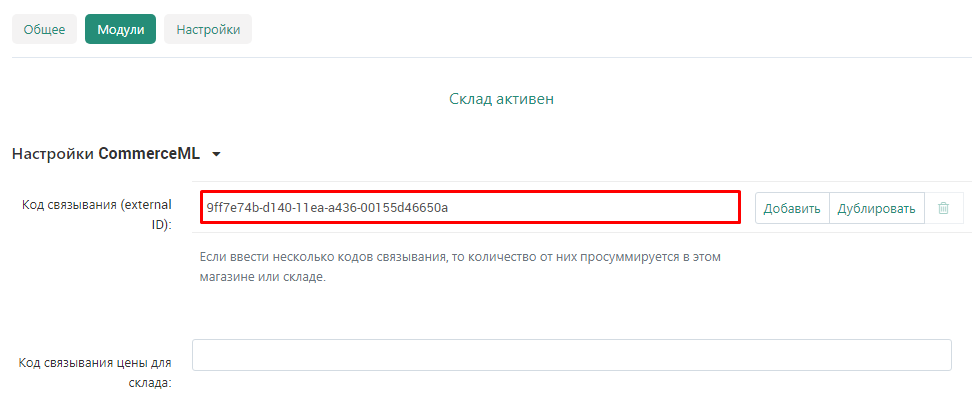
2.1 При необходимости можно ввести несколько кодов связывания. Для этого нужно нажать кнопку «Добавить» или «Дублировать» справа от поля ввода. При введении нескольких кодов связывания, количества от них суммируются.
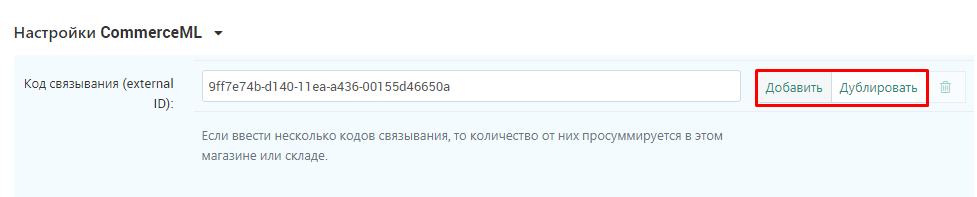
2.2 Чтобы удалить лишний код связывания, нажмите кнопку в виде мусорного бака справа от поля ввода.

3. Введите код связывания цены для склада.
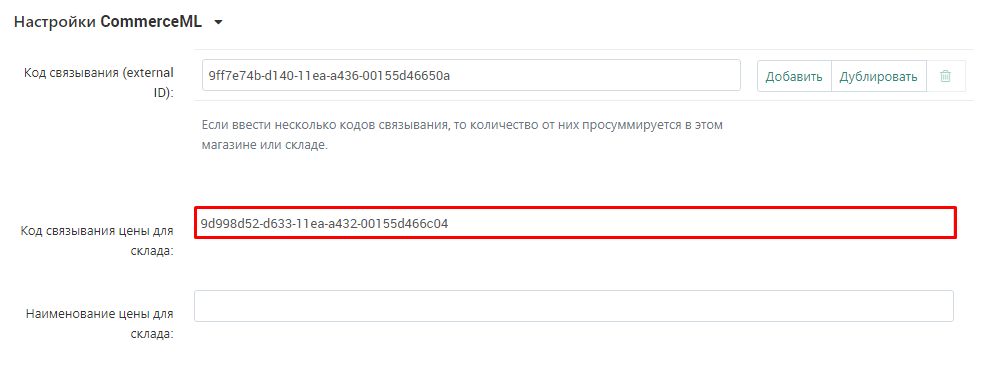
4. Введите наименование цены для склада.
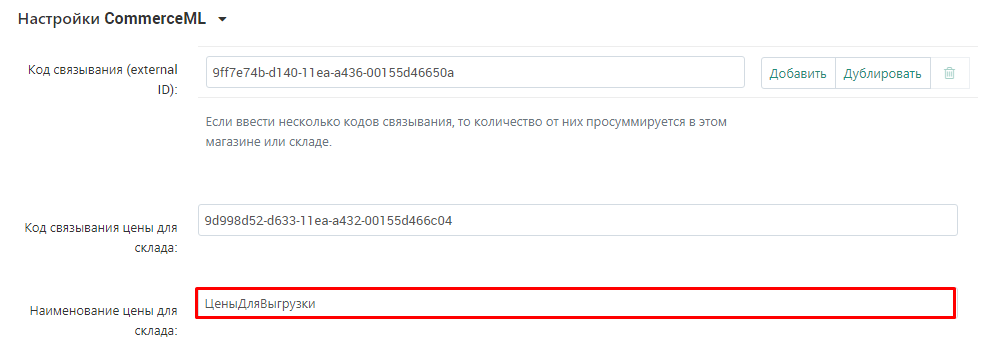
5. Нажмите кнопку «Сохранить» в правом верхнем углу.
На этой странице настраиваются географические зоны, в которых будет отображаться товар с этого склада. Это позволяет отсеять регионы, в которые нет возможности доставлять товар с этого склада.
1. 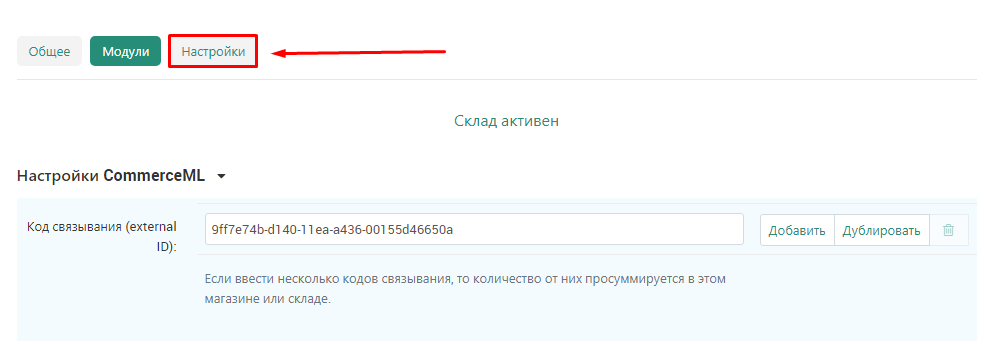
2. Укажите, в какой тарифной зоне находится ПВЗ.
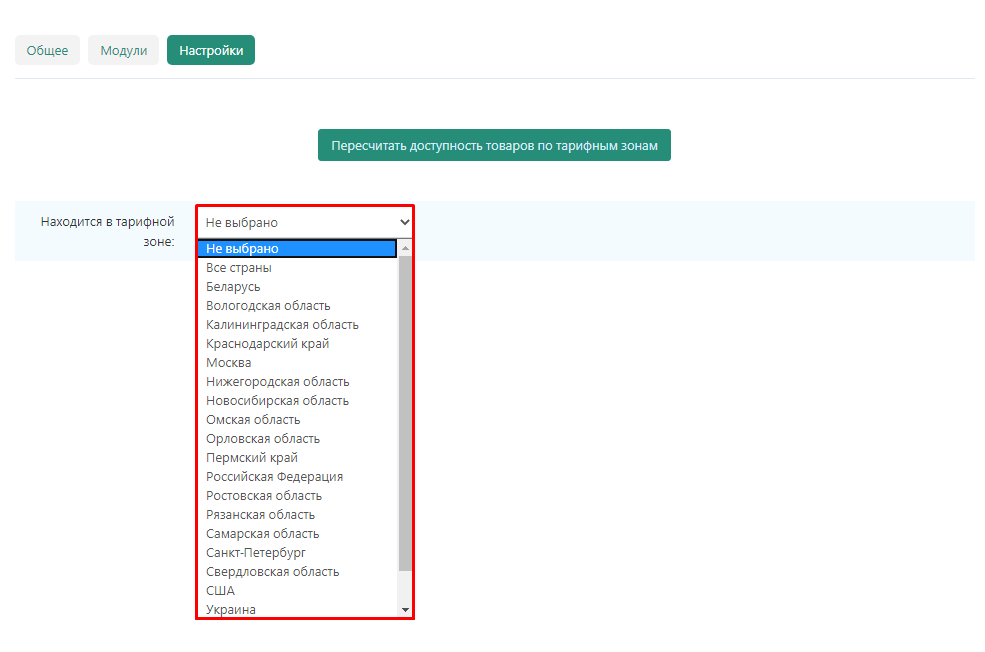
3. Отметьте галочками страны, регионы и города, в которых нужно отображать товары с этого склада.
Обратите внимание! Галочками нужно обязательно отмечать все актуальные регионы, даже если они частично дублируют друг друга. Например, как Россия, Московская область и Москва.
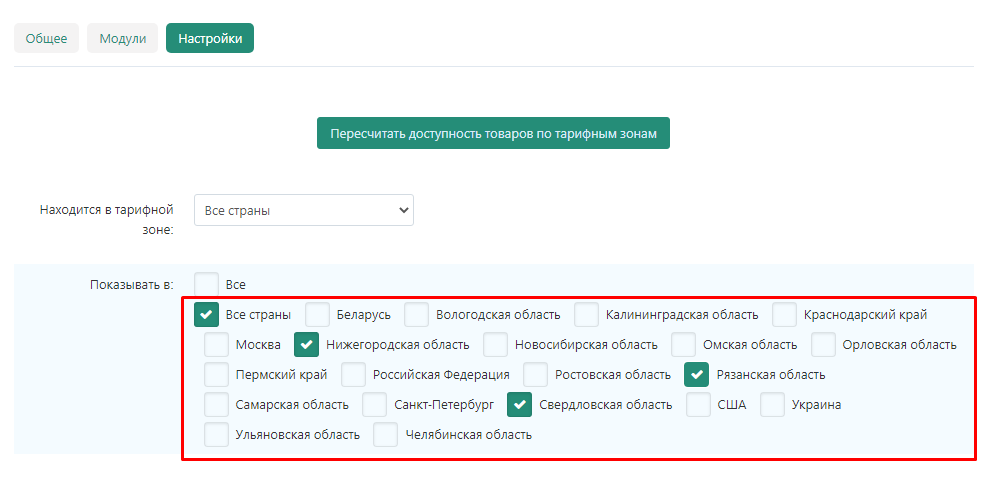
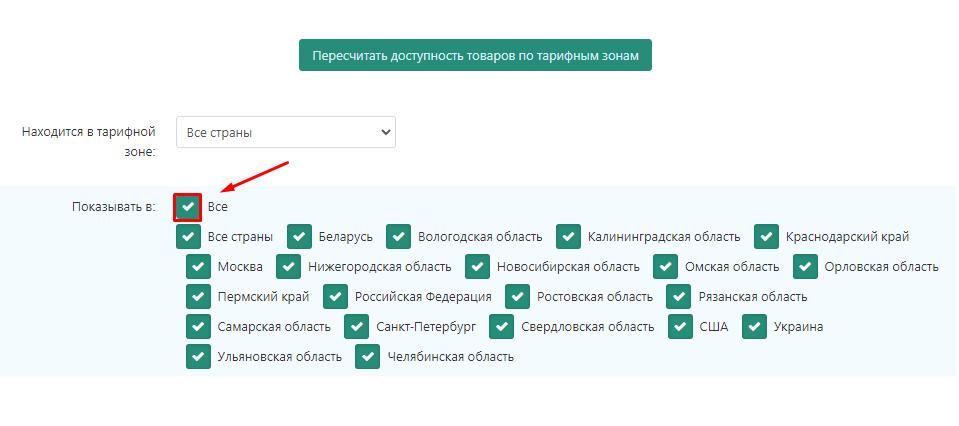
4. Чтобы выделить все тарифные зоны, поставьте галочку в пункте «Все».
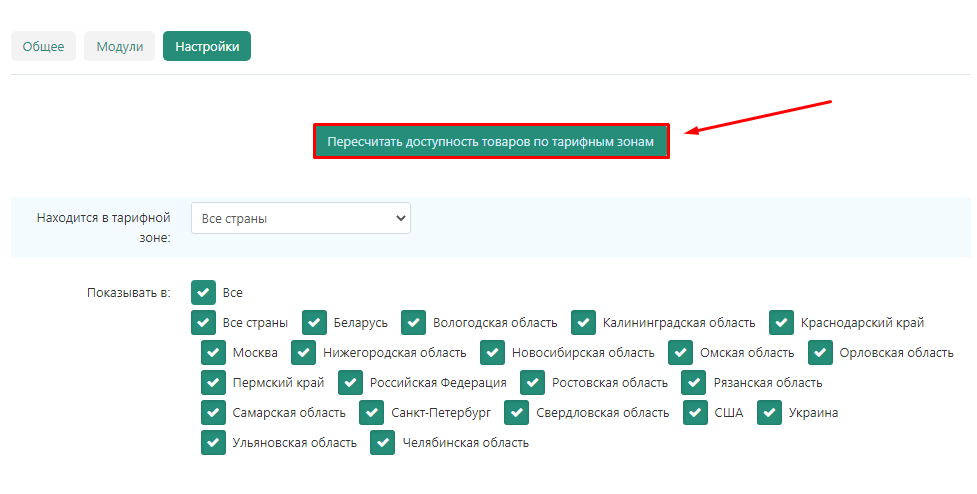
5. В случае изменения настроек тарифных зон уже после создания товаров, нажмите кнопку «Пересчитать доступность товаров по тарифным зонам».
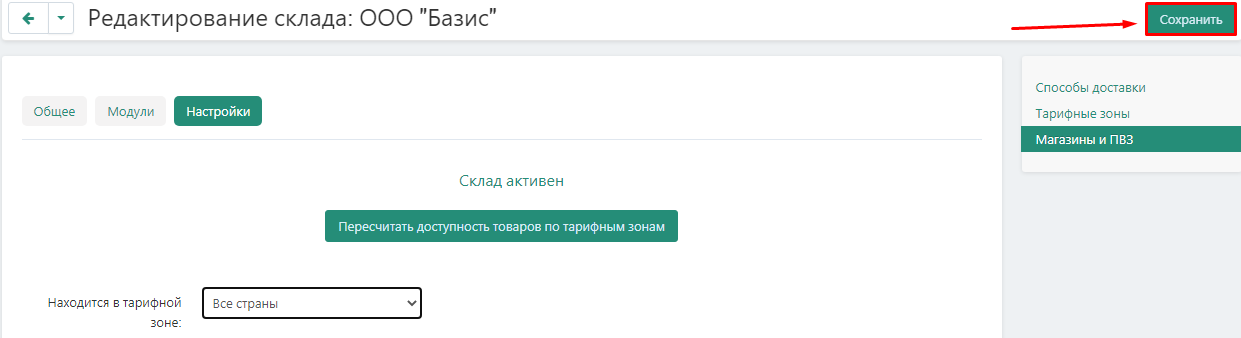
6. Нажмите кнопку «Сохранить» в правом верхнем углу.
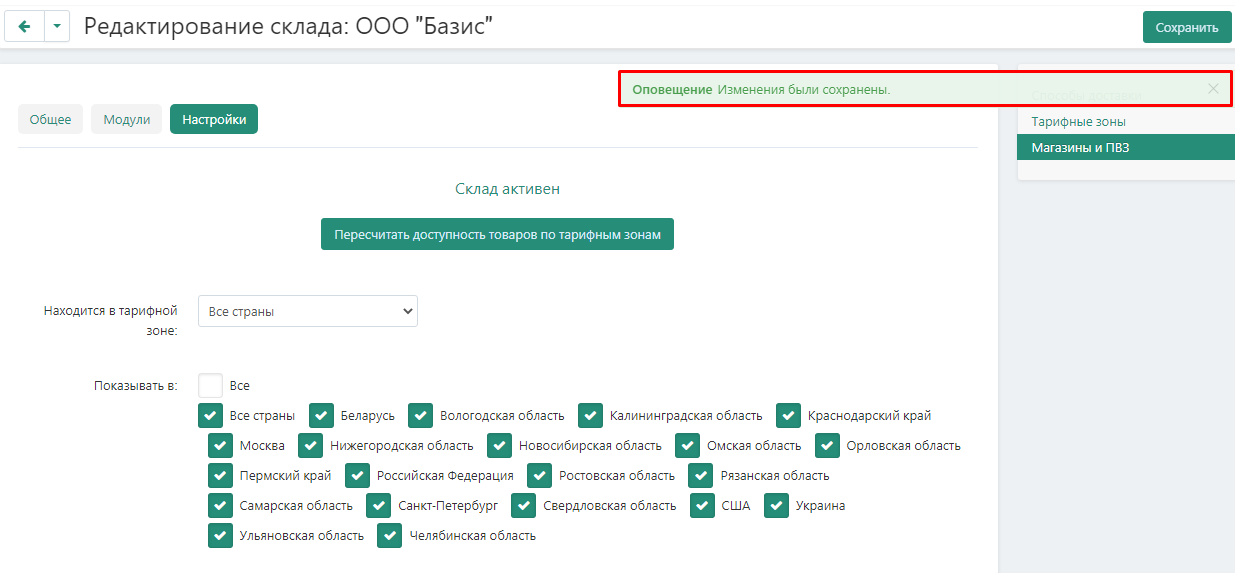
5. Появится уведомление о том, что информация сохранена. После создания склада, информация уходит на модерацию. Только после того, как она будет одобрена администратором маркетплейса, склад начнет полноценно функционировать в системе.
Магазин: реальный магазин, куда покупатель может прийти, чтобы получить заранее заказанный товар или купить понравившийся товар на месте;
1. Перейдите во вкладку «Администрирование» → «Склады и отгрузки» → «Склады».
2. Нажмите кнопку «Добавить магазин» в разделе «Магазин».
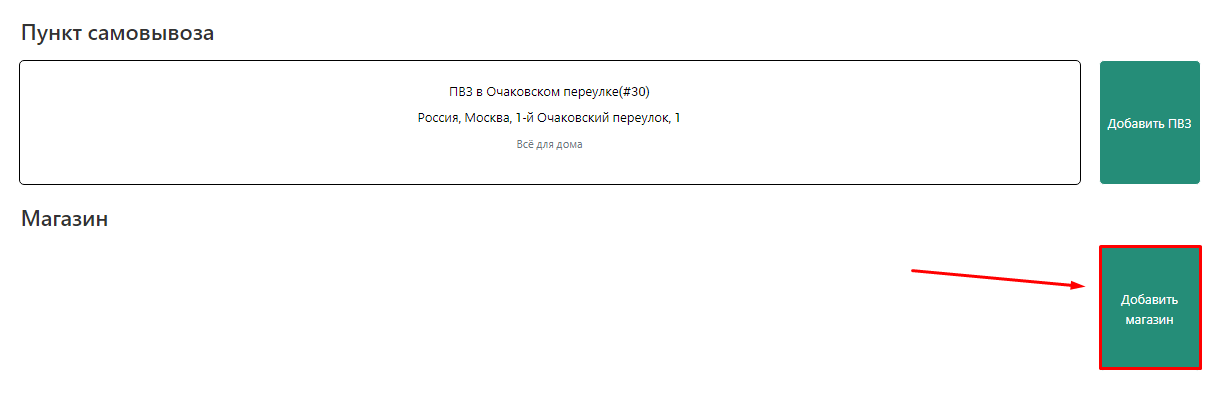
3. В поле тип по умолчанию будет выставлен уже выбранный тип склада. При необходимости его можно изменить, выбрав в выпадающем сиске нужный пункт.
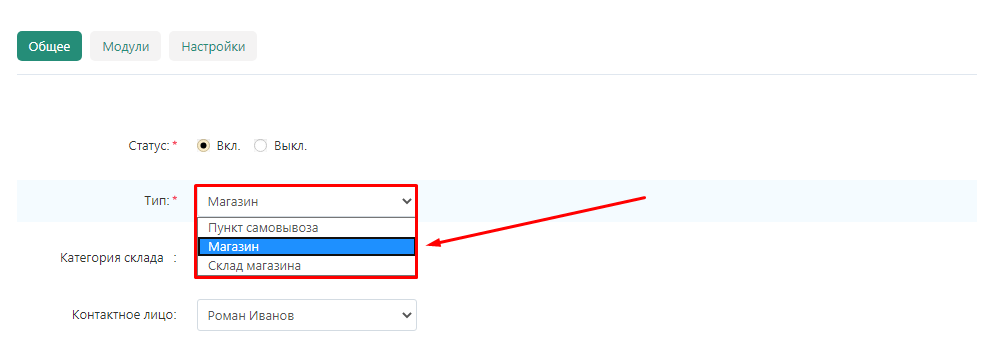
4. Выберете категорию склада из ранее созданных.
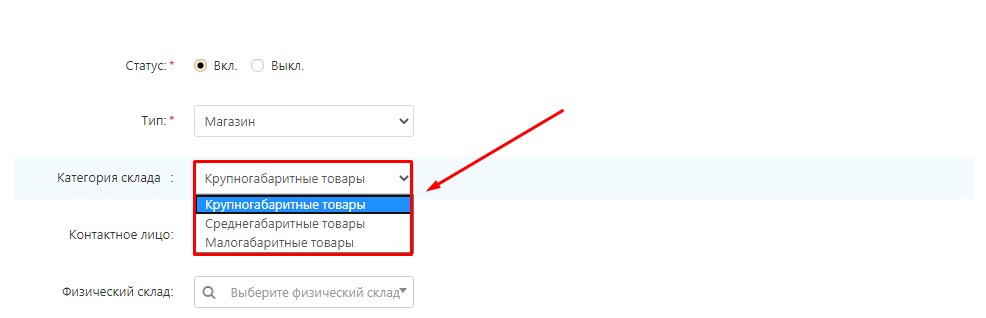
5. В поле «Контактное лицо» укажите администратора, ответственного за работу магазина. В выпадающем меню в этом поле будут отображаться все администраторы вендора.
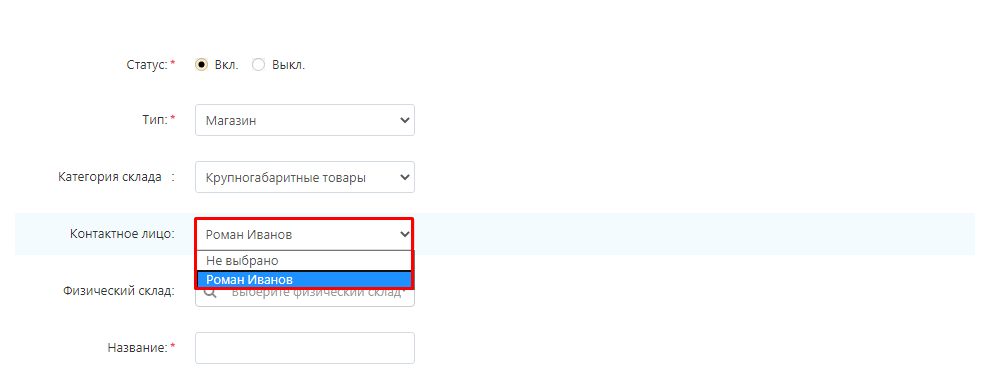
6. При необходимости укажите название физического склада.
Обратите внимание: Склады не должны быть взаимно привязаны друг к другу. Один из складов привязывается ко второму, у второго поле «Физический склад» должно оставаться пустым.
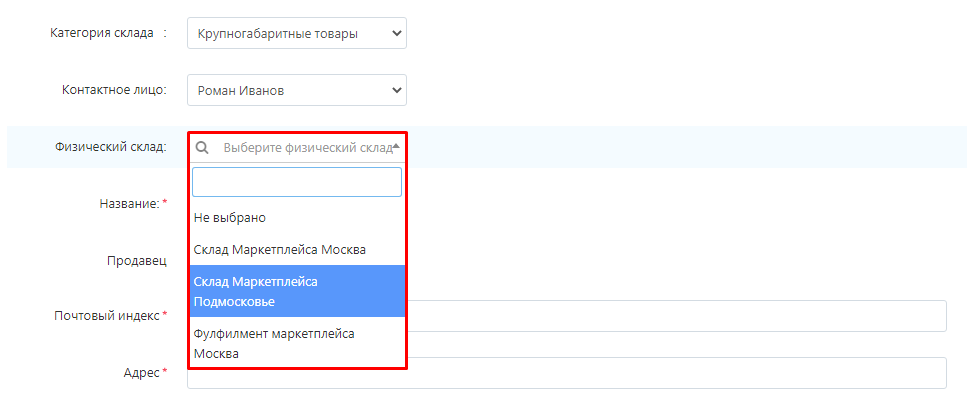
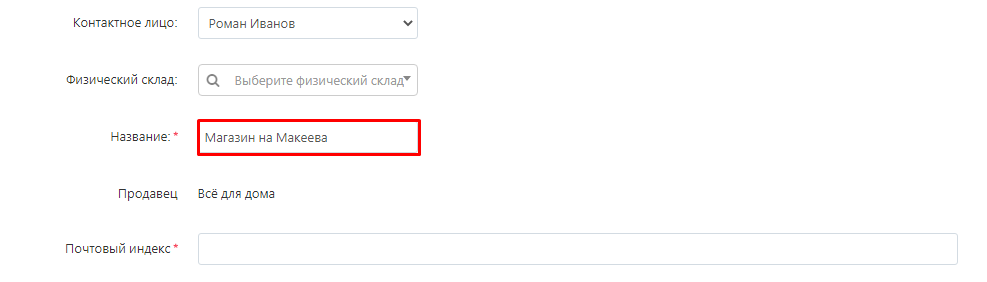
7. Укажите название магазина.
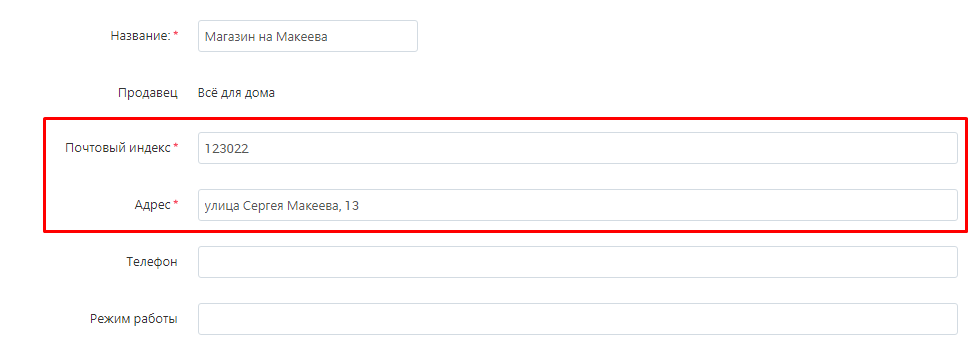
8. Укажите почтовый индекс и адрес магазина.
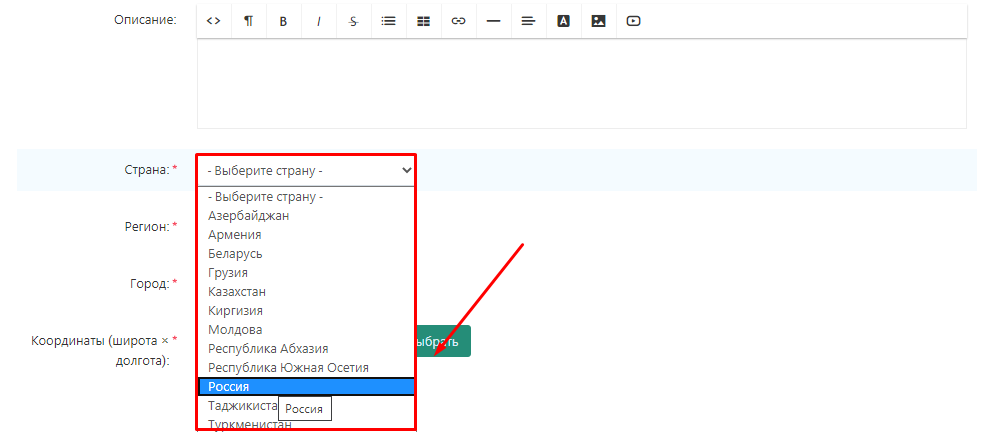
9. В разделе «Страна» в выпадающем списке укажите страну, в которой располагается магазин.
10. В разделе «Регион» выберете регион, в котором располагается магазин.
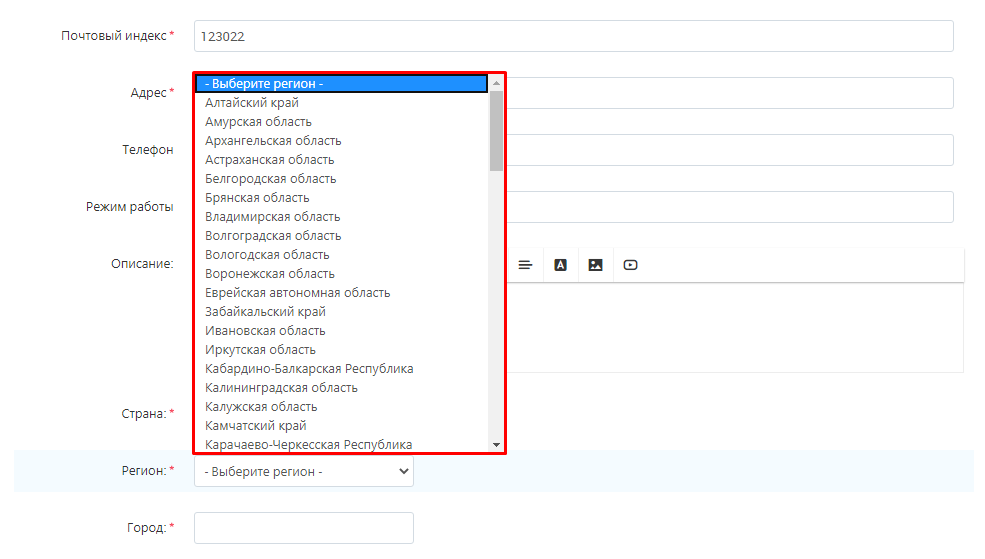
11. Впишите название города, в котором располагается магазин.
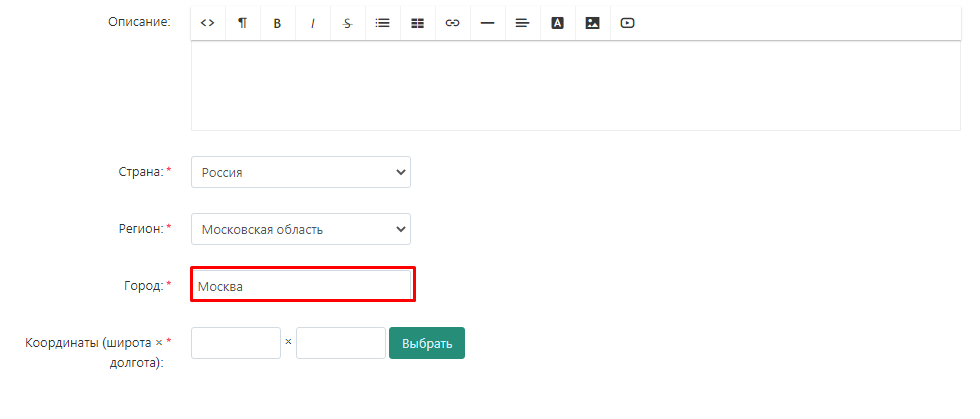
12. Нажмите кнопку «Выбрать» в разделе «Координаты», чтобы задать координаты на карте или впишите их вручну.
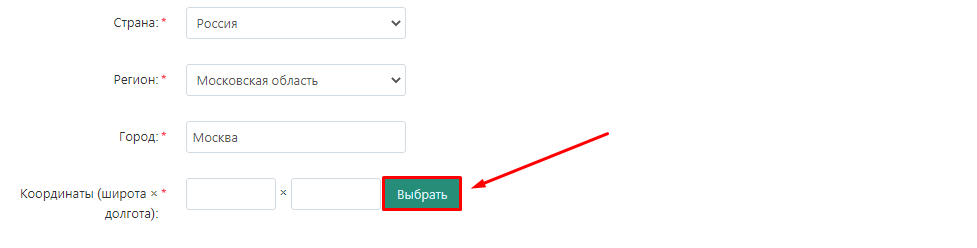
12.1 Укажите на карте местоположение склада и нажмите кнопку «Установить».
13. Или укажите точные координаты в соответствующих полях. Координаты можно посмотреть любом сервисе карт, например, Яндекс.Картах.
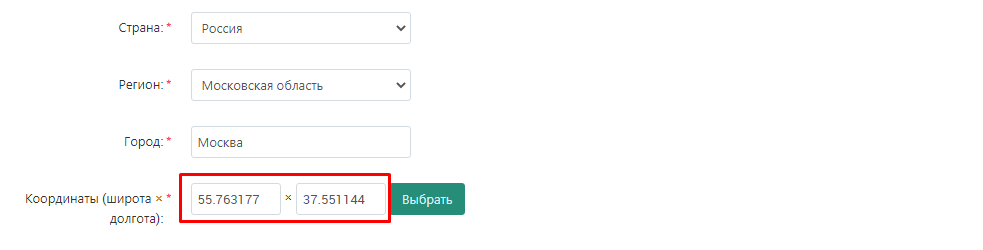
14. Нажмите кнопку «Создать».

15. Появится уведомление о том, что информация сохранена.
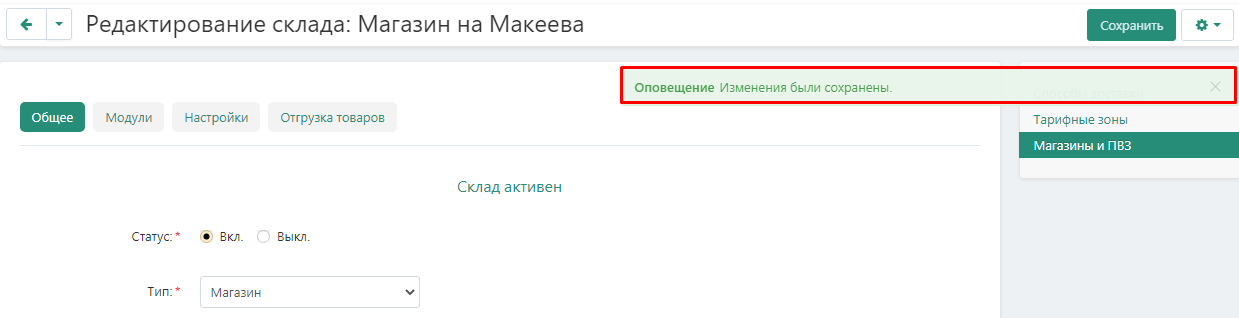
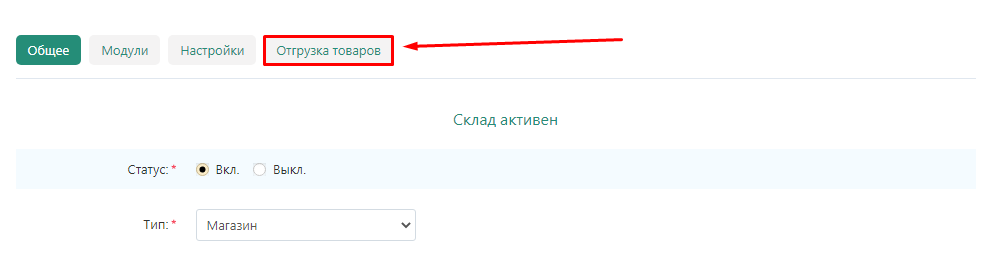
16. После создания магазина появится новая вкладка: «Отгрузка товаров».
Эту страницу должен заполнять специалист, знакомый с работой программ, поддерживающих CommerceML (1С, Мой склад и т.д.). Здесь настраивается синхронизация с складскими программами, что позволяет автоматически загружать товары и остатки на склад.
1. Перейдите во вкладку «Модули».
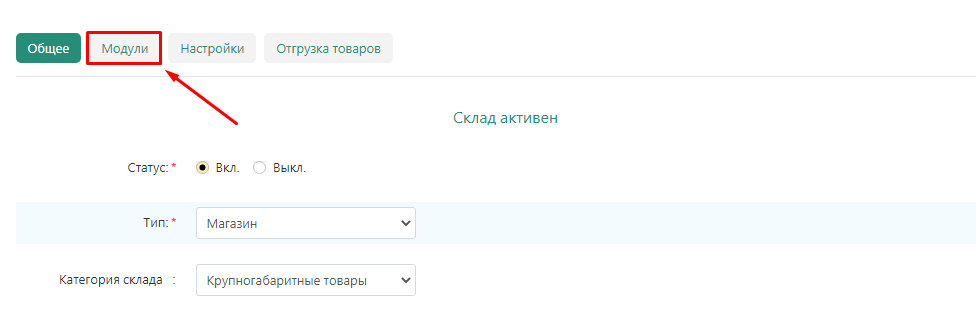
2. Введите код связывания.
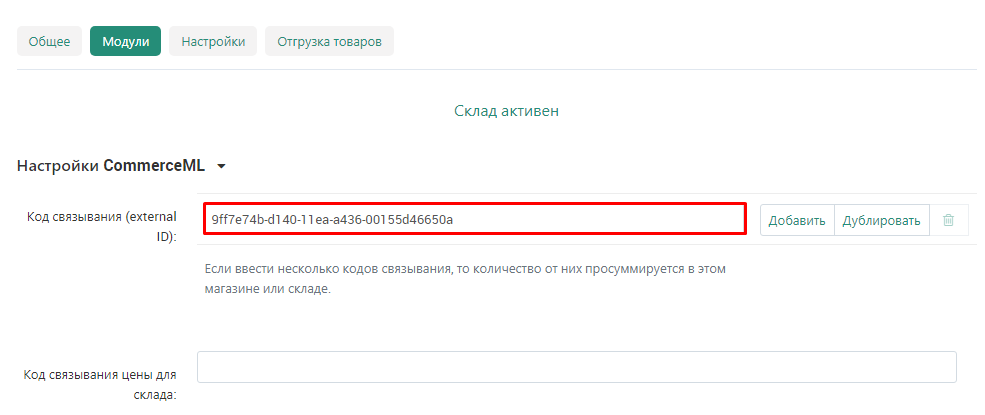
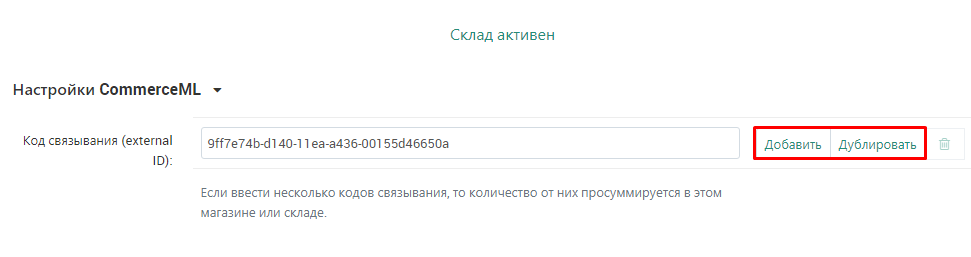
2.1 При необходимости можно ввести несколько кодов связывания. Для этого нужно нажать кнопку «Добавить» или «Дублировать» справа от поля ввода. При введении нескольких кодов связывания, количества от них суммируются.
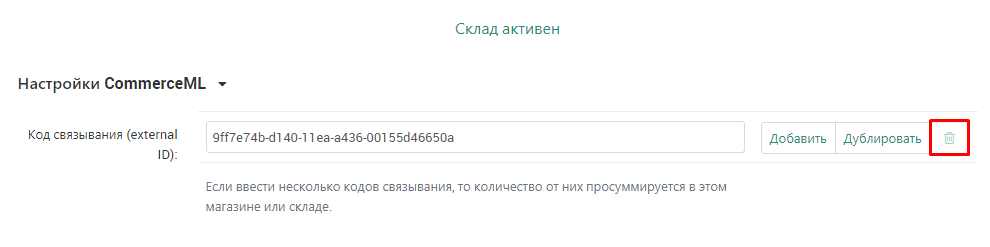
2.2 Чтобы удалить лишний код связывания, нажмите кнопку в виде мусорного бака справа от поля ввода.
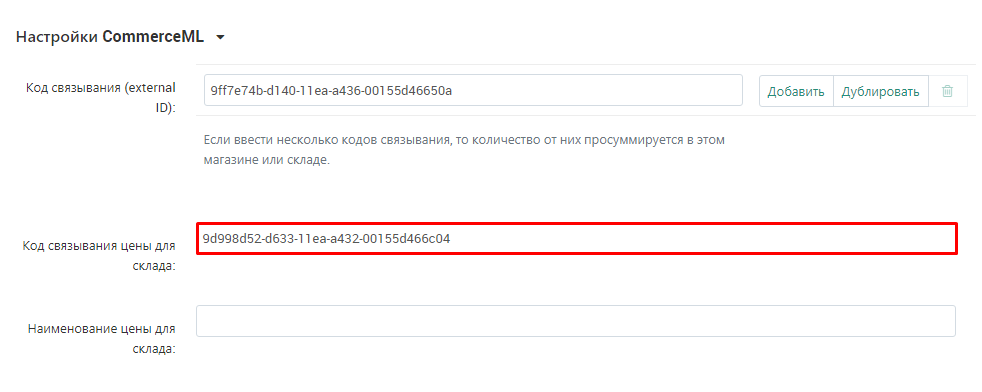
3. Введите код связывания цены для магазина.
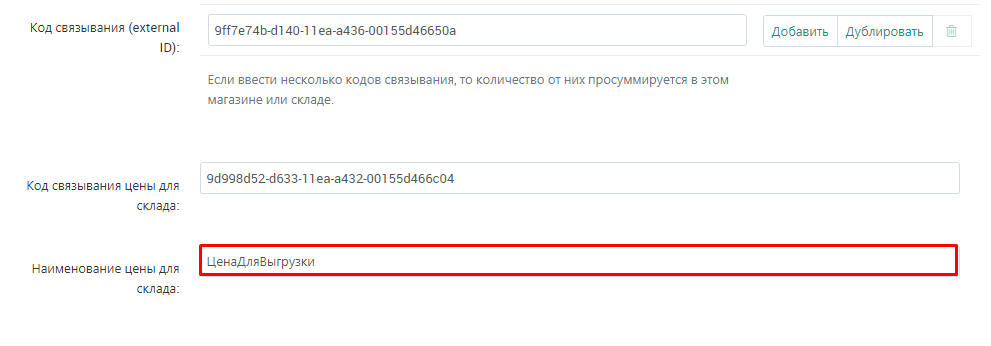
4. Введите наименование цены для магазина.
5. Нажмите кнопку «Сохранить» в правом верхнем углу.
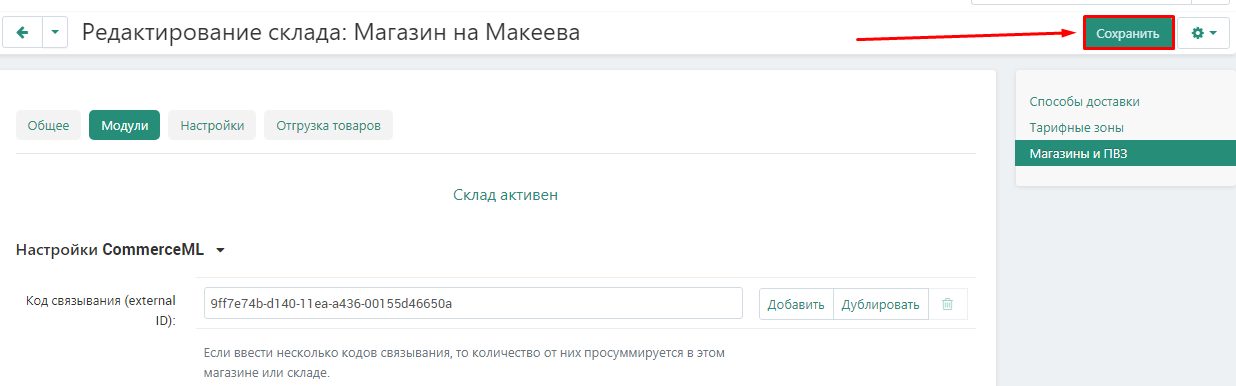
6. Появится оповещение о сохранении информации.
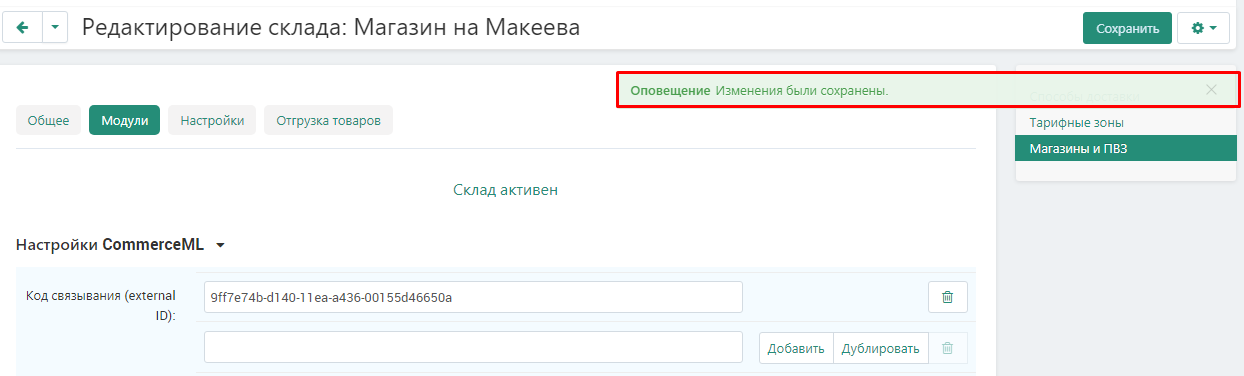
На этой странице настраиваются географические зоны, в которых будет отображаться товар с этого склада. Это позволяет отсеять регионы, в которые нет возможности доставлять товар с этого склада.
1. Перейдите во вкладку «Настройки».
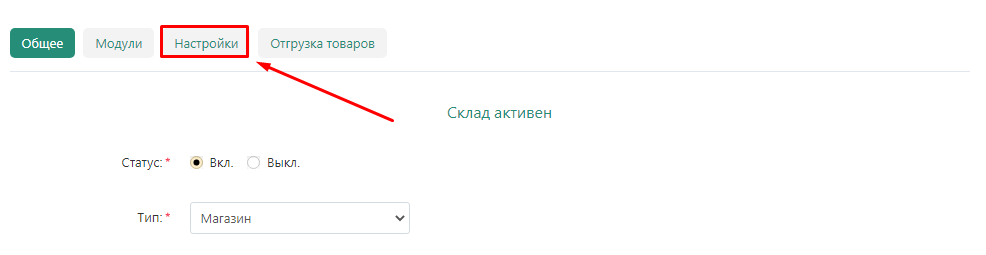
2. Укажите, в какой тарифной зоне находится магазин.
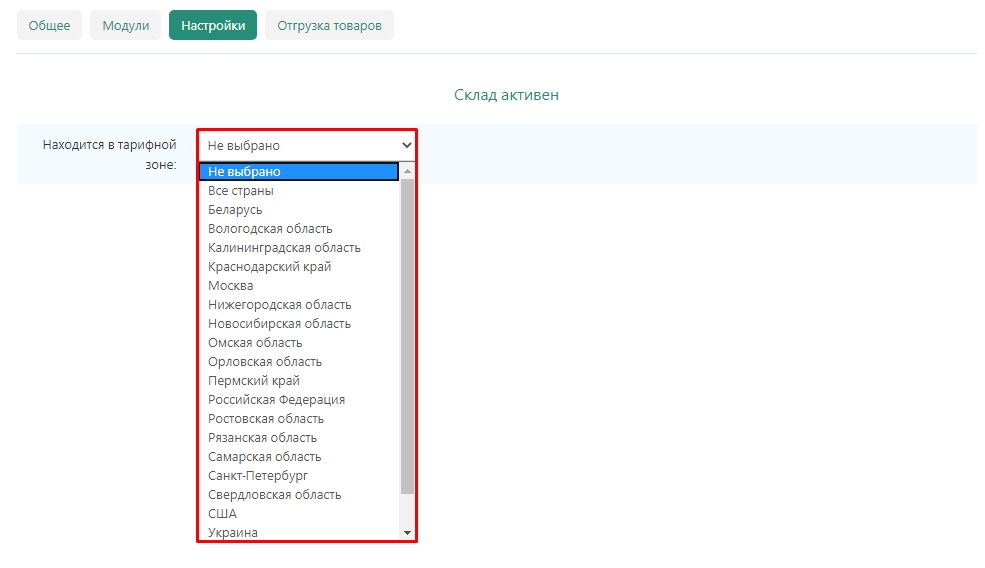
3. Отметьте галочками страны, регионы и города, в которых нужно отображать товары с этого склада.
Обратите внимание! Галочками нужно обязательно отмечать все актуальные регионы, даже если они частично дублируют друг друга. Например, как Россия, Московская область и Москва.
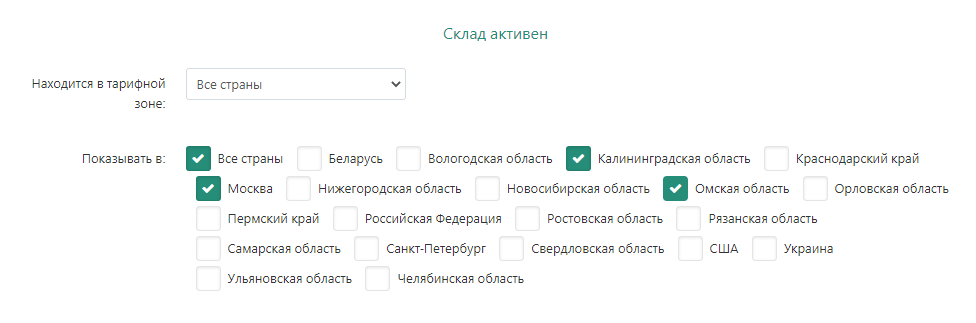
4. Нажмите кнопку «Сохранить» в правом верхнем углу.
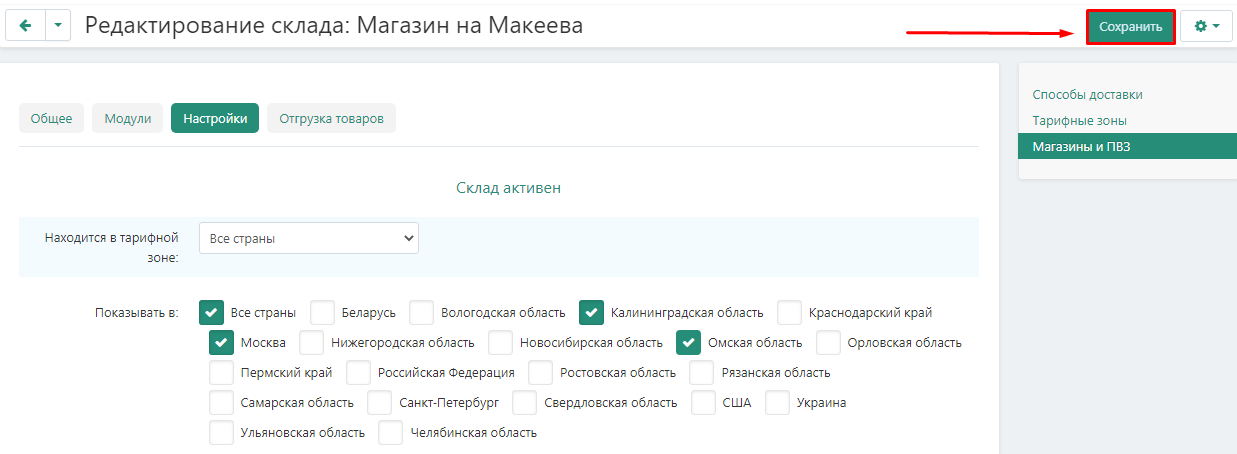
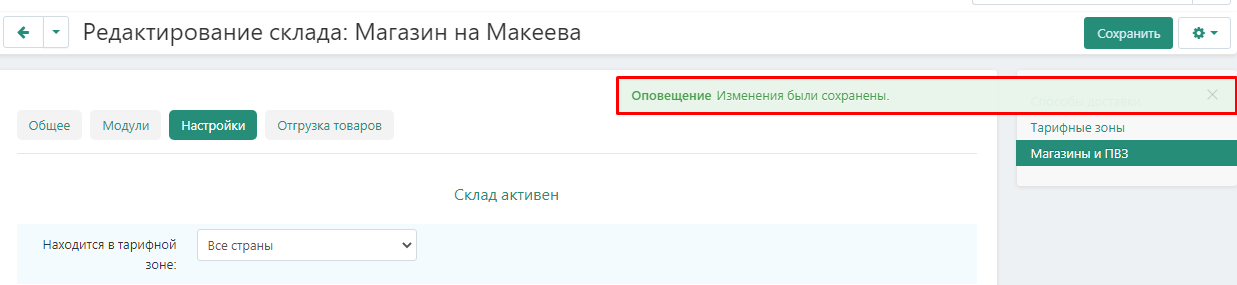
5. Появится уведомление о том, что информация сохранена. После создания склада, информация уходит на модерацию. Только после того, как она будет одобрена администратором маркетплейса, склад начнет полноценно функционировать в системе.
Склад магазина: склад, где хранятся товары и идут поставки на ПВЗ, кросс-докинг или фулфилмент.
Этот тип склада создается в том случае, если продавец не панирует поставлять свои товары на склад Маркетплейса и намеревается самостоятельно доставлять товары до покупателя.
1. Перейдите во вкладку «Администрирование» → «Склады и отгрузки» → «Склады».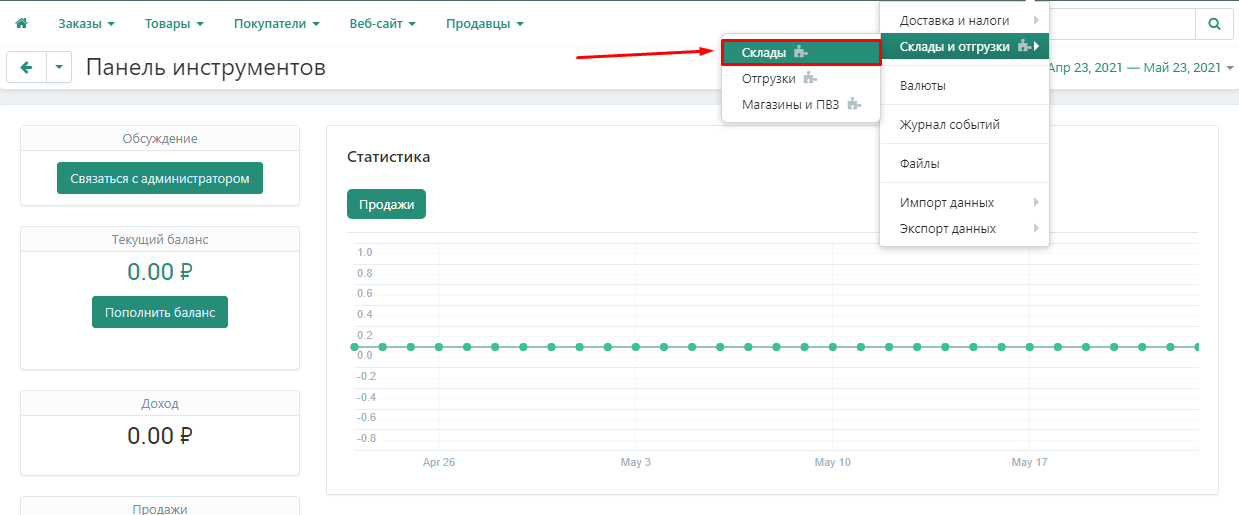
2. Нажмите на кнопку «Добавить склад» в нужном разделе. 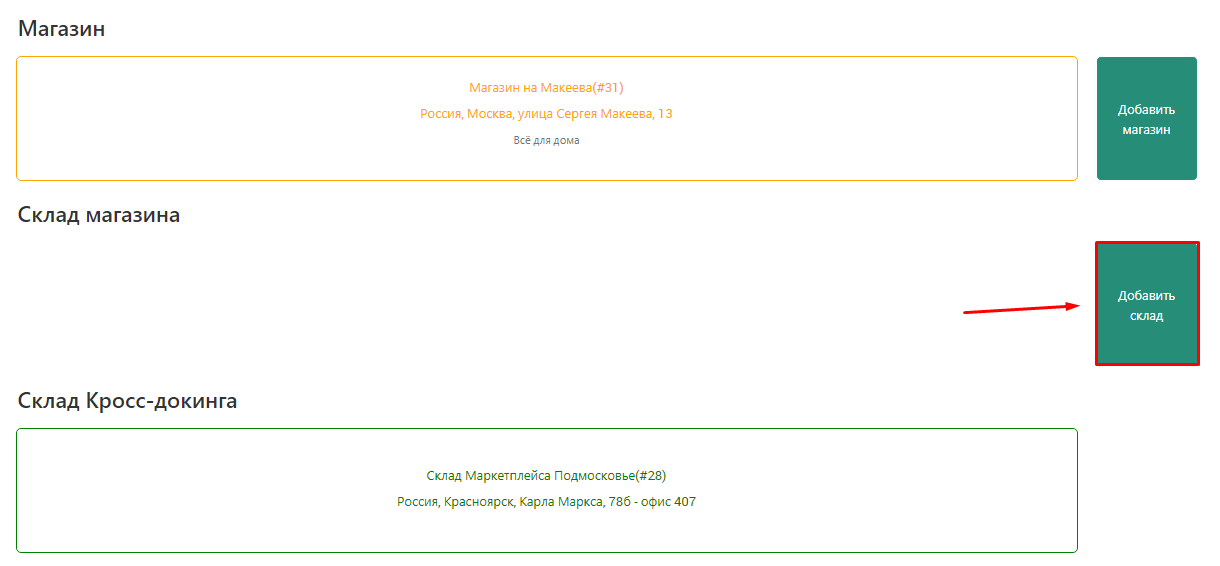
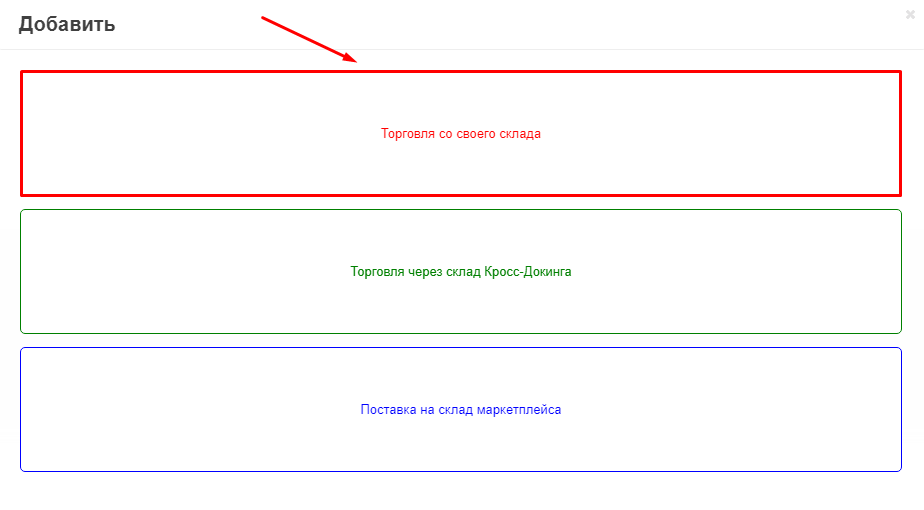
3. В появившемся окне выберет тип склада «Торговля со своего склада».
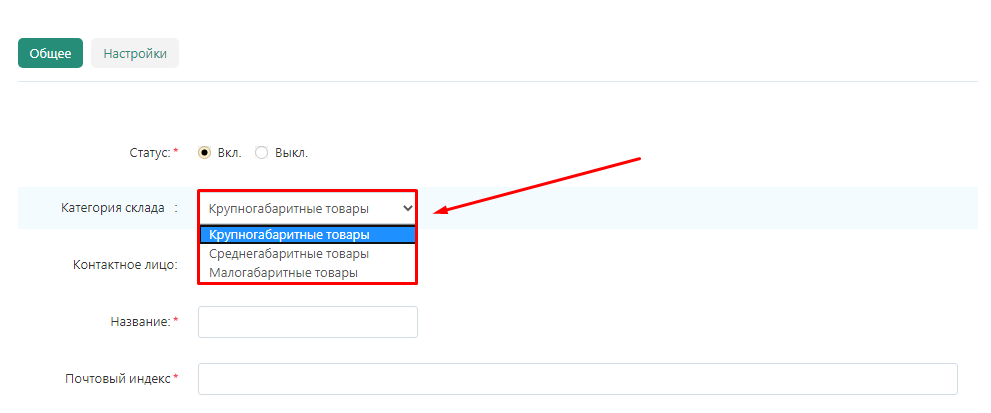
4. В выпадающем меню выберете категорию склада.
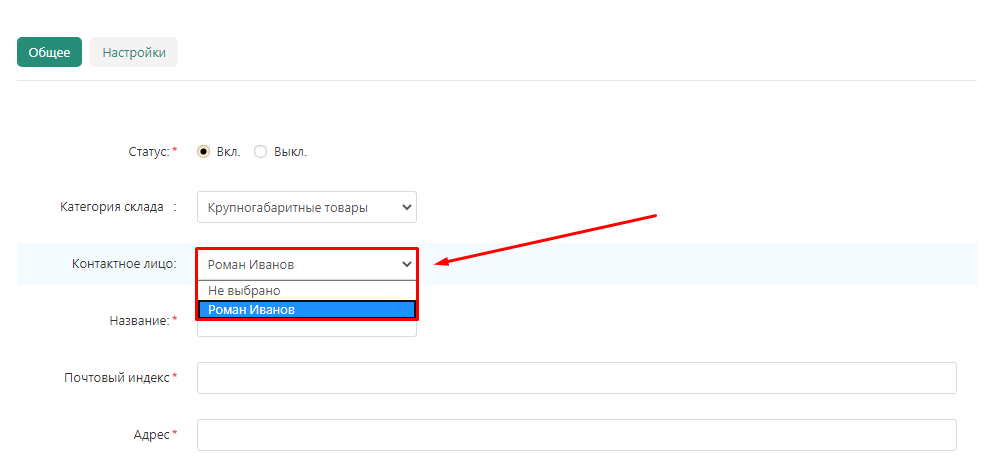
5. В выпадающем меню выберете одного из администраторов, который будет ответственным за работу этого склада.
6. Укажите название склада.
Обратите внимание: Название склада должно быть информативным, чтобы сразу было понятно, о каком складе идет речь. Удобнее всего включить в название адрес, тип и категорию склада.
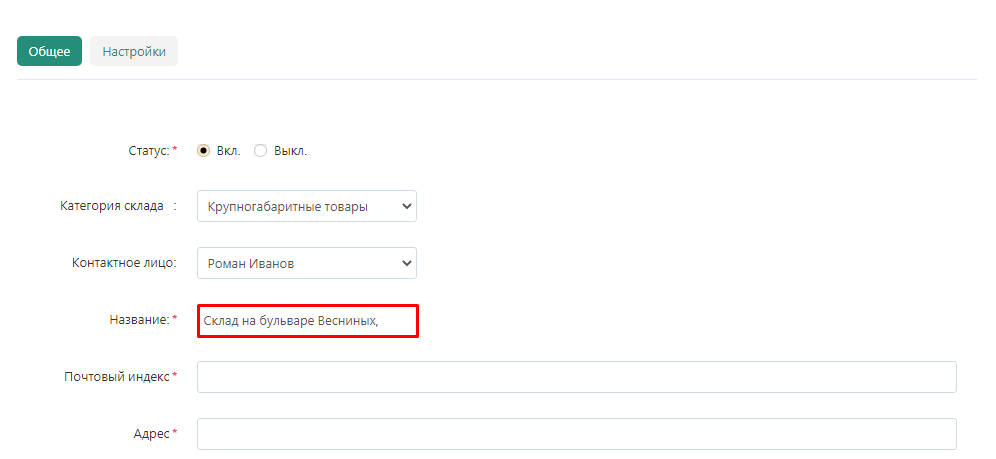
7. Укажите почтовый индекс и адрес, по которому располагается склад.
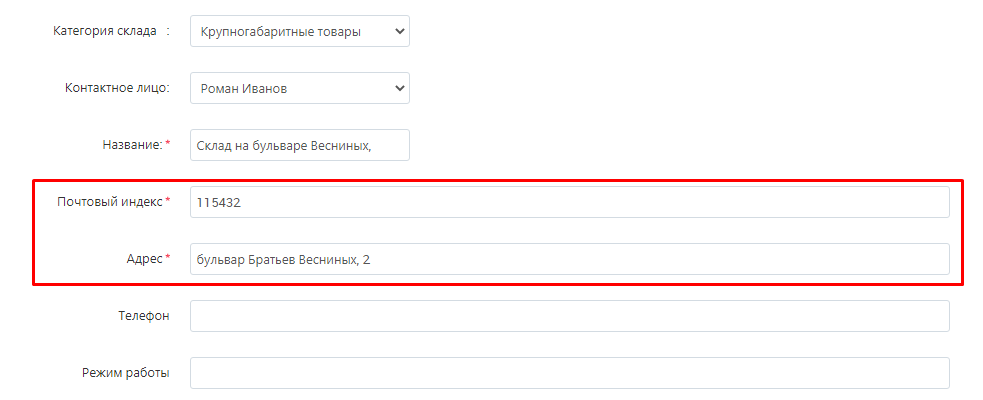
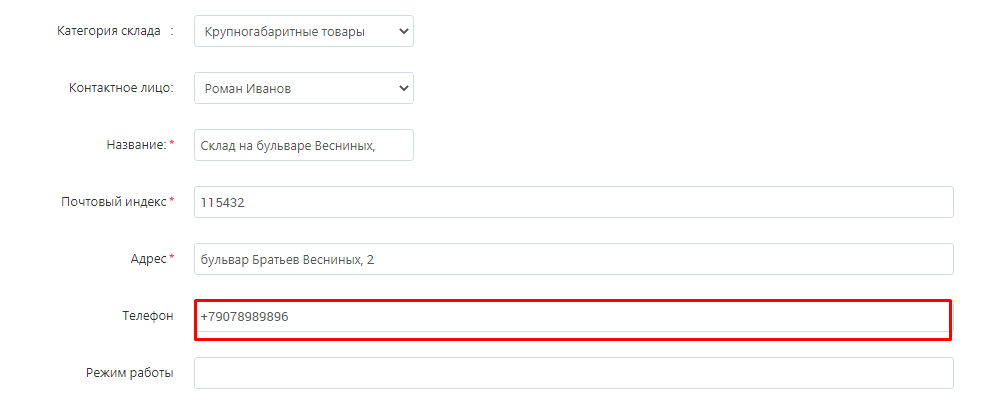
8. Укажите телефон для связи.
9. В разделе «Страна» в выпадающем списке укажите страну, в которой располагается склад.
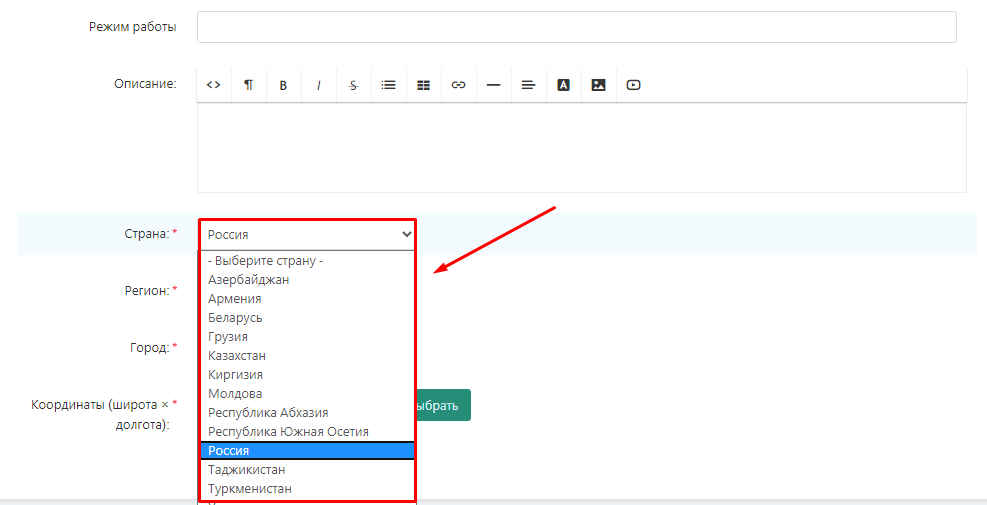
10. В разделе «Регион» выберете регион, в котором располагается склад.
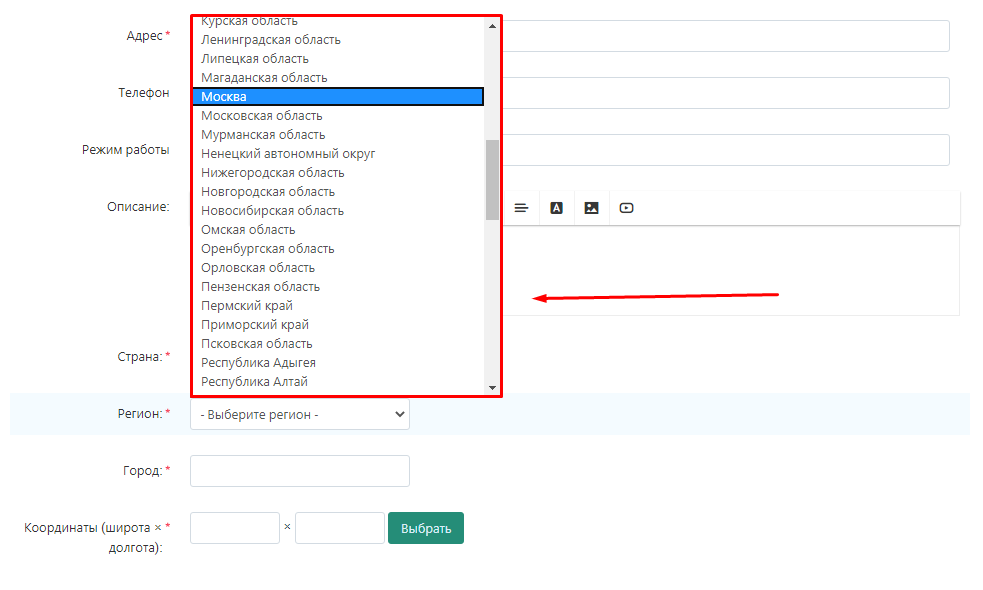
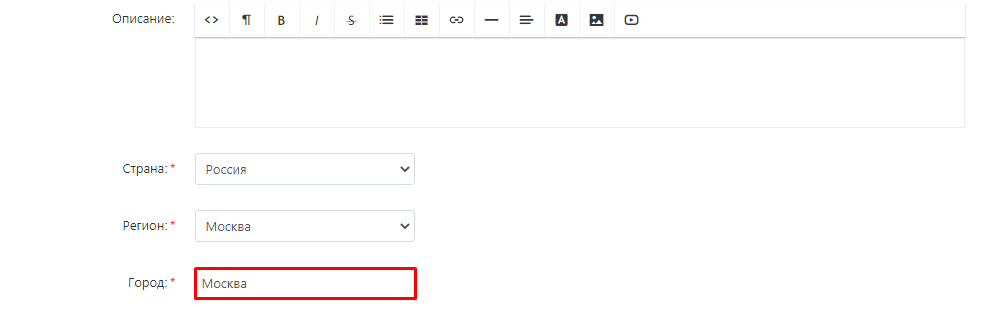
11. Впишите название города, в котором располагается склад.
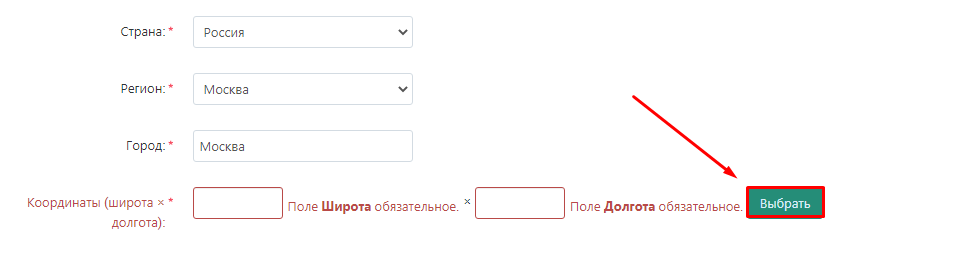
12. Нажмите кнопку «Выбрать» в разделе «Координаты», чтобы задать координаты на карте.
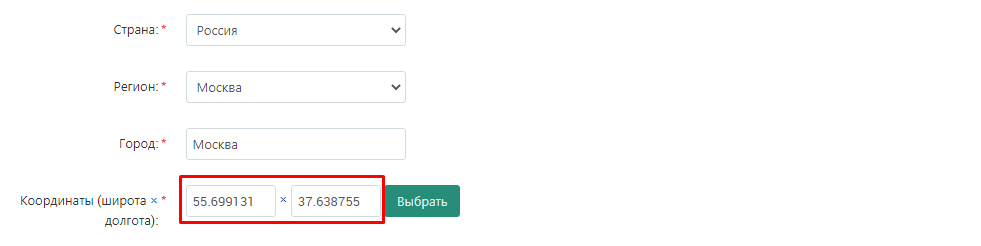
12. 1 Укажите на карте местоположение склада и нажмите кнопку «Установить».
12. 2 Или укажите точные координаты в соответствующих полях. Координаты можно посмотреть любом сервисе карт, например, Яндекс.Картах.
13. Нажмите кнопку «Создать».
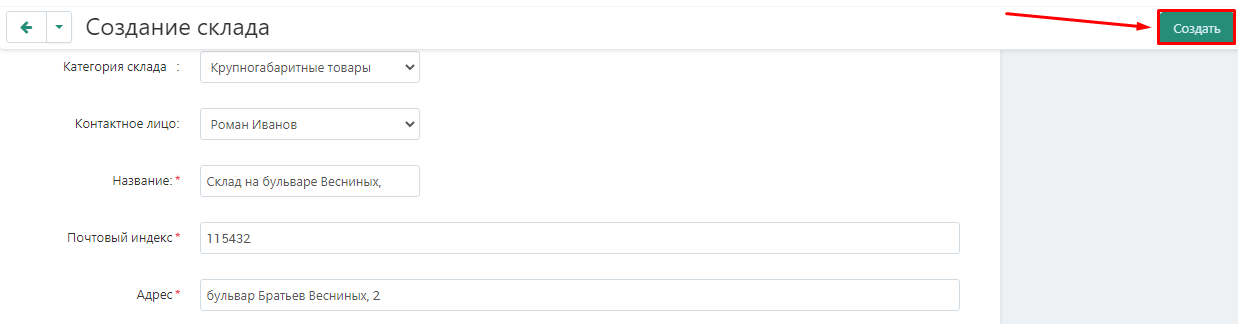
На этой странице настраиваются географические зоны, в которых будет отображаться товар с этого склада. Это позволяет отсеять регионы, в которые нет возможности доставлять товар с этого склада.
1. Перейдите во вкладку «Настройки».
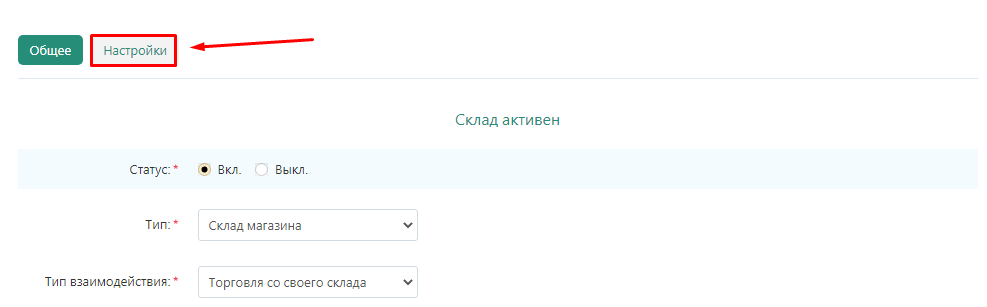
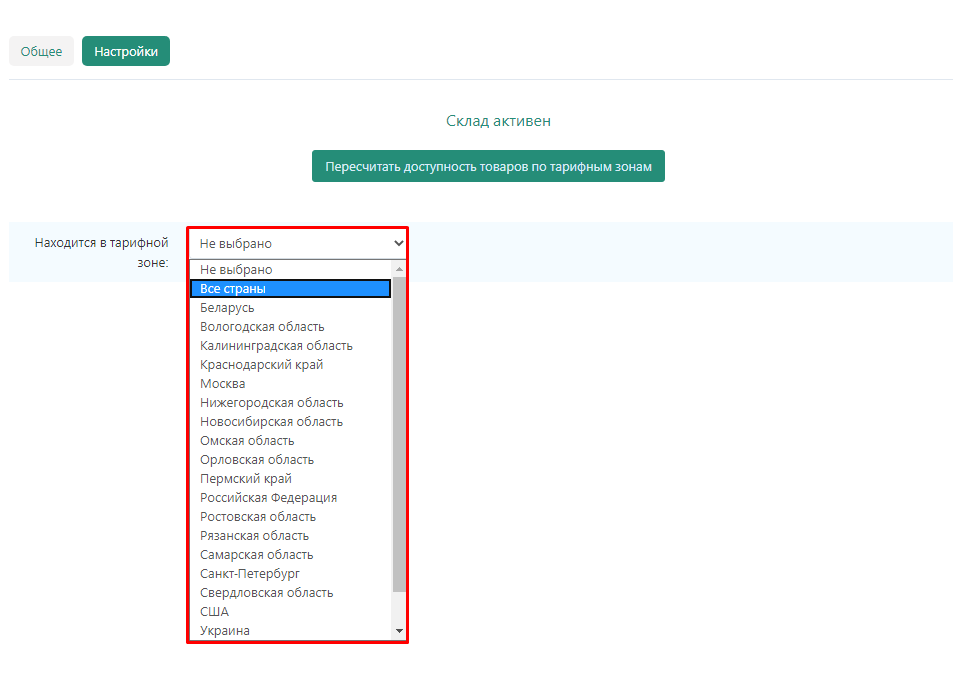
2. Укажите, в какой тарифной зоне находится склад.
3. Отметьте галочками страны, регионы и города, в которых нужно отображать товары с этого склада.
Обратите внимание! Галочками нужно обязательно отмечать все актуальные регионы, даже если они частично дублируют друг друга. Например, как Россия, Московская область и Москва.
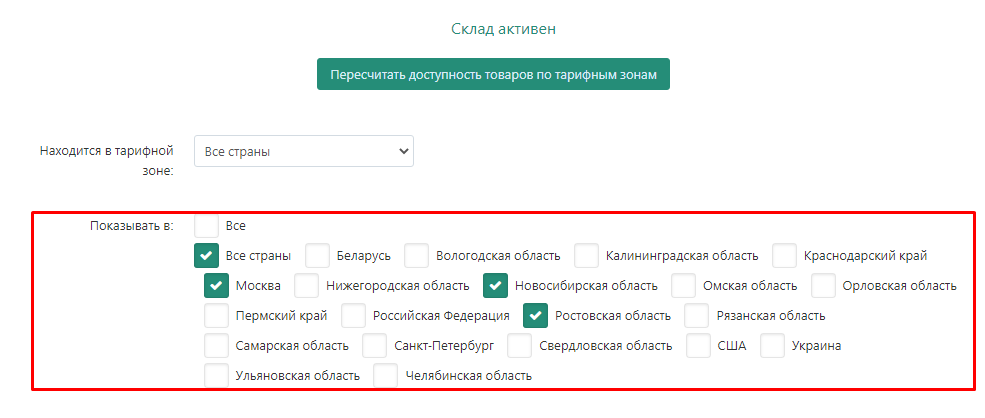
4. Чтобы выделить все тарифные зоны, поставьте галочку в пункте «Все».
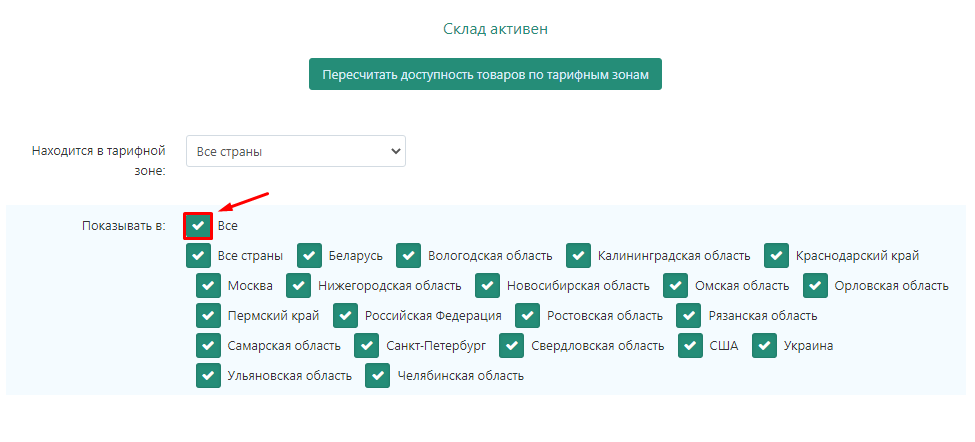
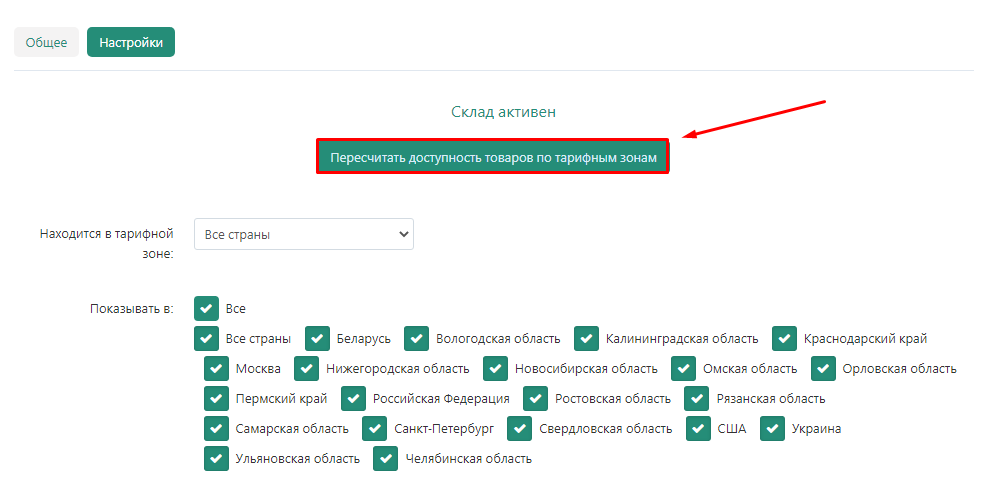
5. В случае изменения настроек тарифных зон уже после создания товаров, нажмите кнопку «Пересчитать доступность товаров по тарифным зонам».
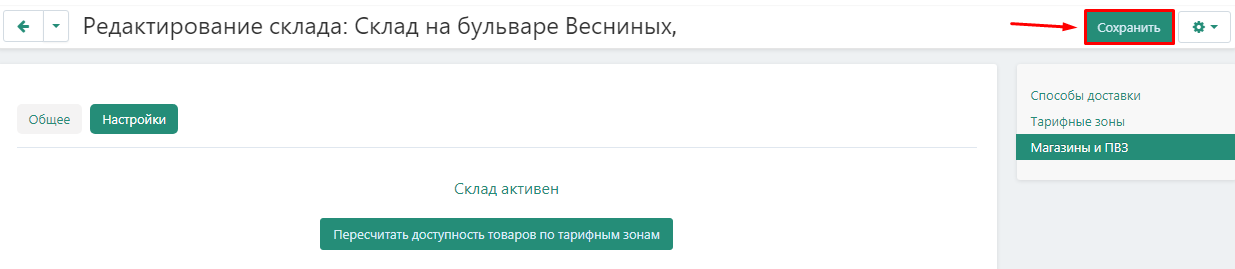
6. Нажмите кнопку «Сохранить» в правом верхнем углу.
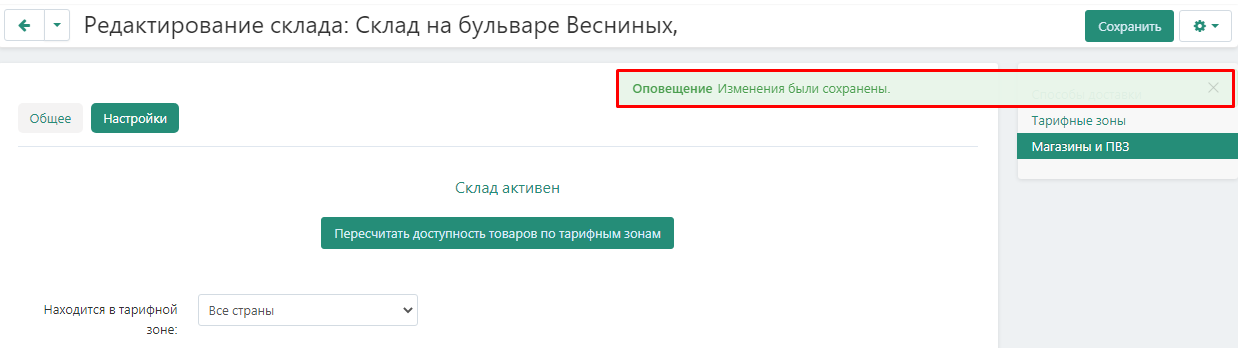
7. Появится уведомление о том, что информация сохранена. После создания склада, информация уходит на модерацию. Только после того, как она будет одобрена администратором маркетплейса, склад начнет полноценно функционировать в системе.
Склад этого типа предполагает, что изначально товары находятся на складе продавца, но доставкой проданного товара занимается маркетплейс.
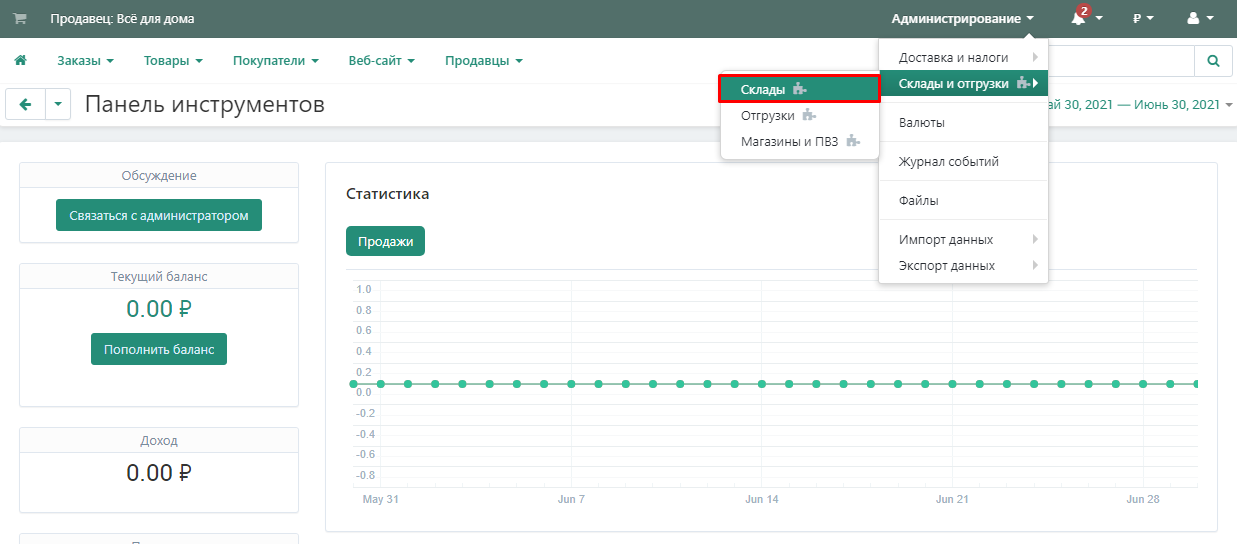
1. Перейдите во вкладку «Администрирование» → «Склады и отгрузки» → «Склады».
2. Нажмите кнопку «Добавить магазин» в разделе «Склад магазина».

3. В открывшемся окне выберите тип склада «Торговля через склад Кросс-Докинг».

4. Выберете категорию склада из ранее созданных.

5. В поле «Контактное лицо» укажите администратора, ответственного за работу склада. В выпадающем меню в этом поле будут отображаться все администраторы вендора.

6. Привяжите склад продавца к одному из складов кросс-докинга. Именно через этот склад будут доставляться товары продавца.

7. Укажите название склада.

8. Укажите почтовый индекс и адрес магазина.

9. Укажите телефон для связи.

10. В разделе «Страна» в выпадающем списке укажите страну, в которой располагается магазин.

11. В разделе «Регион» выберете регион, в котором располагается магазин.

12. Впишите название города, в котором располагается магазин.

13. Нажмите кнопку «Выбрать» в разделе «Координаты», чтобы задать координаты.

13.1 Укажите на карте местоположение склада и нажмите кнопку «Установить».

13.2 Или укажите точные координаты в соответствующих полях. Координаты можно посмотреть любом сервисе карт, например, Яндекс.Картах.

14. Нажмите кнопку «Создать».

15. Появится уведомление о том, что информация сохранена.

1. Перейдите во вкладку «Доставка».
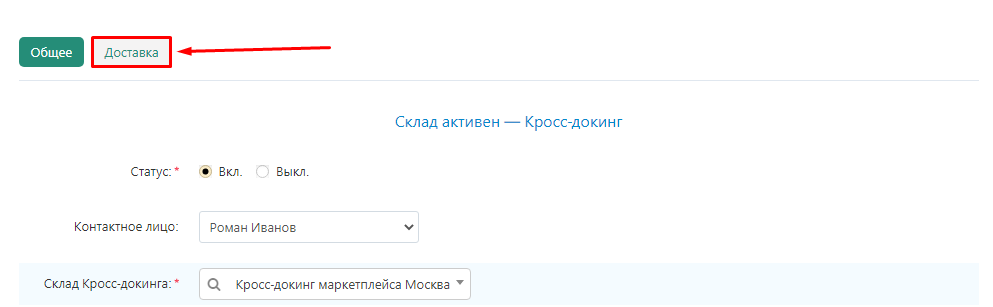
2. Поставьте галочку в пункте «Расчет доставки в реальном времени», чтобы во время оформления покупки автоматически рассчитывались параметры доставки.

3. Если вы поставили галочку в пункте «Расчет доставки в реальном времени», то выберете в выпадающем меню способ доставки.

4. Если вы поставили галочку в пункте «Расчет доставки в реальном времени», то укажите время упаковки.

5. Если вы не поставили галочку в пункте «Расчет доставки в реальном времени», укажите время доставки.

6. Если вы не поставили галочку в пункте «Расчет доставки в реальном времени», укажите стоимость доставки.

7. Нажмите кнопку «Сохранить» в правом верхнем углу.

8. Появится уведомление о том, что информация сохранена. После создания склада, информация уходит на модерацию. Только после того, как она будет одобрена администратором маркетплейса, склад начнет полноценно функционировать в системе.

Этот тип склада предназначен для заведения в систему товаров, которые планируется поставлять на склад маркетлпейса.
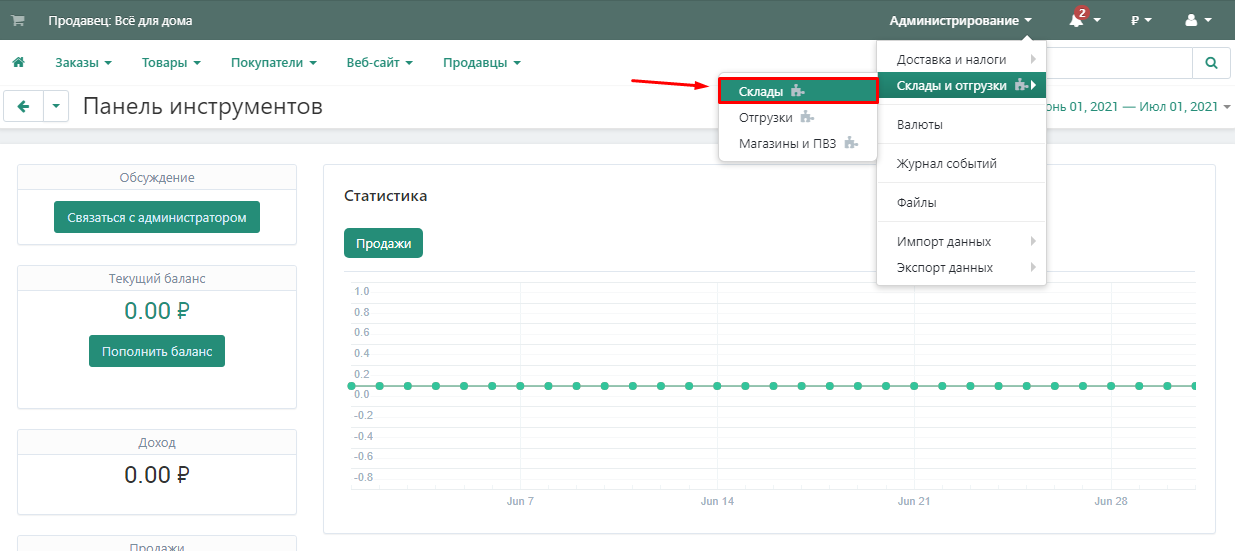
1. Перейдите во вкладку «Администрирование» → «Склады и отгрузки» → «Склады».
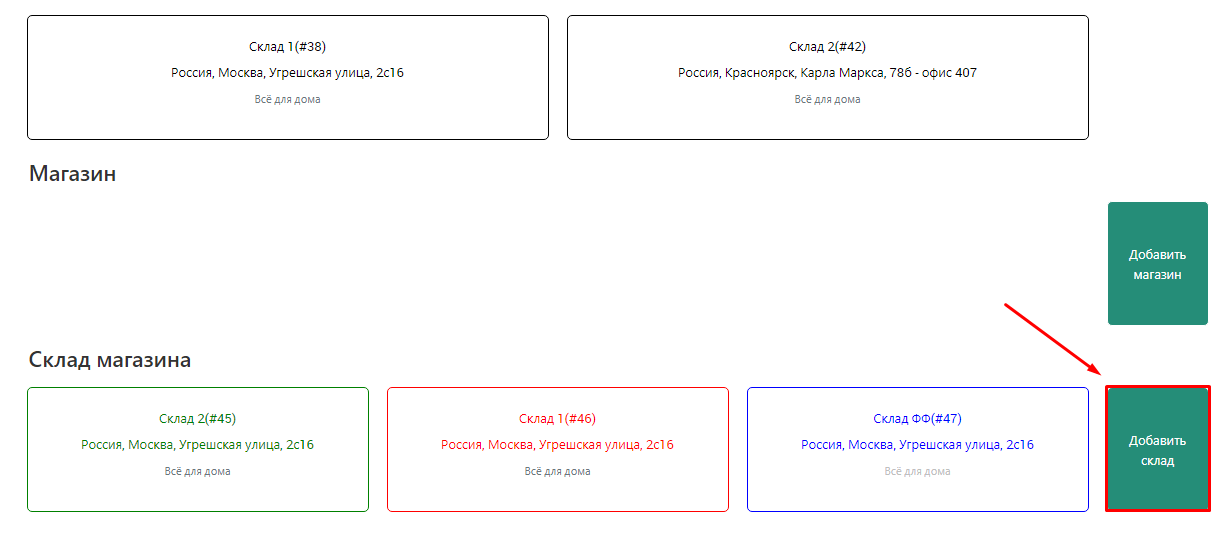
2. Нажмите на кнопку «Добавить склад» в нужном разделе.
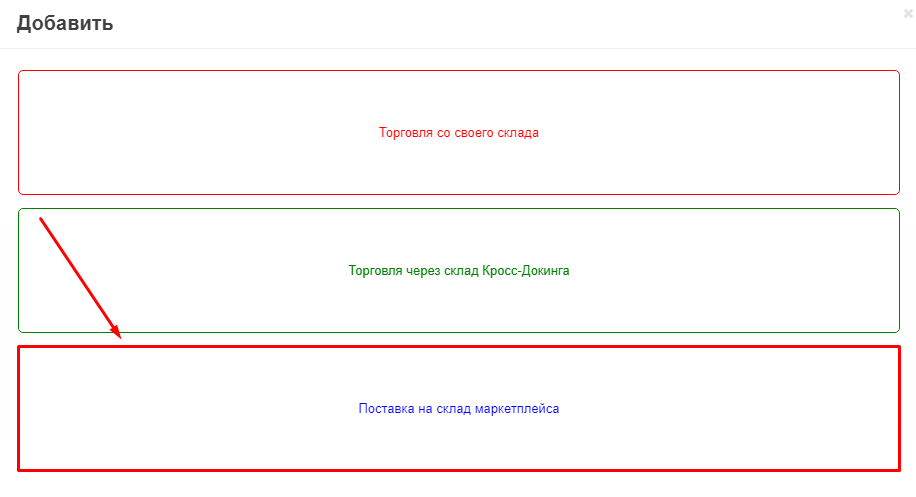
3. В появившемся окне выберет тип склада «Поставка на склад маркетплейса».
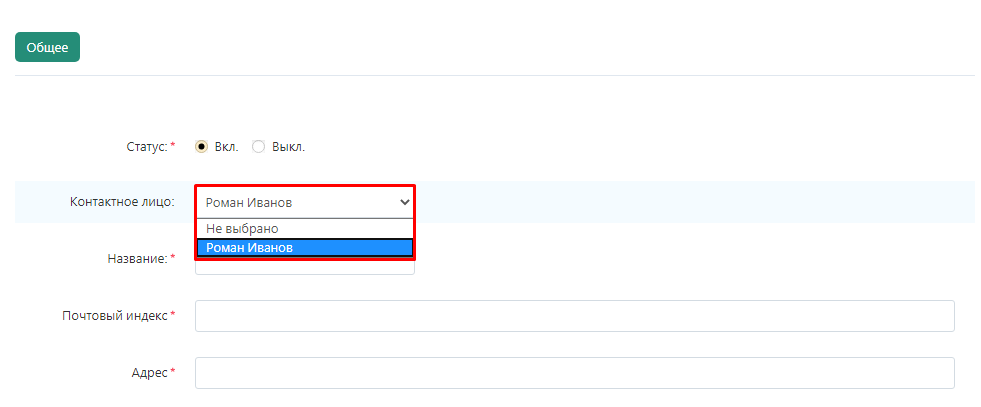
4. В выпадающем меню выберете одного из администраторов, который будет ответственным за работу этого склада.
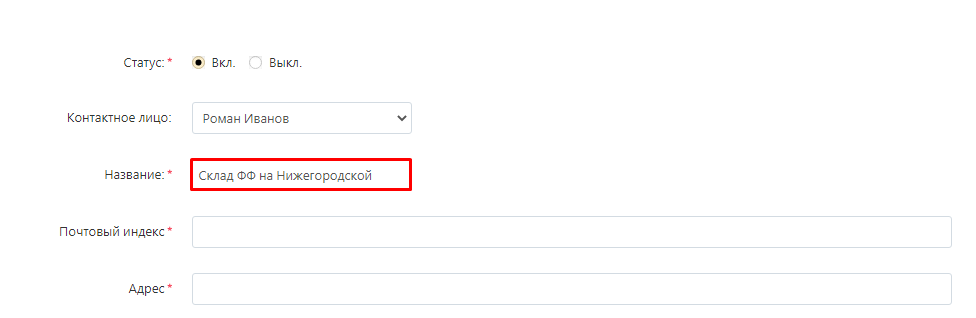
5. Укажите название склада.
Обратите внимание: Название склада должно быть информативным, чтобы сразу было понятно, о каком складе идет речь. Удобнее всего включить в название адрес, тип и категорию склада.
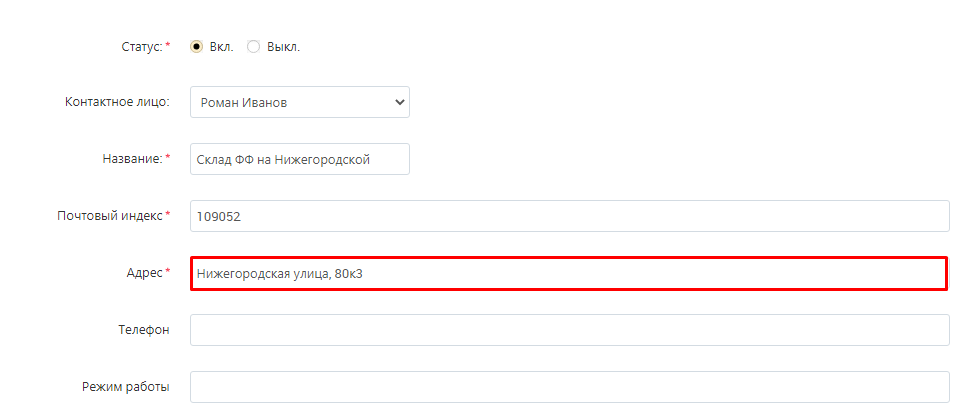
6. Укажите почтовый индекс и адрес, по которому располагается склад.
7. Укажите телефон для связи.
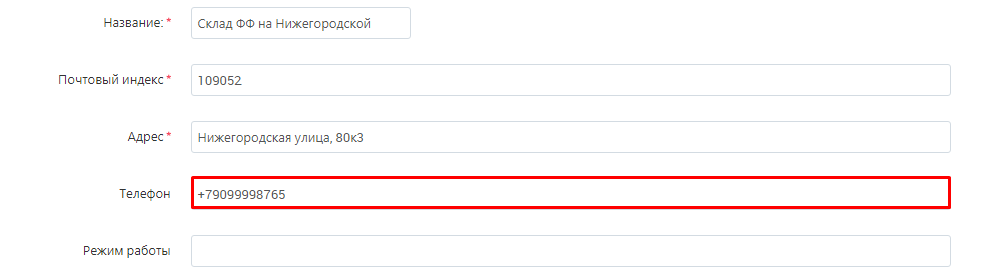
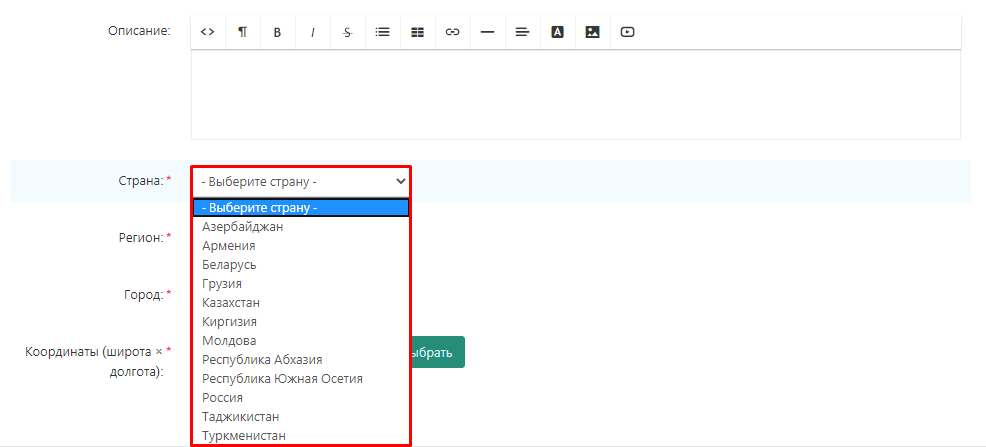
8. В разделе «Страна» в выпадающем списке укажите страну, в которой располагается склад.
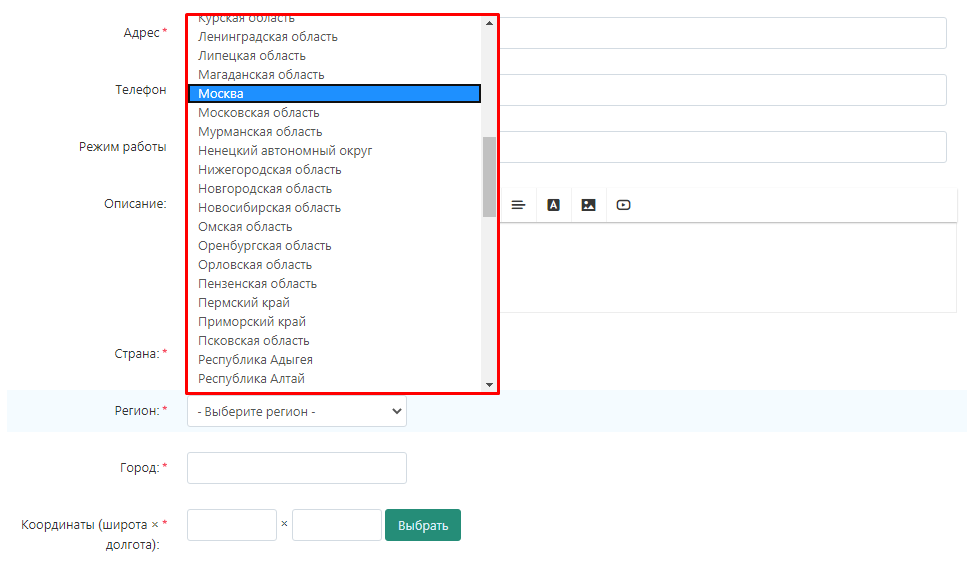
9. В разделе «Регион» выберете регион, в котором располагается склад.
10. Впишите название города, в котором располагается склад.
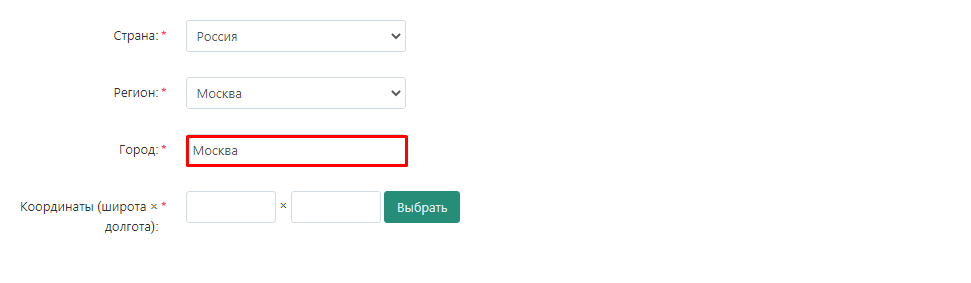
11. Нажмите кнопку «Выбрать» в разделе «Координаты», чтобы задать координаты на карте.
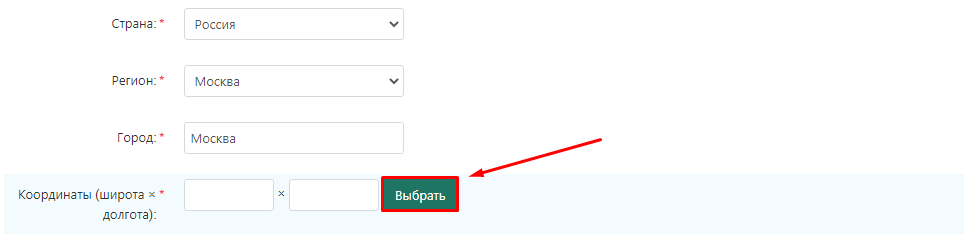
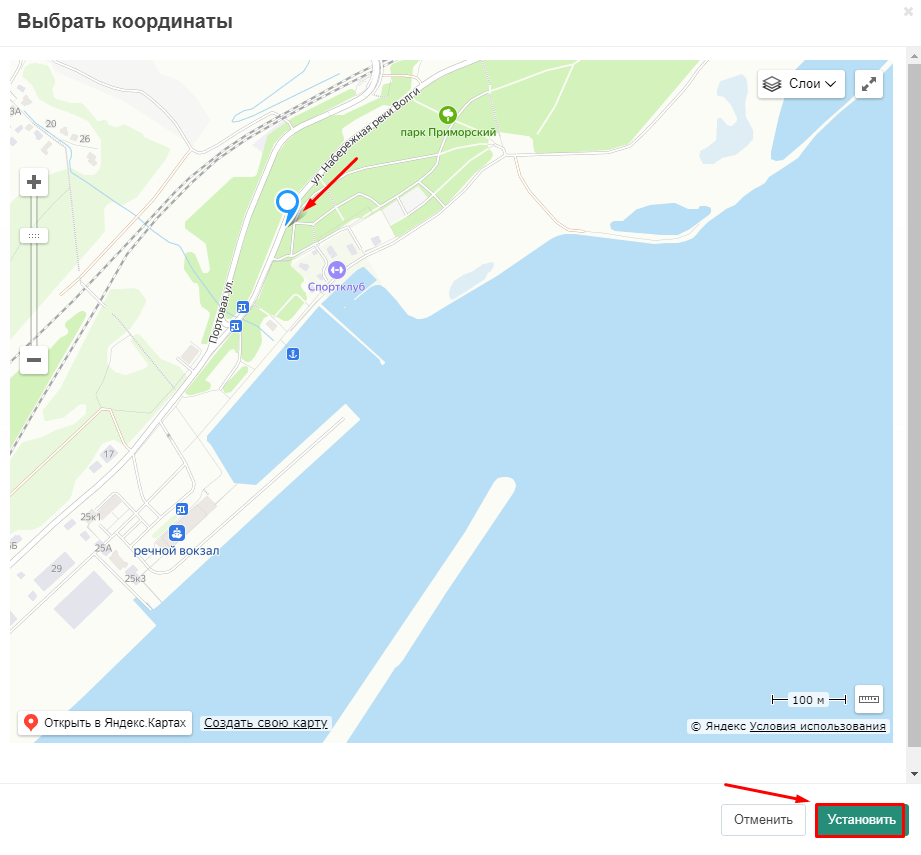
11.1 Укажите на карте местоположение склада и нажмите кнопку «Установить».
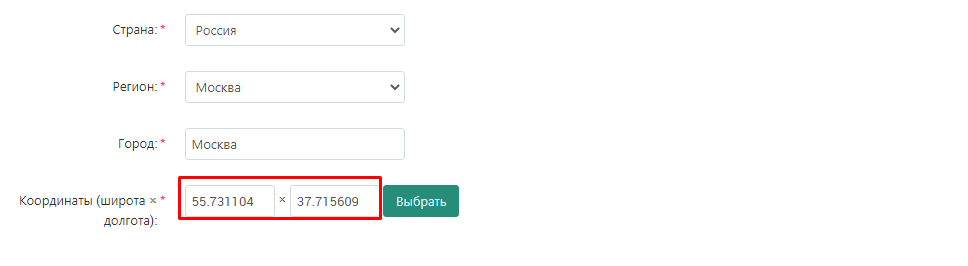
11.2 Или укажите точные координаты в соответствующих полях. Координаты можно посмотреть любом сервисе карт, например, Яндекс.Картах.
12. Нажмите кнопку «Создать».
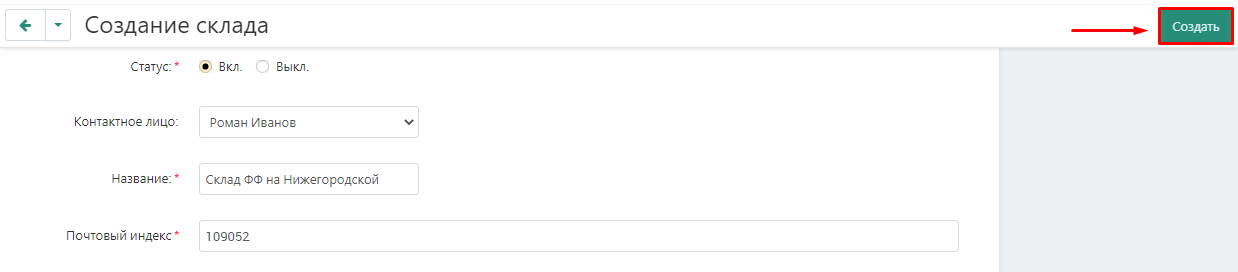
13. Появится уведомление о том, что информация сохранена. После создания склада, информация уходит на модерацию. Только после того, как она будет одобрена администратором маркетплейса, склад начнет полноценно функционировать в системе.
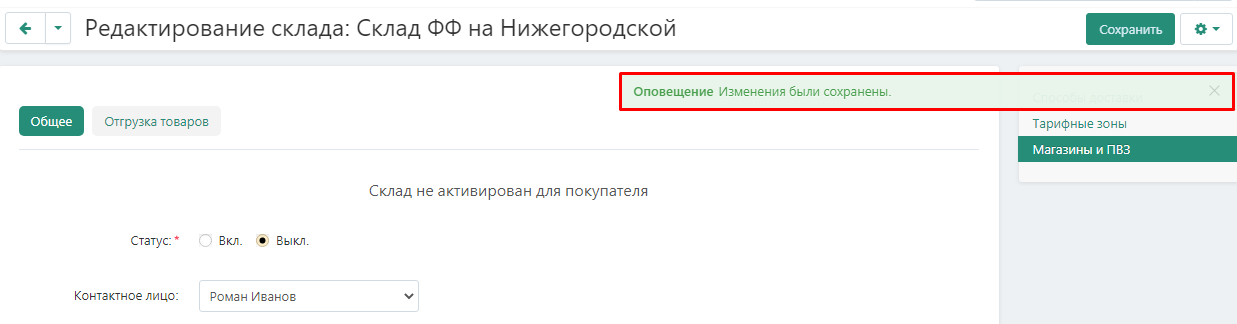
После того, как продавец создает склады, их необходимо проверить и одобрить. Только после этого продавец сможет завести товары на склад и начать продавать товары на маркетплейсе.
1. Перейдите во вкладку «Модули» → «Модерация» → «Склады».
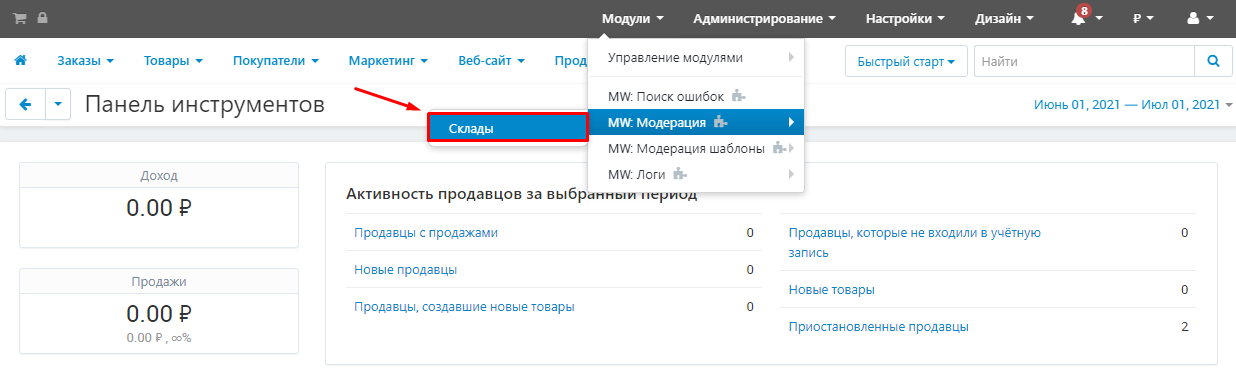
2. В открывшемся списке выберет нужного продавца и нажмите на треугольник рядом с названием, чтобы открыть список складов, нуждающихся в модерации.
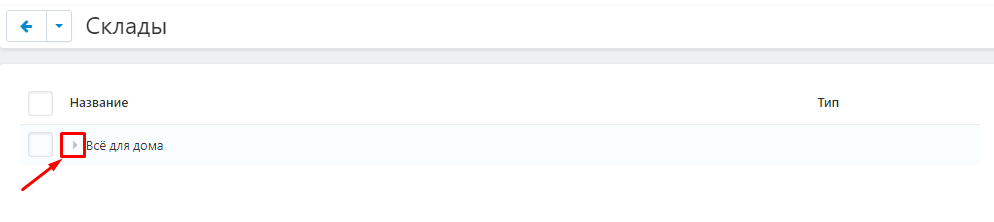
3. Перед тем, как одобрить склад, необходимо изучить информацию о складе. Для этого нажмите на название склада.
Обратите внимание на следующие моменты:
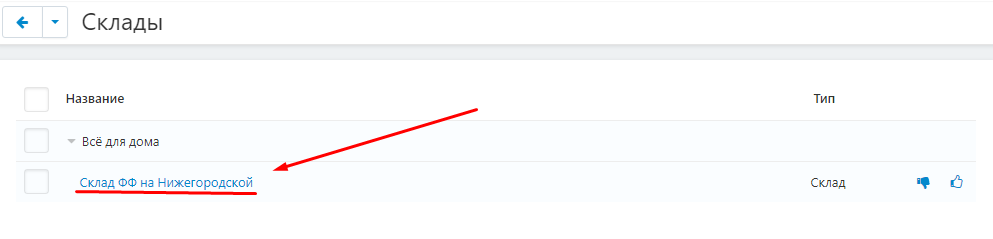
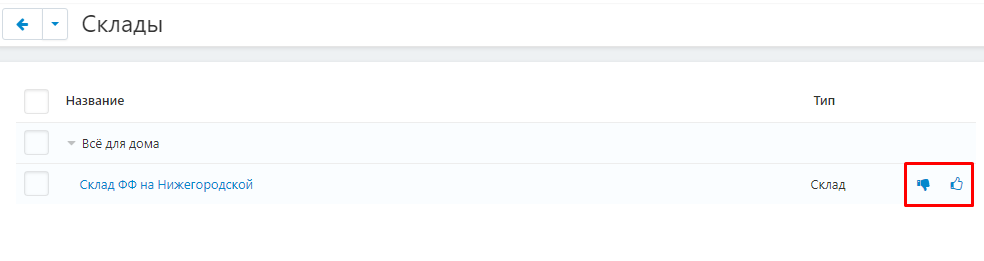
4. Чтобы одобрить слад, нажмите на кнопку в виде пальца вверх справа от названия склада, чтобы отклонить - нажмите на кнопку в виде пальца вниз.
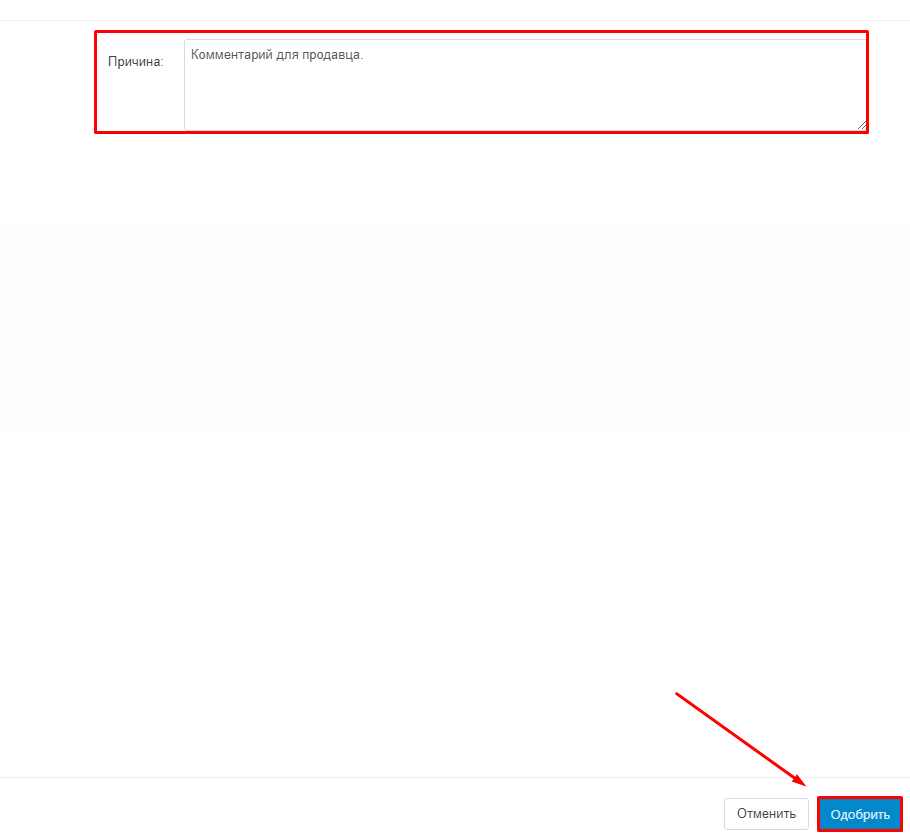
5. В открывшемся окне напишите комментарий с дальнейшими действиями продавца или причину отклонения и нажмите кнопку «Одобрить» или «Отклонить».
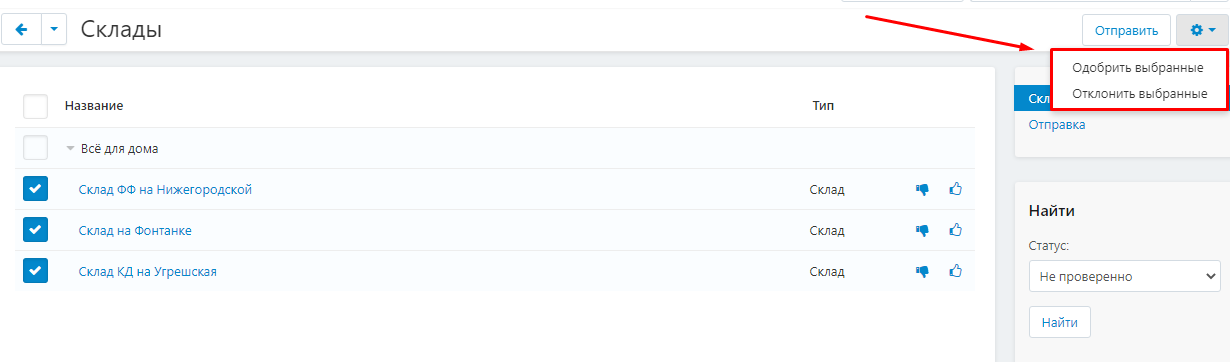
6. Чтобы одобрить или отклонить несколько складов, отметьте их галочкой, затем нажмите на шестеренку в правом верхнем углу и в выпадающем списке выберете пункт «Одобрить выбранные» или «Отклонить выбранные».
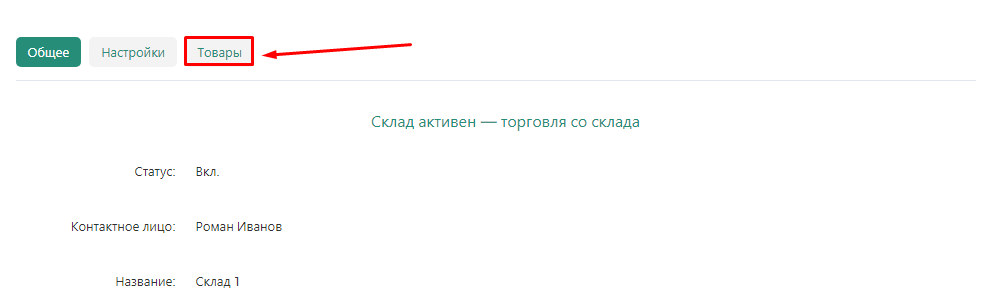
7. После модерации склада у продавца появится вкладка «Товары», которая позволит заводить товары на склад.
Платформа позволяет максимально просто манипулировать товарами: контролировать их количество, доступное покупателям в разных регионах, информировать вас о намерениях привезти товар на склад маркетплейса и так далее. Но для этого продавец должен завести товары в систему.
1. Перейдите во вкладку «Администрирование» → «Склады и отгрузки» → «Склады».

2. Выберете из списка складов тот, на который хотите завести товар и войдите в него, нажав на название.

3. Перейдите во вкладку «Товары».

4. Откроется страница со списком всех товаров продавца. Напротив каждого товара есть поле для указания количества товаров на этом складе и цены для этого склада.
Обратите внимание: для каждого склада можно указать свою цену, отличную от цены на других складах и от цены в карточке товаров. На витрине будет отображаться самая низкая цена.
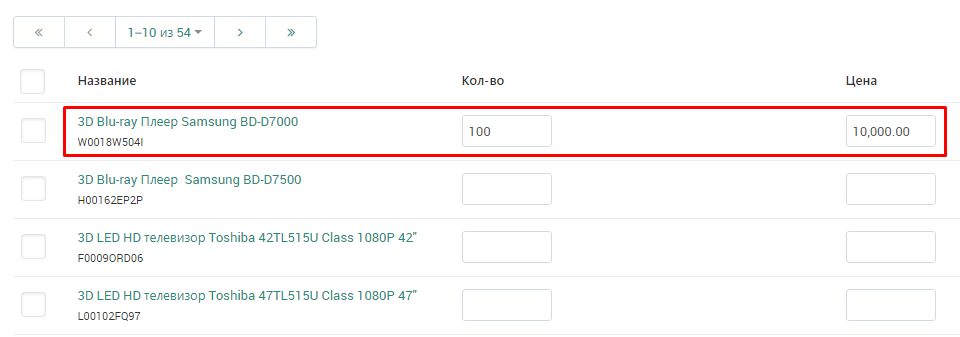
5. Нажмите кнопку «Сохранить в правом верхнем углу.
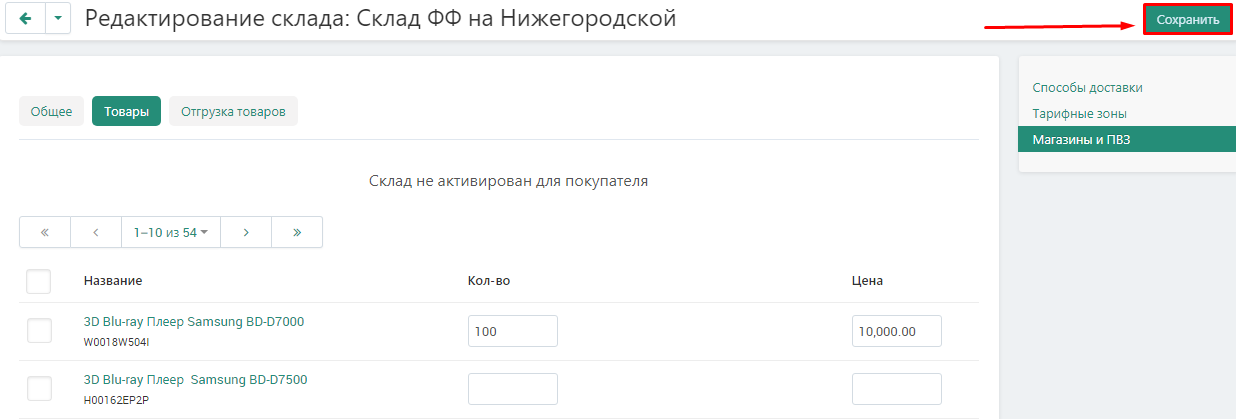
6. Еще один способ завести товары на склад - через карточку товара. Перейдите во вкладку «Товары» → «Товары».
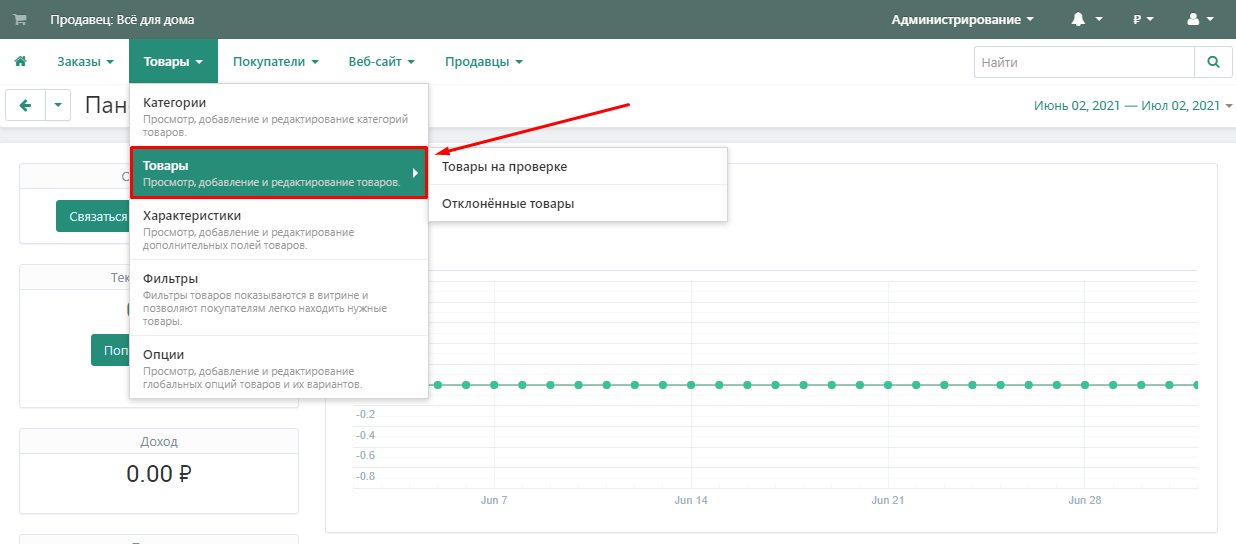
7. Выберете нужный товар и войдите в него, нажав на его название.
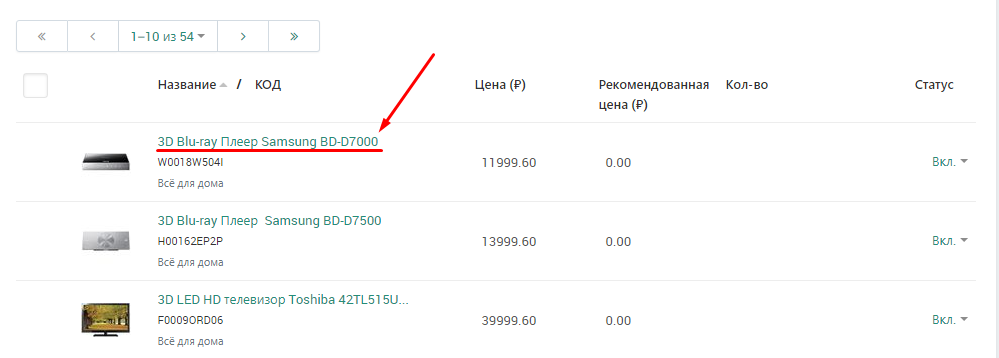
8. Перейдите во вкладку «Количество на складах».
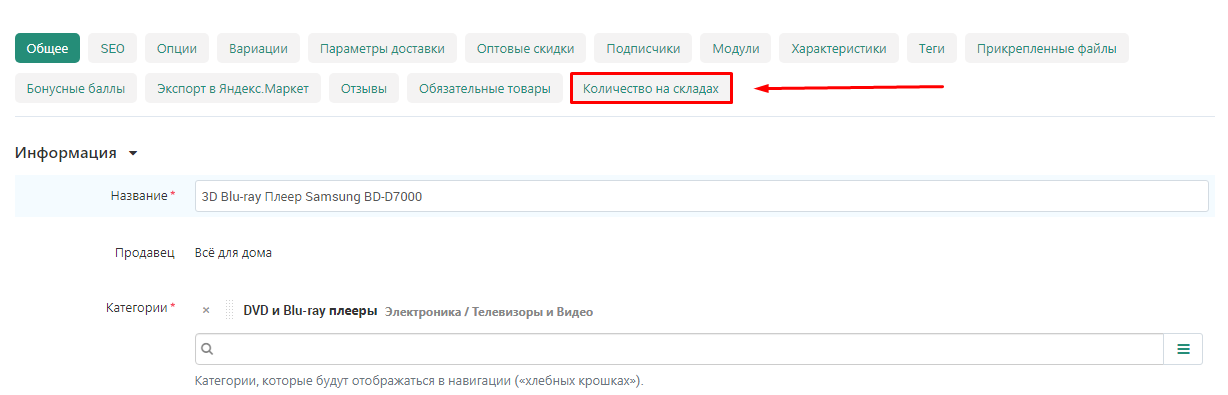
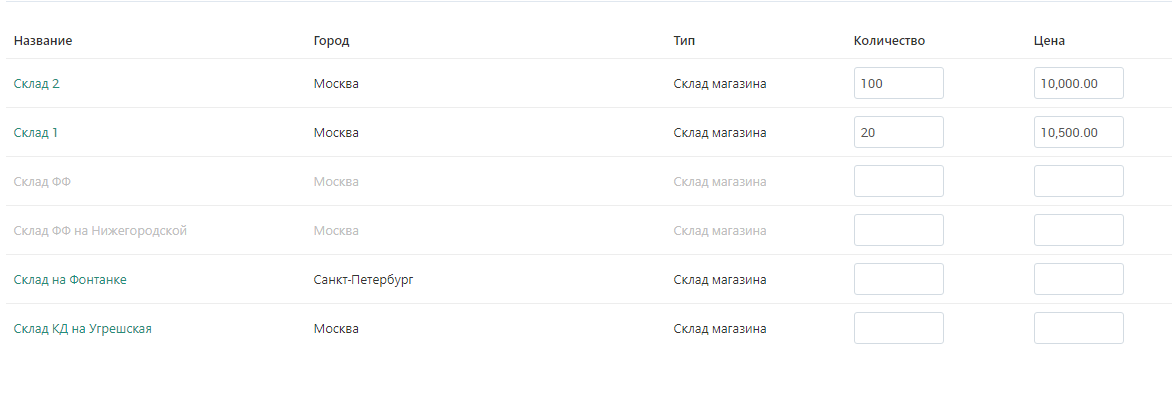
9. Откроется страница, на которой отображен список всех активных складов с полями для внесения количества товаров и цены.
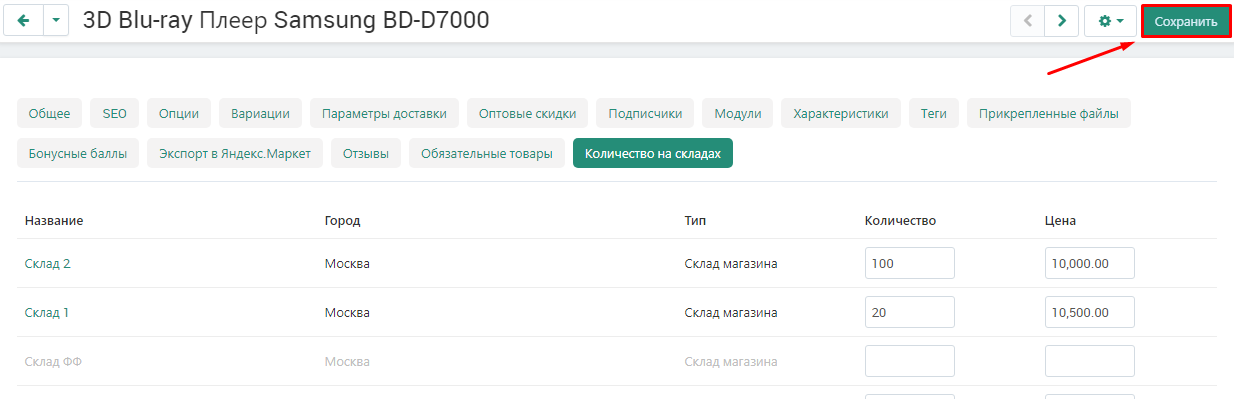
10. Нажмите кнопку «Сохранить в правом верхнем углу.
Для того, чтобы продавать товары со склада маркетплейса, их сначала необходимо доставить на склад. Оформление отгрузки происходит через платформу маркетплейсас помощью модуля "Логистика".
1. Перейдите во вкладку «Администрирование» → «Склады и отгрузки» → «Склады».

2. Выберете в списке склад фулфилмента маркетплейса, он расположен в нижней части страницы.

3. Откроется страница «Перемещение товаров». На ней отображен список всех имеющихся товаров с указанием количества на каждом из складов (учитываются склады для поставки на склад маркет-плейса и склады для торговли по кросс-докингу).

4. Укажите какой товар и с какого склада собираетесь переместить на склад маркетплейса.

5. Нажмите на кнопку «Сохранить» в правом верхнем углу. В этот момент будет создана отгрузка, с помощью которой вы сможете передать маркетплейсу всю информацию, необходимую для приемки груза. Если вы указала товары с разных складов, для каждого склада будет создана своя отгрузка.

6. Перейдите во вкладку «Отгрузка товаров».

7. Или перейдите во вкладку «Администрирование» → «Склады и отгрузки» → «Отгрузки».

8. Откроется страница со списком всех отгрузок. Выберете нужную и нажмите на ее название.

На этой странице оображается таблица со списком всех товаров в отгрузке.
1. Каждая строка в таблице соответствует одному товару и содержит следующую информацию:

На этой странице вы можете распределить товары по коробкам и паллетам, что облегчит приемку товаров на складе маркетплейса.
1. Перейдите во вкладку «Упаковка».

2. В верхней части страница указана информация о том, сколько товаров не распределено по коробкам.

3. Нажмите кнопку "Добавить", чтобы добавить коробку и начать упаковывать товары.

4. Выберете тип упаковки «Коробка».

5. Укажите количество коробок, необходимых для упаковки товара.

6. Нажмите кнопку «Добавить» в нижнем правом углу.

7. После этого появится указанное количество строчек с информацией о коробках. Каждая строчка содержит номер коробки, информацию о количестве товаров в коробке и штрихкод коробки.
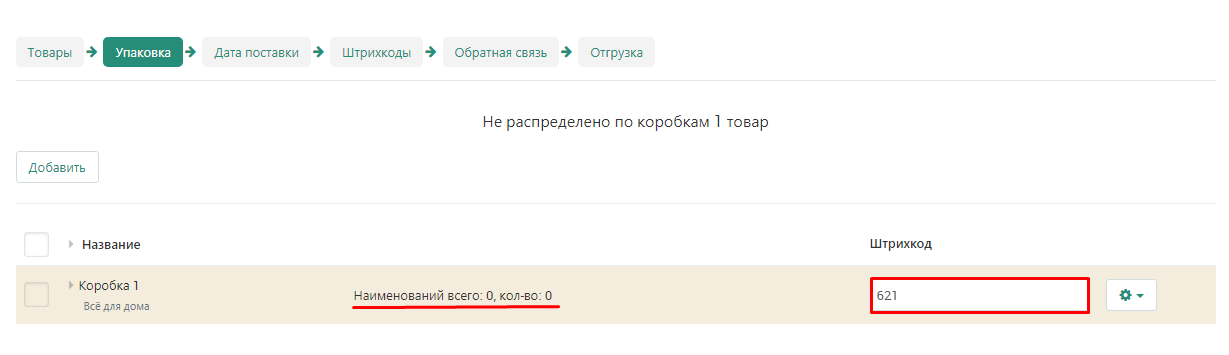
8. Нажмите на треугольник рядом с номером коробки, чтобы открыть подробную информацию о коробке.
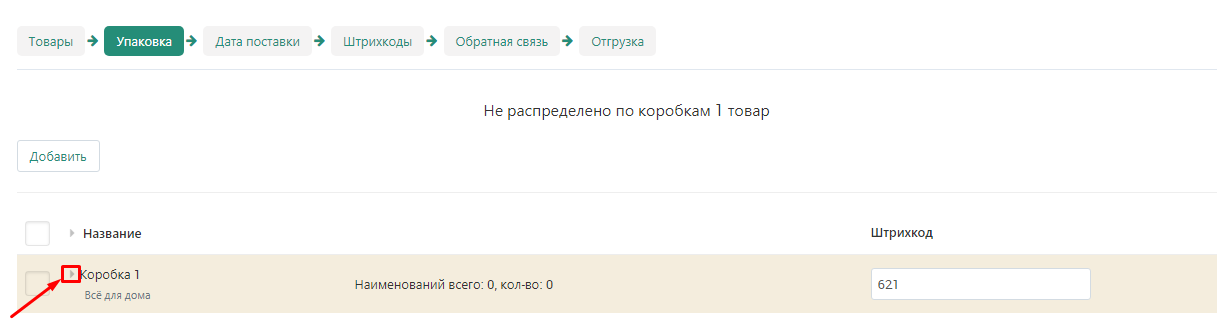
9. Кликните на свободное поле в разделе «Положить товары в коробку», появится список товаров, которые нужно положить в коробку. Выберете нужные товары и щелкните по ним.
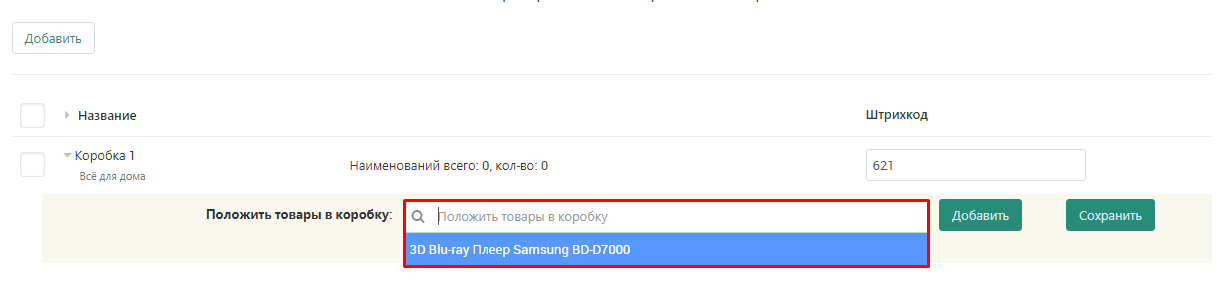
10. Нажмите кнопку «Добавить» рядом с полем.
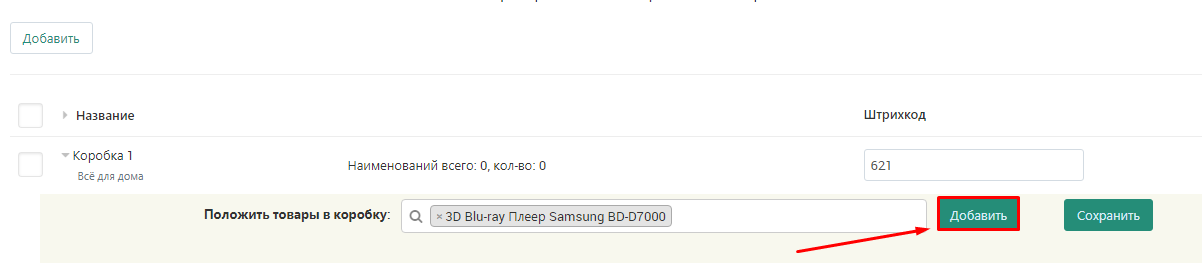
11. В информации о коробке появится список товаров в этой коробке. В строке с товаром будет указана информация о количестве единиц такого товара в отгрузке и количество едениц, не распределенных по коробам. В правой части можно указать количество едениц товара, уложенных в эту коробку.
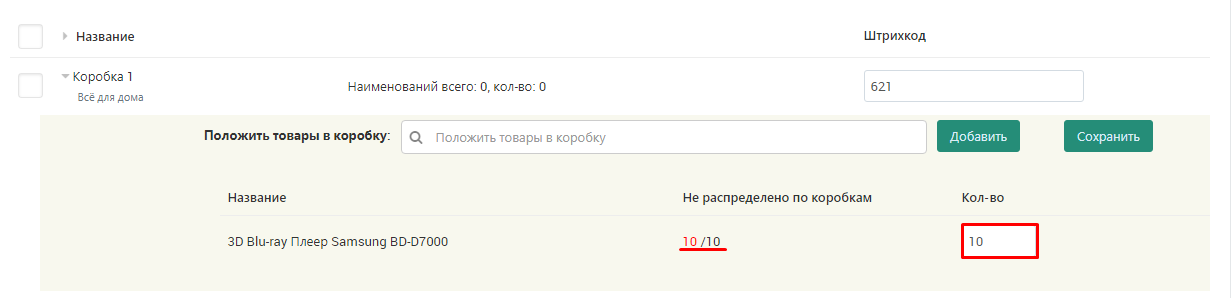
12. Нажмите на кнопку «Сохранить», чтобы сохранить информацию о содержимом коробки.
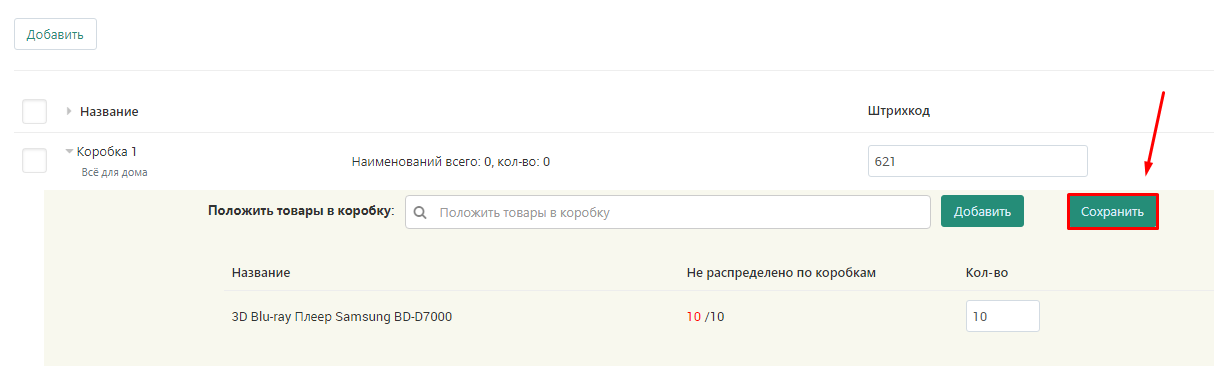
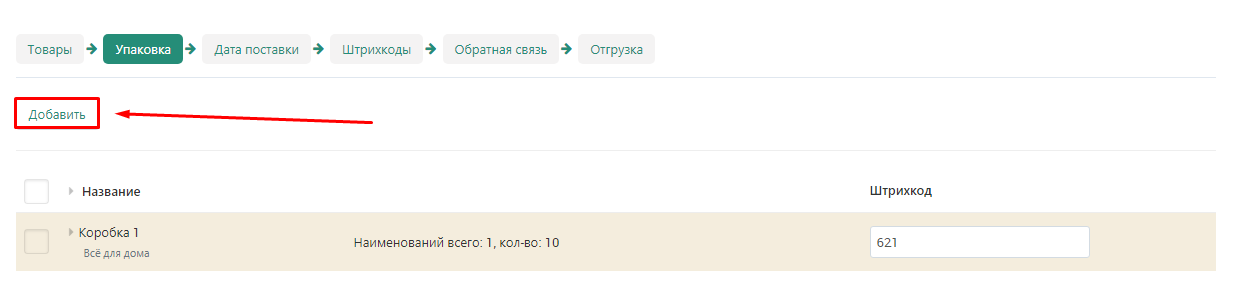
13. Коробки можно упаковать на паллет. Для этого нажмите кнопку «Добавить».
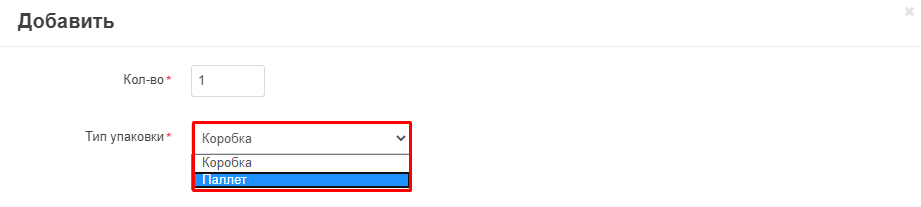
14. Выберете тип упаковки - паллет.
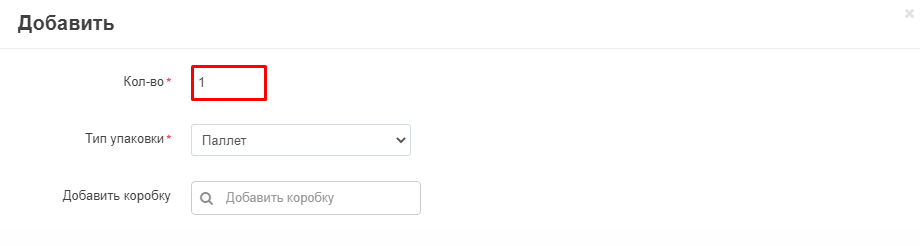
15. Укажите количество паллет.
16. Кликните мышкой в свободное поле в разделе «Добавить коробку». Появится список коробок, которые нужно добавить в паллет. Выберет те коробки, которые упакуете в этот палет.
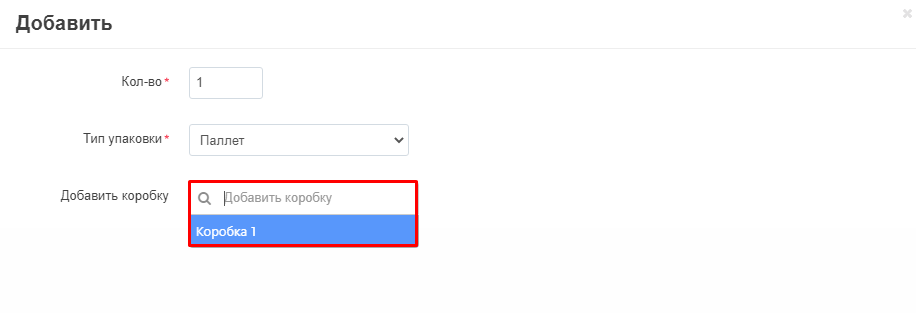
17. Нажмите кнопку «Добавить» в правом нижнем углу.
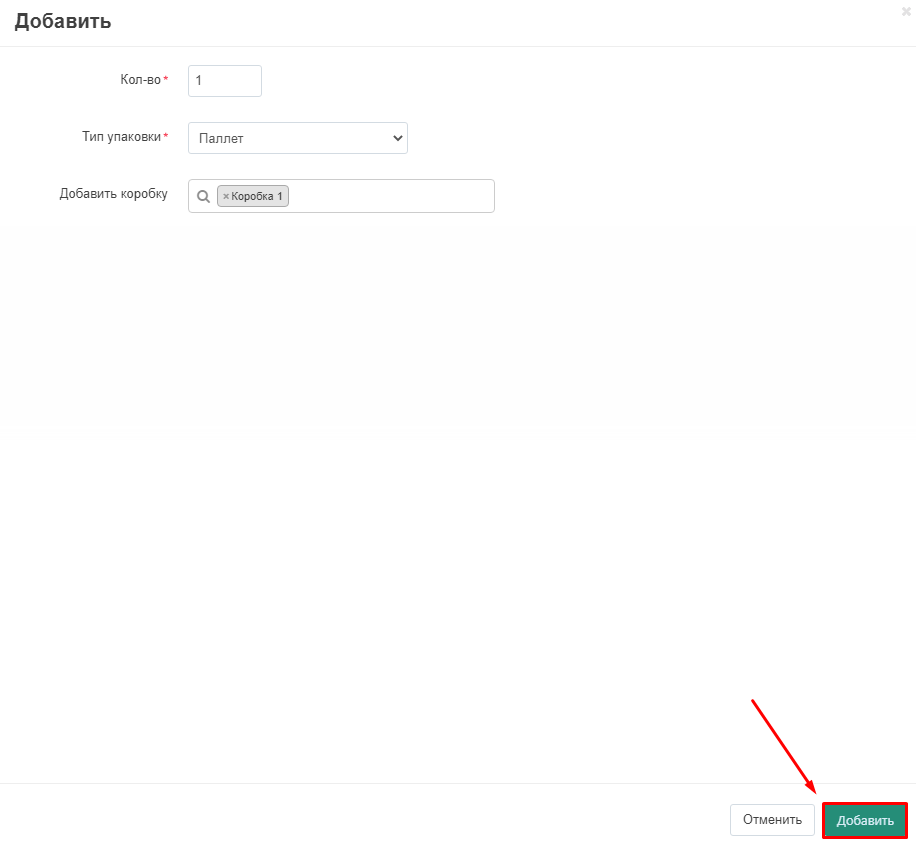
18. На палет можно упаковать как коробку, так и отдельный товар.
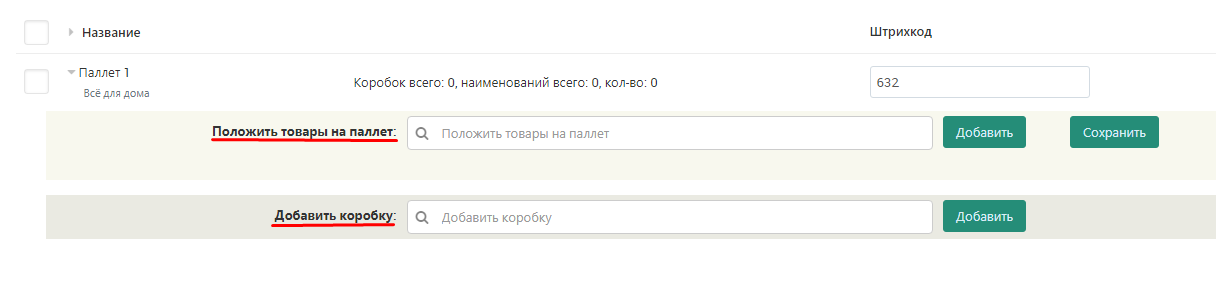
19. Кликните мышкой в свободное поле в разделе «Положить товар на паллет». Откроется список товаров, которые можно упаковать на паллет. Выберете нужные товары и нажмите кнопку «Добавить».
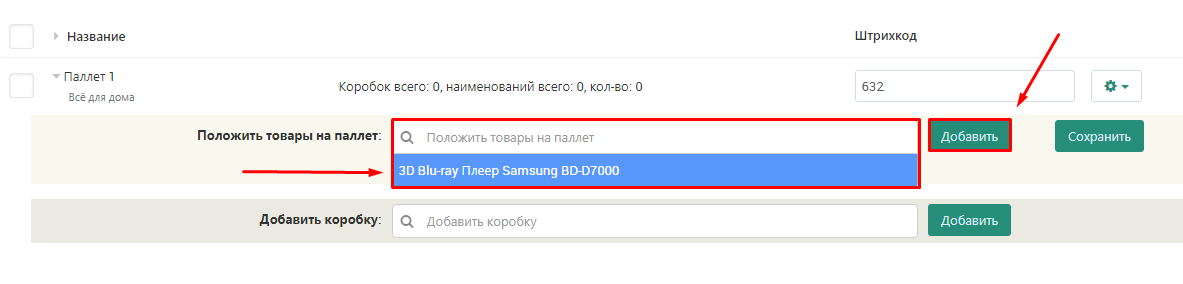
20. В информации о паллете появится список товаров в этой коробке. В строке с товаром будет указана информация о количестве единиц такого товара в отгрузке и количество едениц, не распределенных по коробам и паллетам. В правой части можно указать количество едениц товара, уложенных на этот паллет.
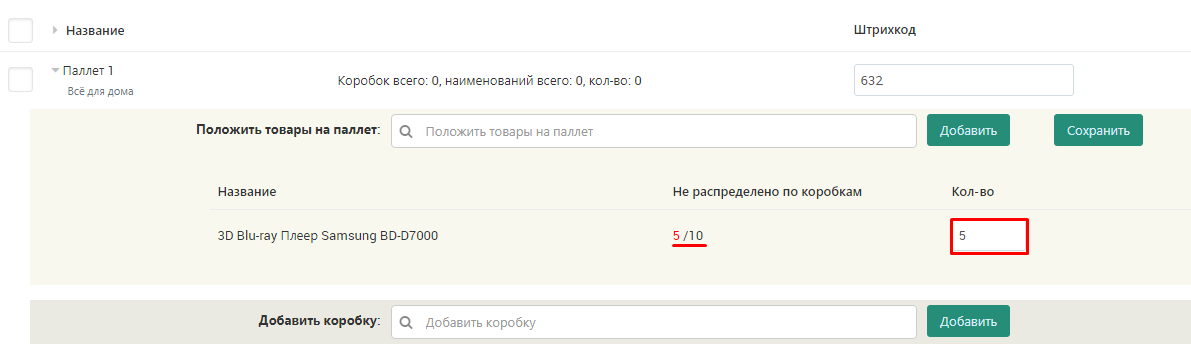
21. Кликните мышкой в свободное поле в разделе «Добавить коробку». Появится список коробок, которые нужно добавить в паллет. Выберет те коробки, которые упакуете в этот палет и нажмите кнопку «Добавить».
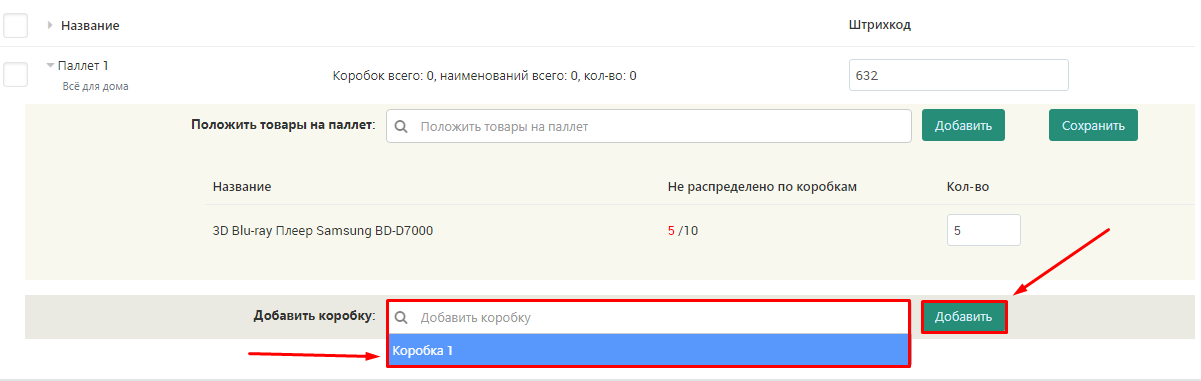
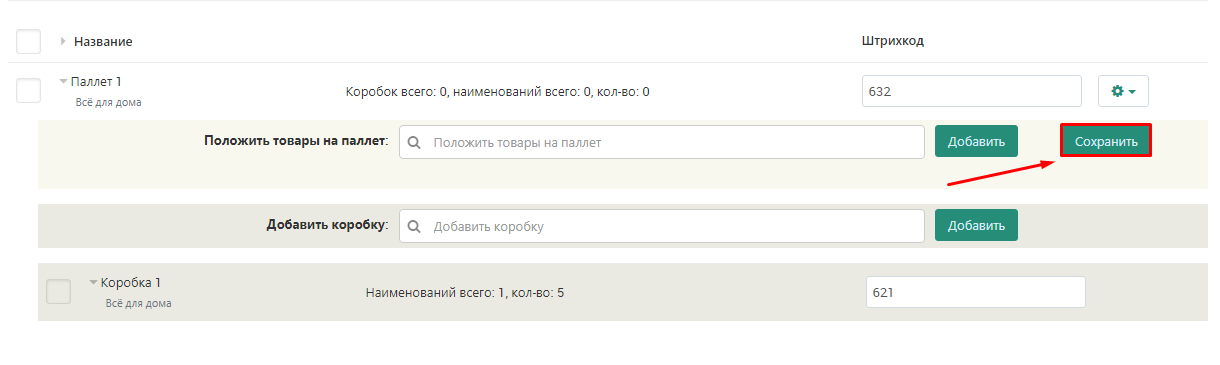
22. Нажмите на кнопку «Сохранить», чтобы сохранить информацию о содержимом паллета.
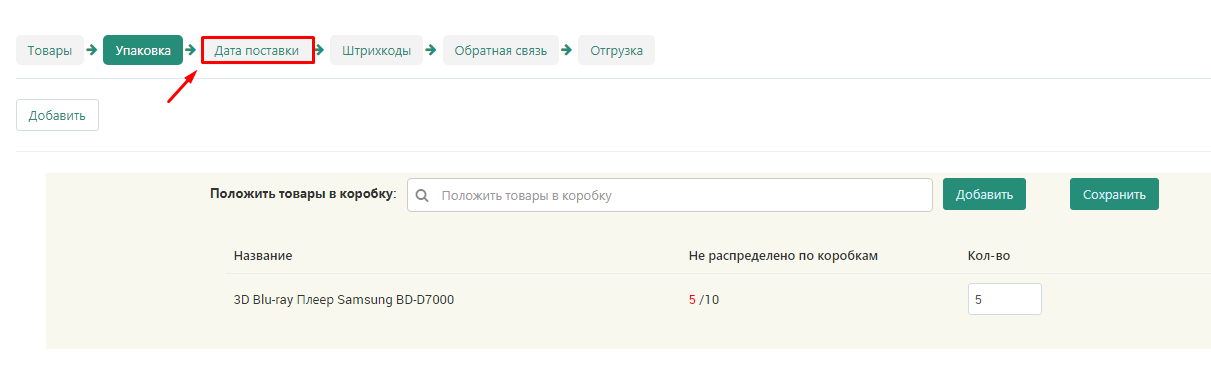
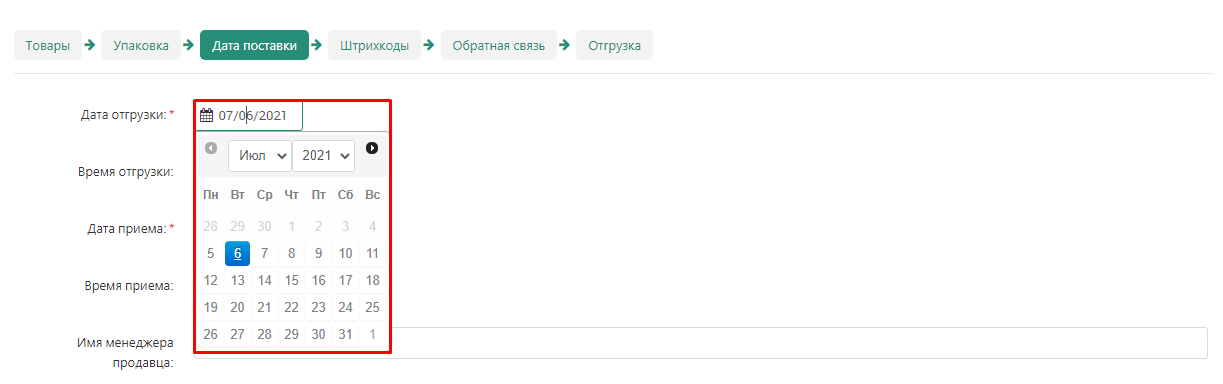
1. Перейдите во вкладку «Дата поставки».
2. Кликните мышкой по дате отгрузки и выберете в календаре дату, когда готовы отгрузить товары. Обратите внимание на формат даты: месяц, дата, год.
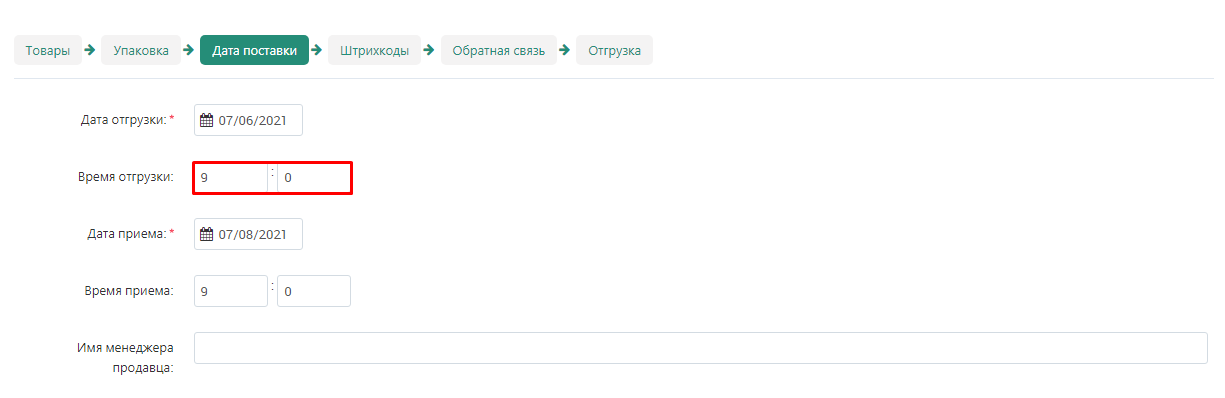
3. Укажите время отгрузки.
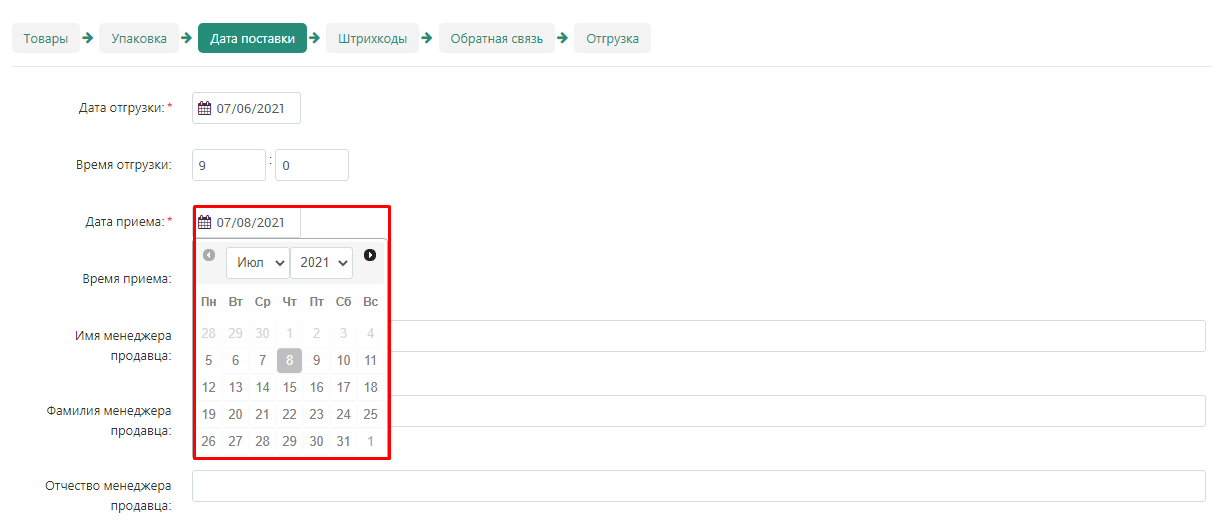
4. Кликните мышкой по дате приема и выберете в календаре дату, когда ориентировочно доставите товар на склад маркетплейса. Обратите внимание на формат даты: месяц, дата, год.
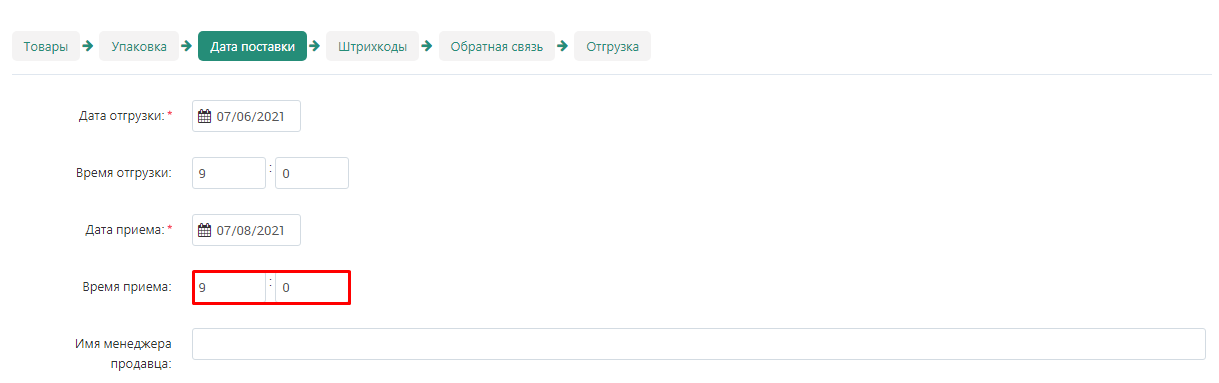
5. Укажите ориентировочное время, когда доставите товар на склад маркетплейса.
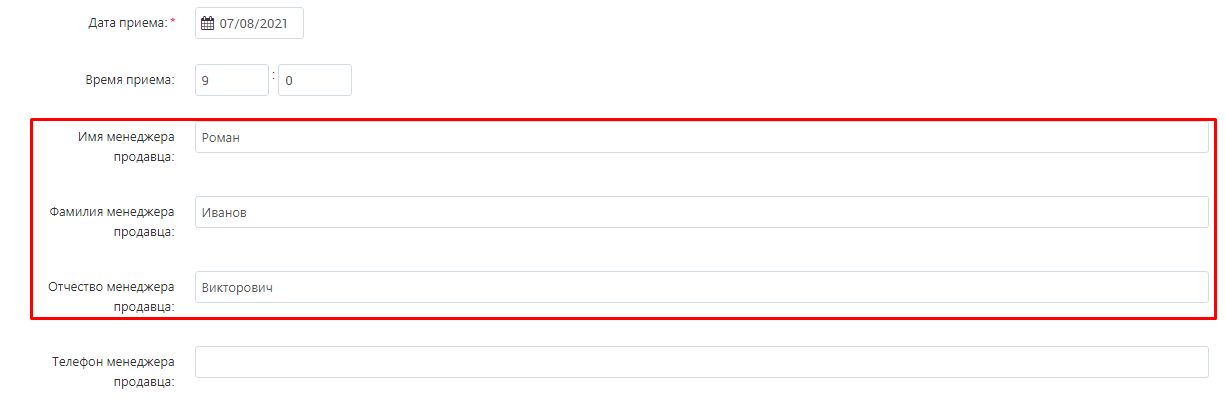
6. Укажите ФИО менеджера, который будет отвечать за отгрузку со стороны продавца.
7. Укажите номер телефона менеджера для связи.
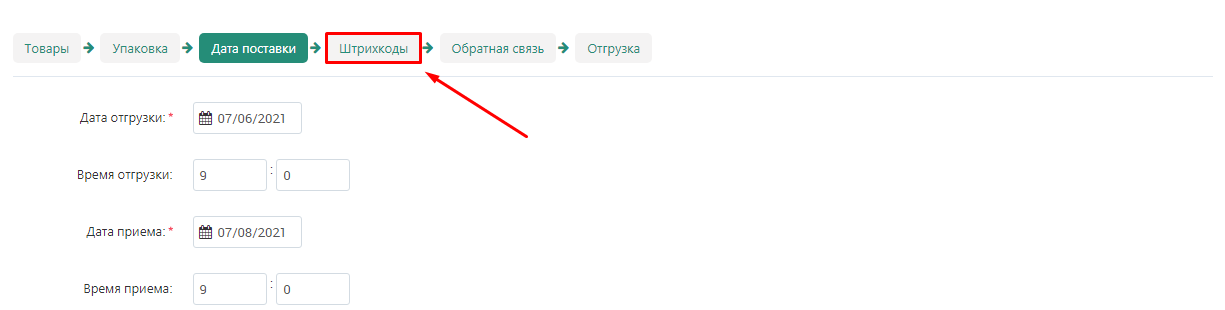
На этой странице можно настроить внешний вид штрихкодов, скачать их на свой компьютер, распечатать и наклеить их на короба и паллеты.
1. Перейдите во вкладку «Штрихкоды».
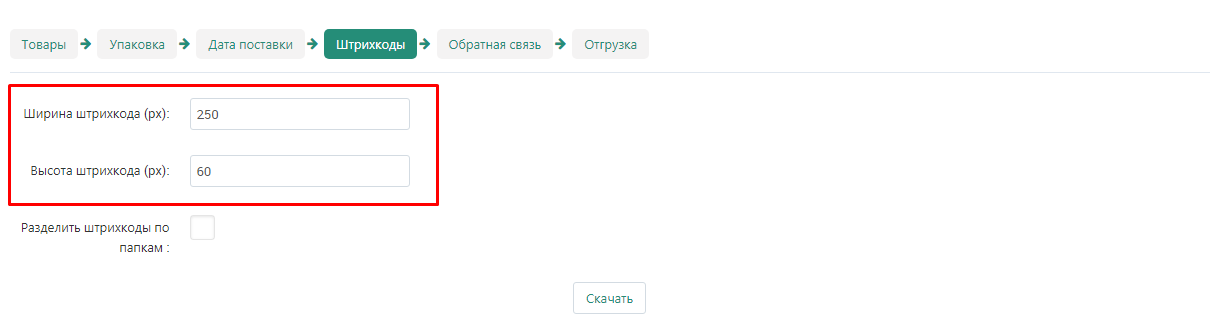
2. Укажите длину и ширину штрихкода в пикселях.
3. Если у вас много коробов и паллет, поставьте галочку в пункте «Разделить штрихкоды по папкам». Это облегчит поиск нужного штрихкода.
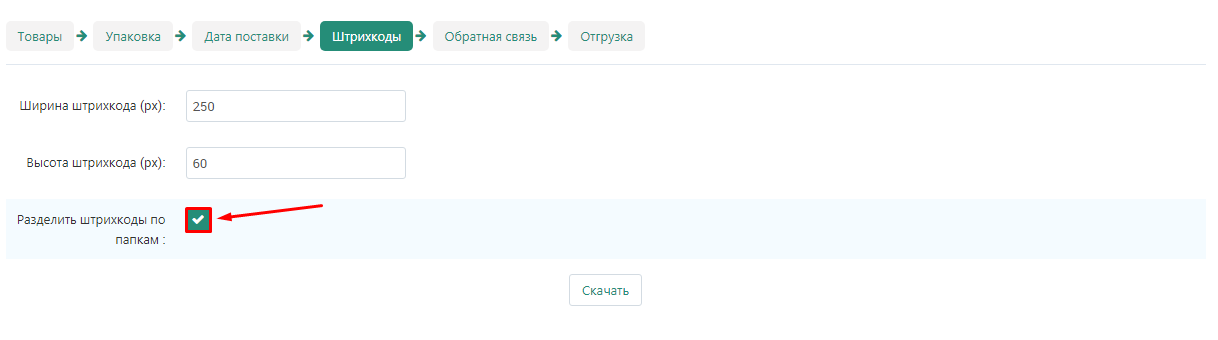
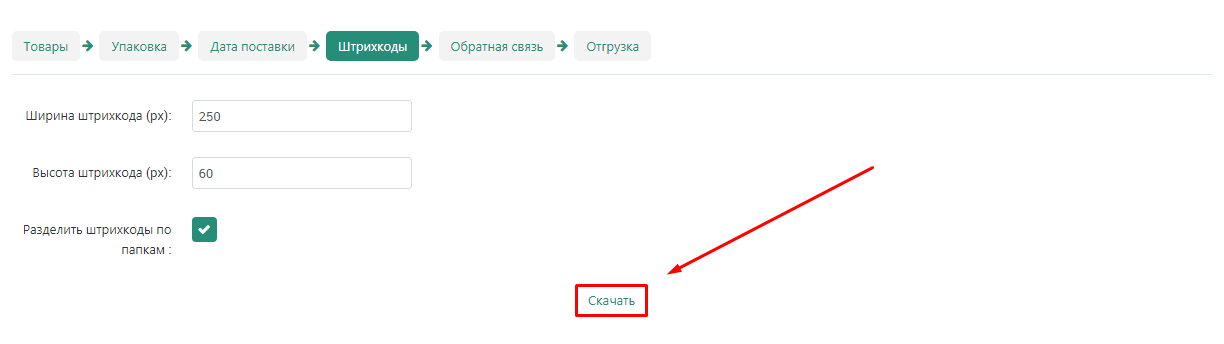
4. Нажмите кнопку «Скачать», затем распечатайте штрихкоды и наклейте на короба и паллеты.
Важно: штрихкоды должны быть наклеены на внешние стороны коробок, чтобы считывались без распаковки паллета.
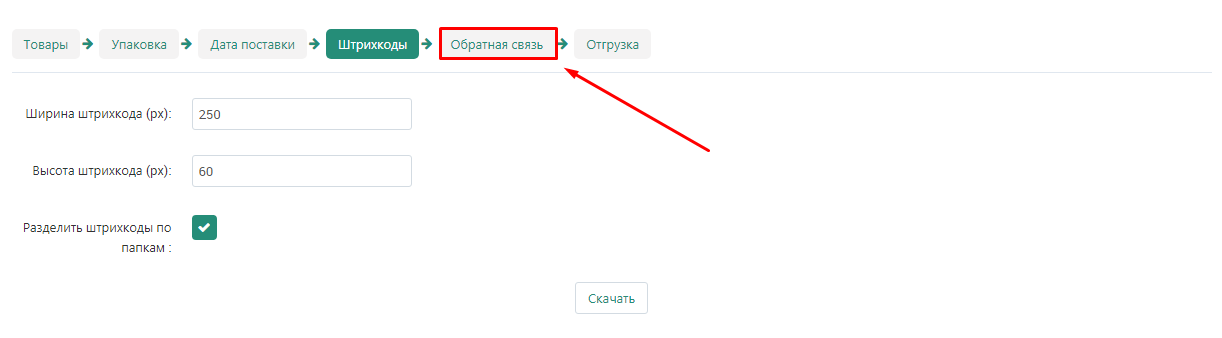
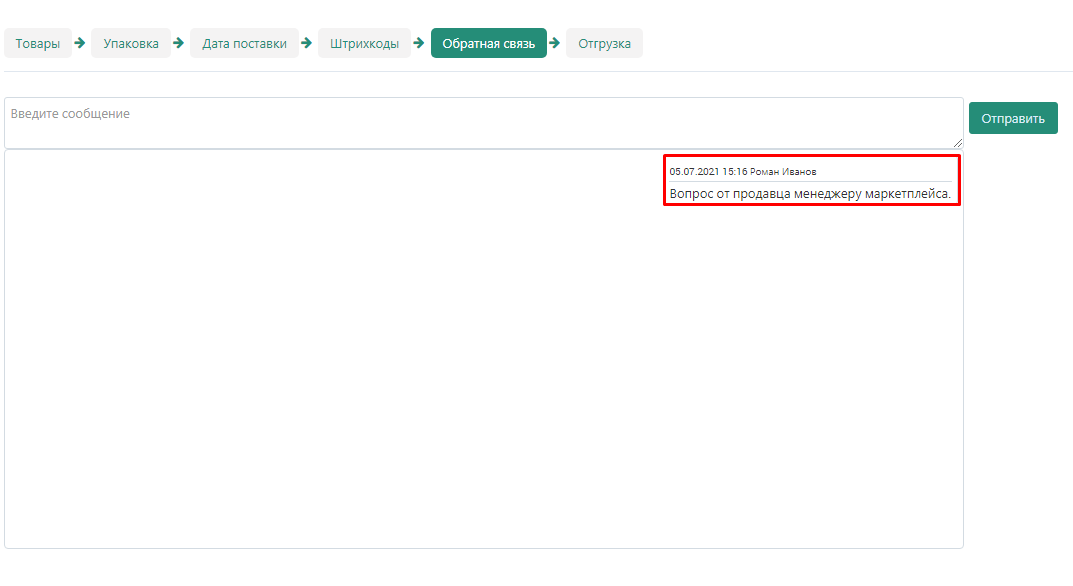
На этой странице продавец может связаться с менеджером маркетплейса.
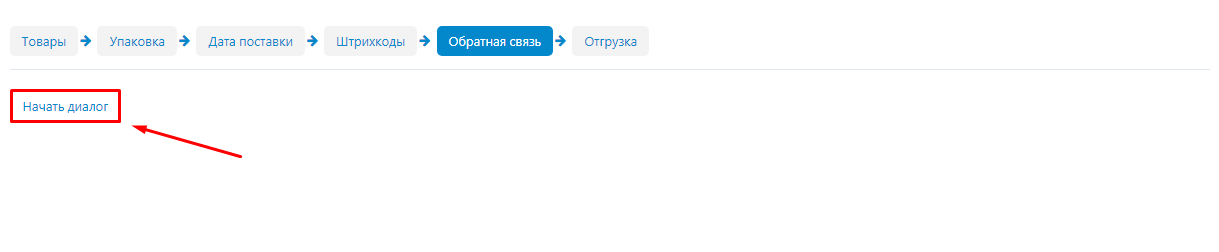
1. Перейдите во вкладку «Обратная связь».
2. Нажмите кнопку «Начать диалог».

3. Напишите свой вопрос в специальное поле и нажмите кнопку «Отправить».
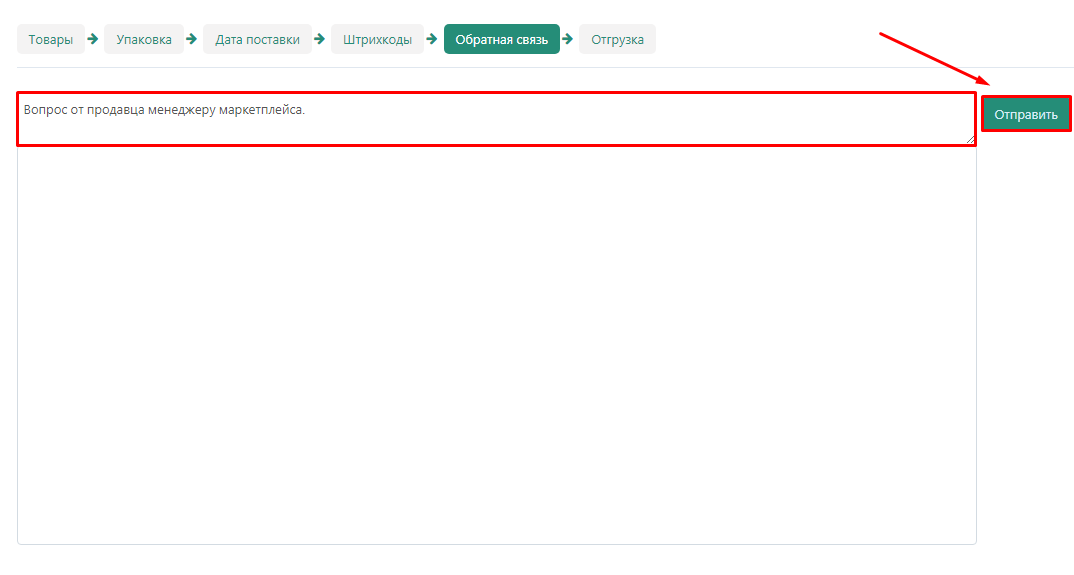
4. Сообщение появится в чате.
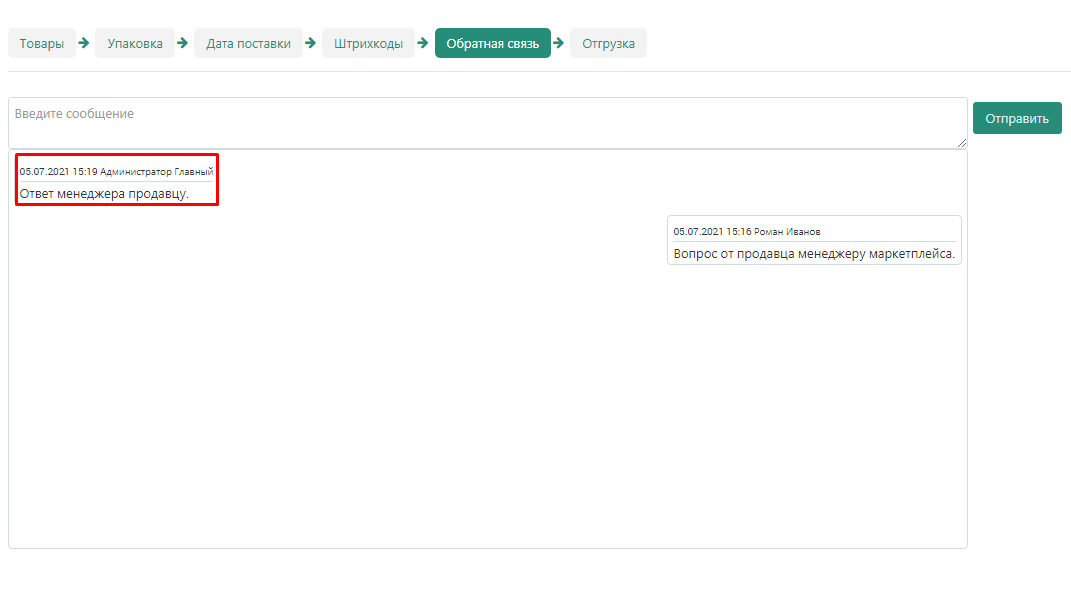
5. Ответ менеджера в последствии также появится в чате выше вашего сообщения.
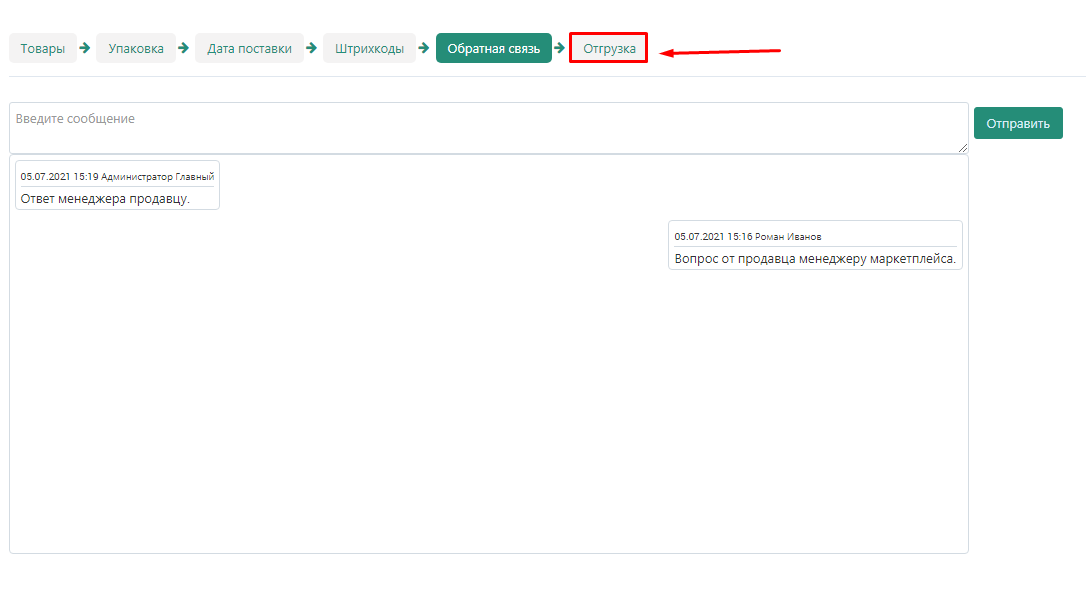
На этой странице уточняются основные данные об отгрузке,а также ее статус.
1. Перейдите во вкладку «Отгрузка».
2. Проверьте информацию о дате поставки и складах, откуда и куда будет поставлен товар.
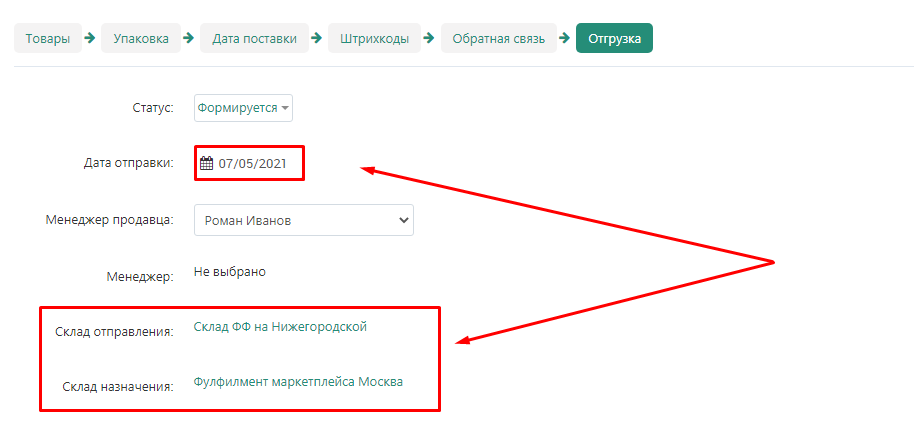
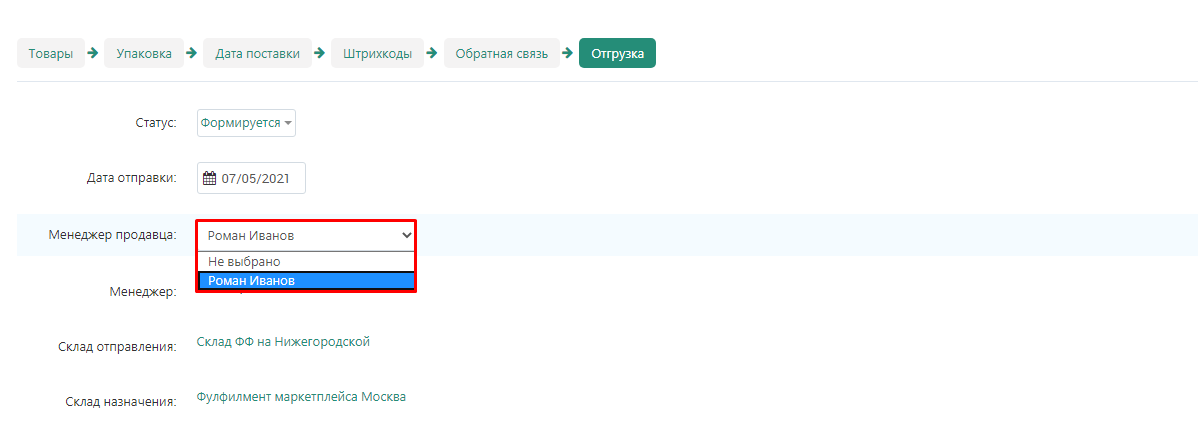
3. Укажите менеджера, ответственного за эту отгрузку.
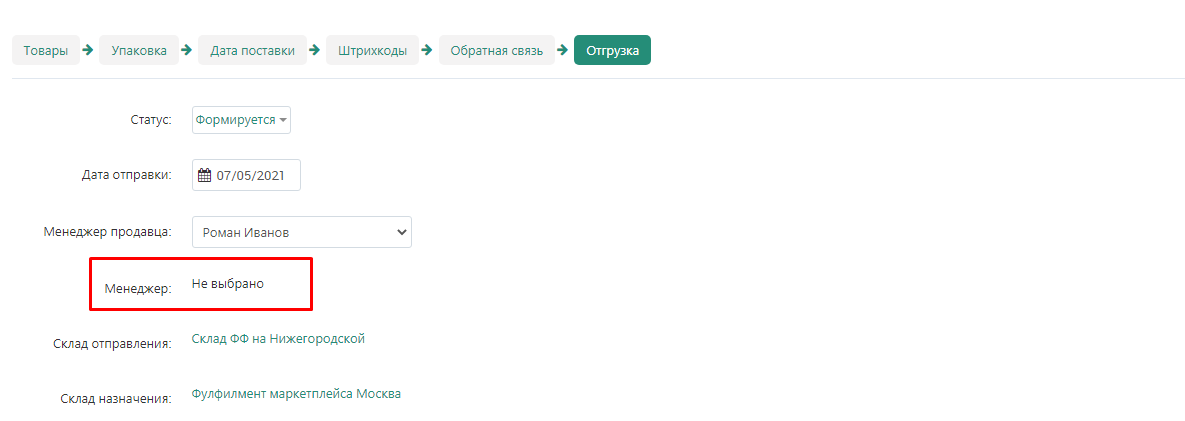
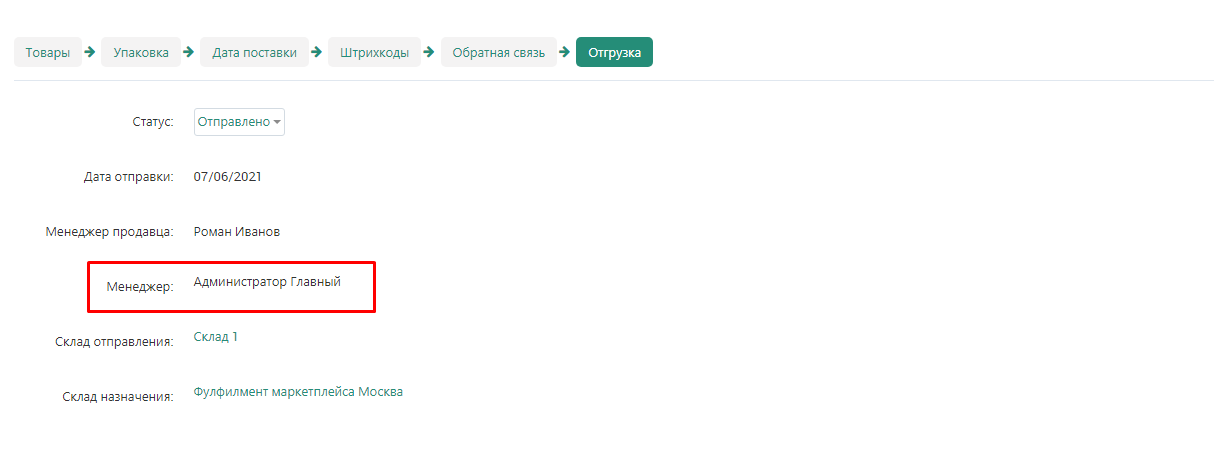
4. После модерации на этой же странице появится информация о менеджере маркетплейса, курирующем эту отгрузку.
До модерации:
После модерации:
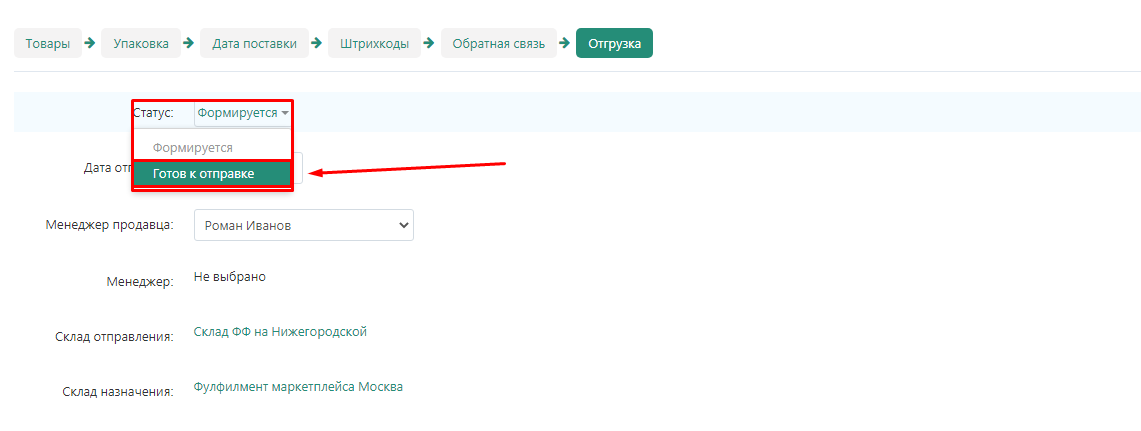
5. После завершения настройки отгрузке смените статус с «Формируется» на «Готов к отправке». После этого отгрузка уйдет на модерацию.
Статусы отгрузки позволяют отследить путь товаров до склада маркетплейса.
1. «Формируется» - статус отгрузки в процессе формирования. На этой стадии уточняются данные о времени поставки, назначается ответственный за отгрузку, добавляются новые товары и упаковываются в короба и паллеты.
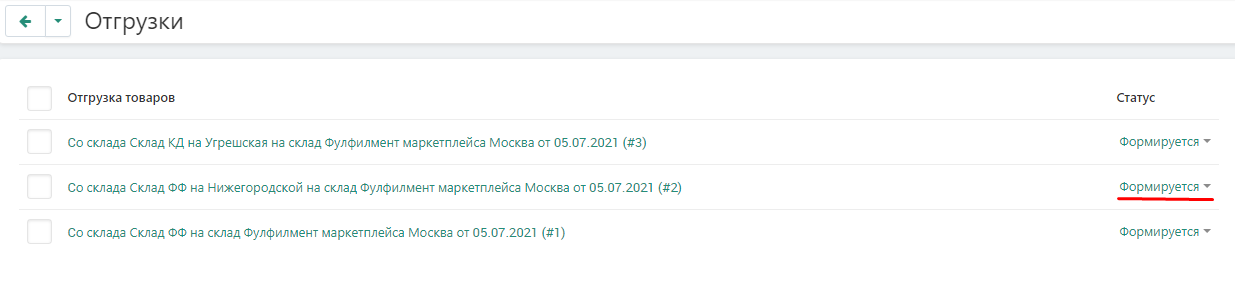
2. «Готов к отправке» - статус выставляется продавцом. Это фактически уведомление для маркетплейса, что в ближайшие время ожидается новая поставка от конкретного продавца с конкретными товарами. После установки этого статуса в отгрузку уже нельзя вносить изменения.

3. «Отправлено» - этот статус может выставить продавец или модератор в зависимости от того, доставляется ли товар до склада маркетплейса продавцом или транспортной компанией маркетплейса. Статус означает, что товар убыл со склада продавца и находится в пути.
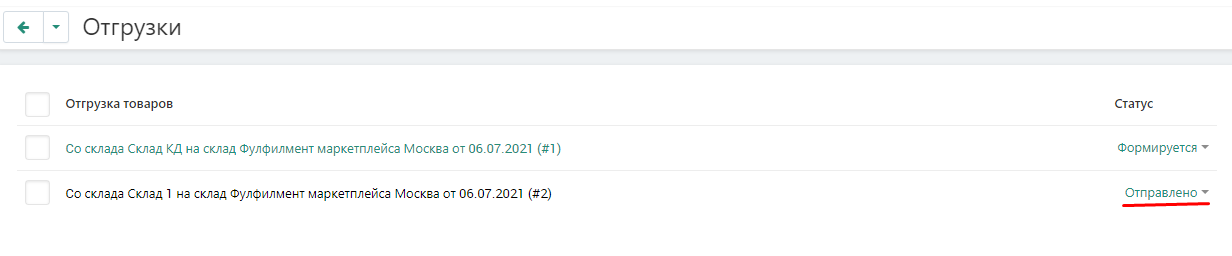
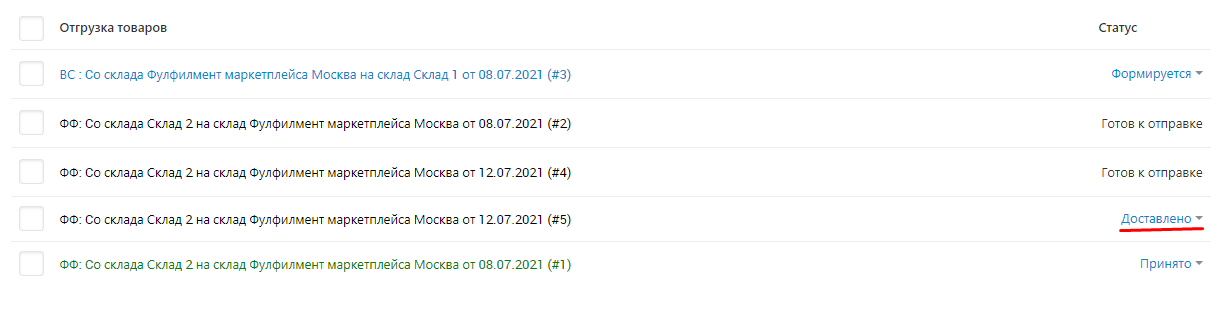
4. «Доставлено» - статус выставляется модератором на основании информации со склада маркетплейса. Статус означает, что груз получен складом, но наличие товаров еще не сверено с накладной.

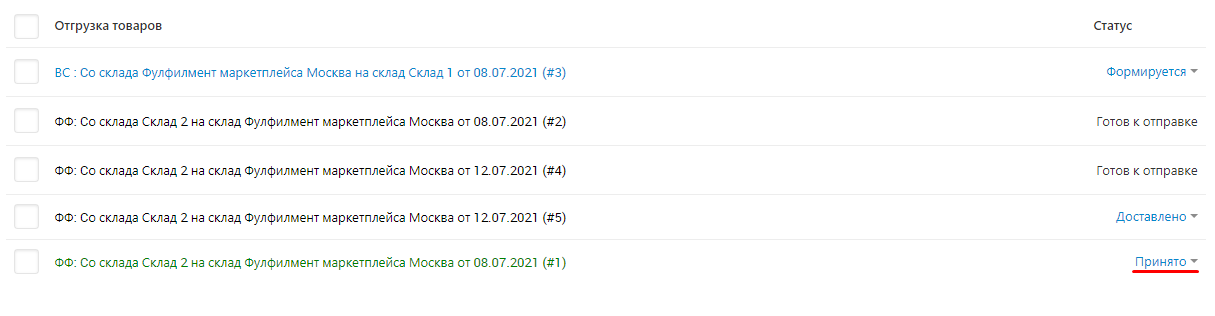
5. «Принято» - статус выставляется модератором на основании информации от склада маркетплейса. Статус означает, что товар сверен с накладной и принят на склад.

Если товары продавца, находящиеся на складе маркетплейса долго не продаются, или продавец желает переместить их на другой склад, он может оформить возврат.
1. Перейдите во вкладку «Администрирование» → «Склады и отгрузки» → «Склады».
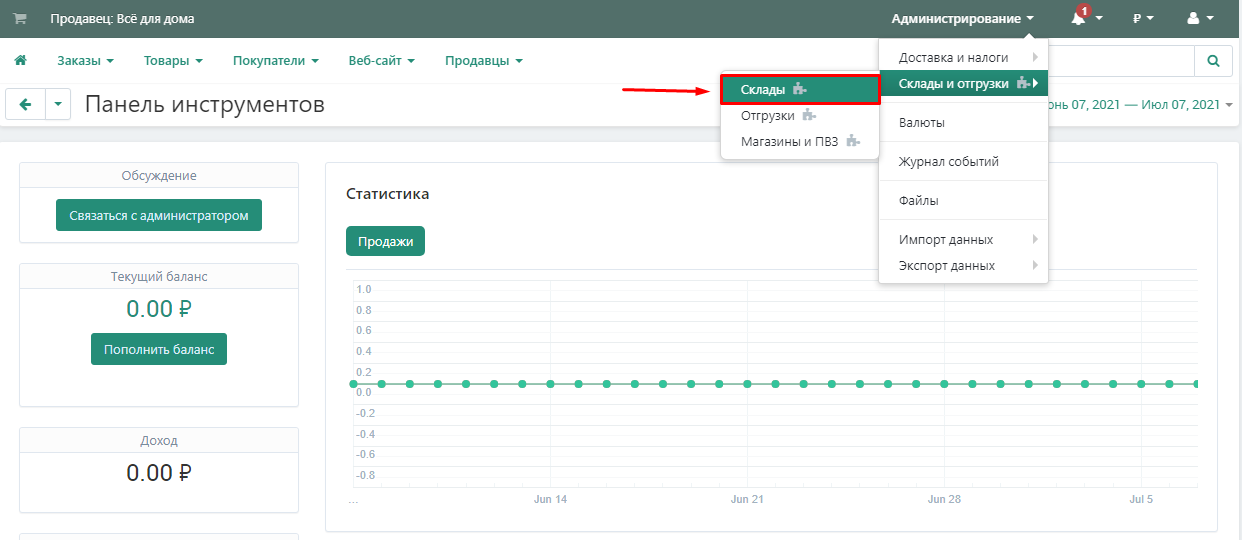
2. Выберете в списке склад фулфилмента маркетплейса, он расположен в нижней части страницы.
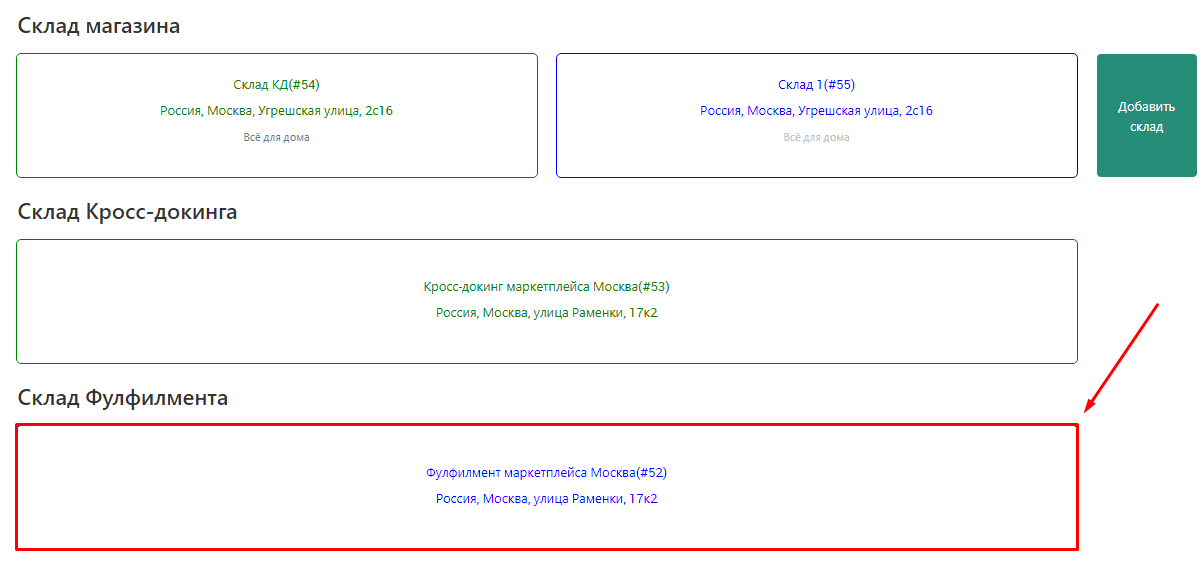
3. Перейдите во вкладку «Возврат товаров».
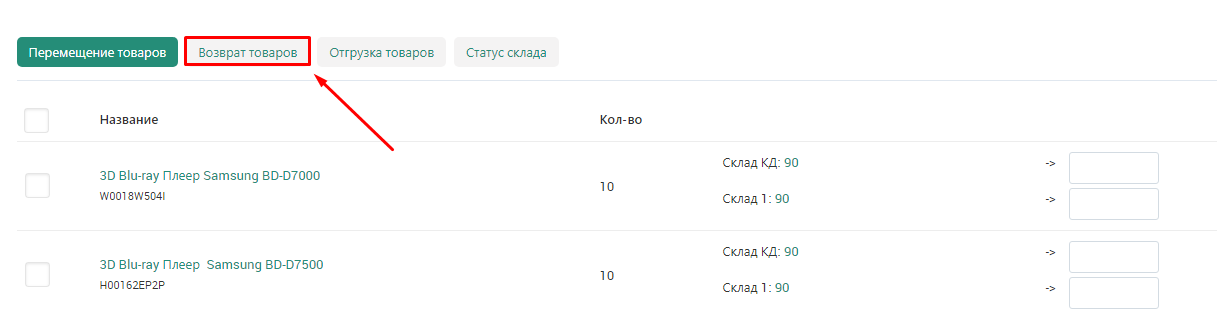
4. На этой странице отображаются все товары, находящиеся на складе маркетплейса. Каждому товару соответствует одна строча. Каждая строчка содержит:
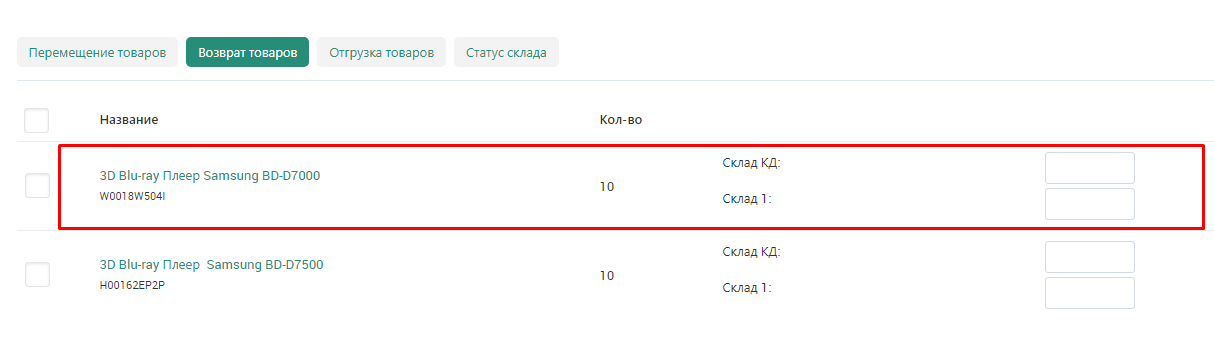
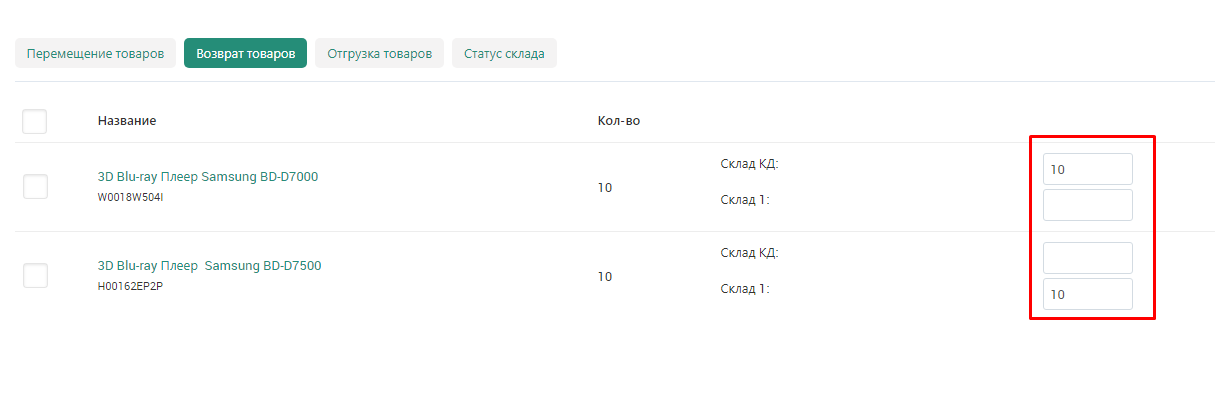
5. В поле напротив нужного склада укажите количествро товаров, которые необходимо вернуть на склад продавца.
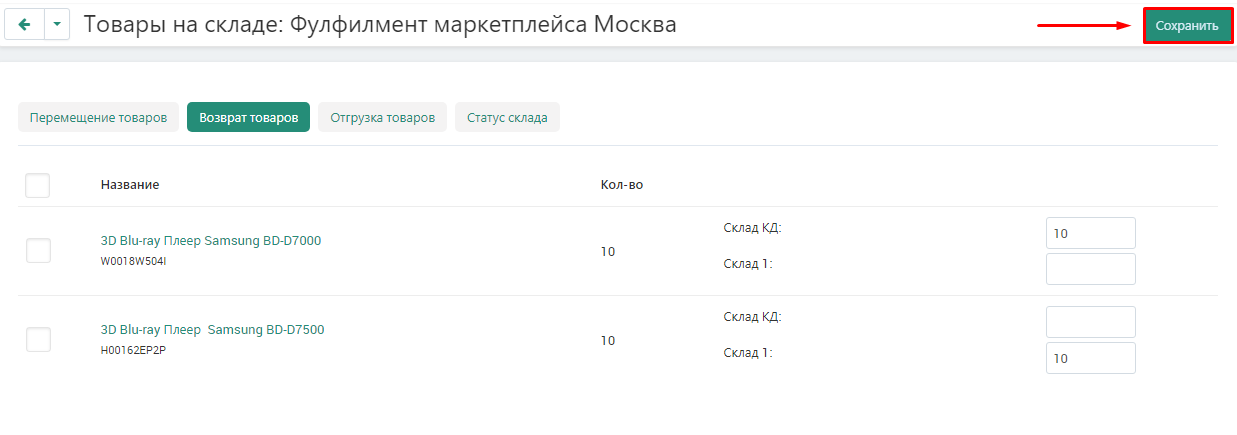
6. Нажмите кнопку «Сохранить» в правом верхнем углу. В этот момент будут созданы отгрузки на возврат. Если в качестве адреса возврата были указаны разные склады, то для каждого склада будет создана отдельная отгрузка.
7. Перейдите во вкладку «Отгрузка товаров».

8. Или перейдите во вкладку «Администрирование» → «Склады и отгрузки» → «Отгрузки».
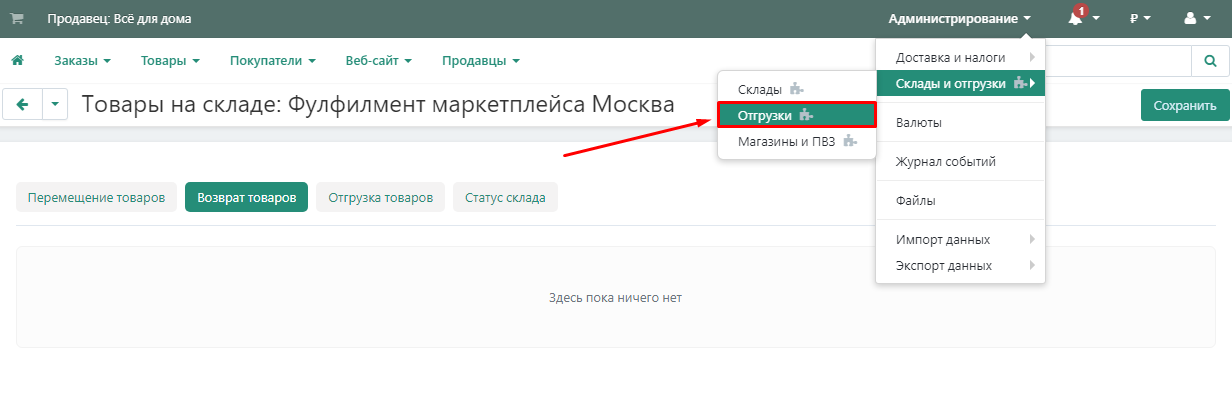
9. Откроется страница со списком всех отгрузок. Выберете нужную и нажмите на ее название. Формированием и отправкой отгрузки в
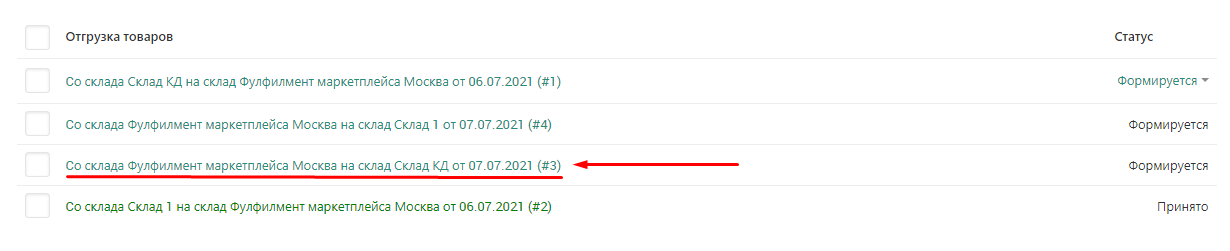
На этой странице отображается таблица со списком всех товаров в отгрузке.
1. Каждая строка в таблице соответствует одному товару и содержит следующую информацию:

1. Перейдите во вкладку «Дата поставки».

2. Кликните мышкой по дате отгрузки и выберете в календаре дату, когда готовы отгрузить товары. Обратите внимание на формат даты: месяц, дата, год.
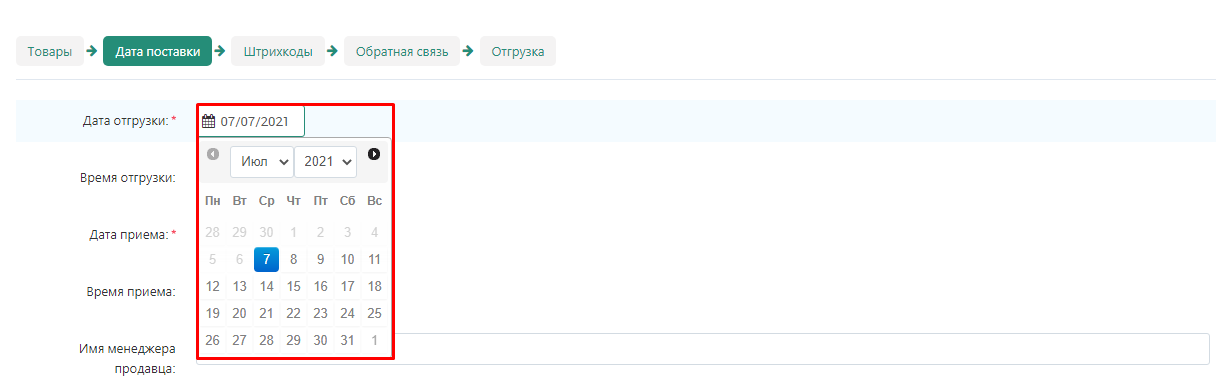
3. Укажите время отгрузки.
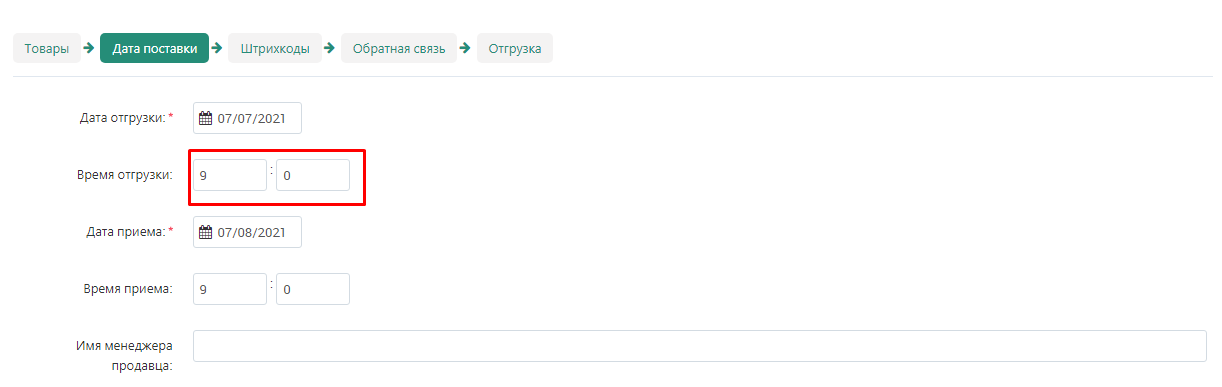
4. Кликните мышкой по дате приема и выберете в календаре дату, когда ориентировочно доставите товар на склад маркетплейса. Обратите внимание на формат даты: месяц, дата, год.
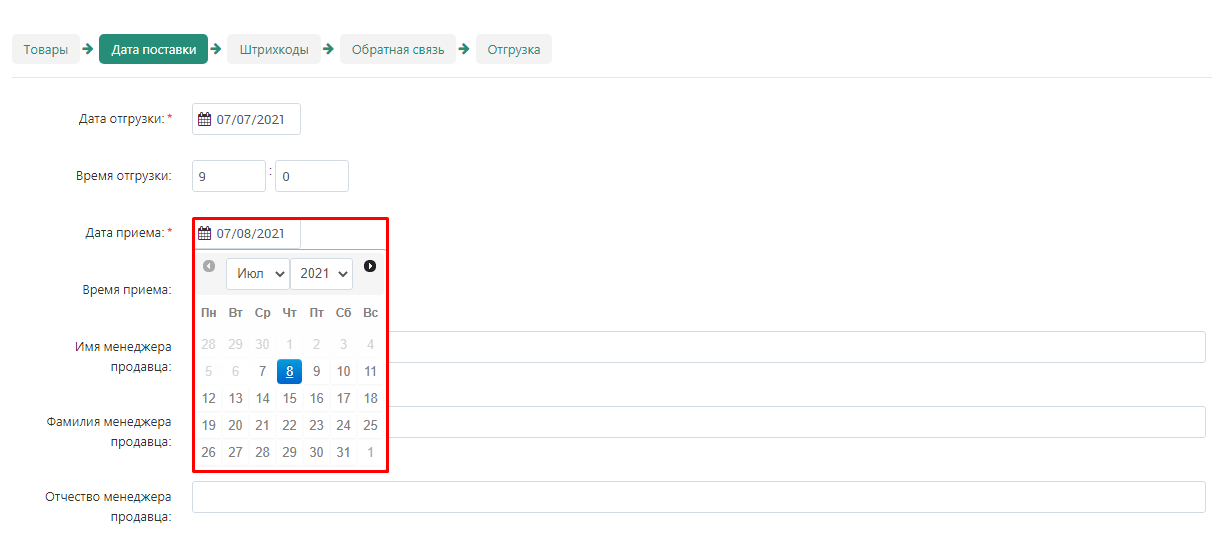
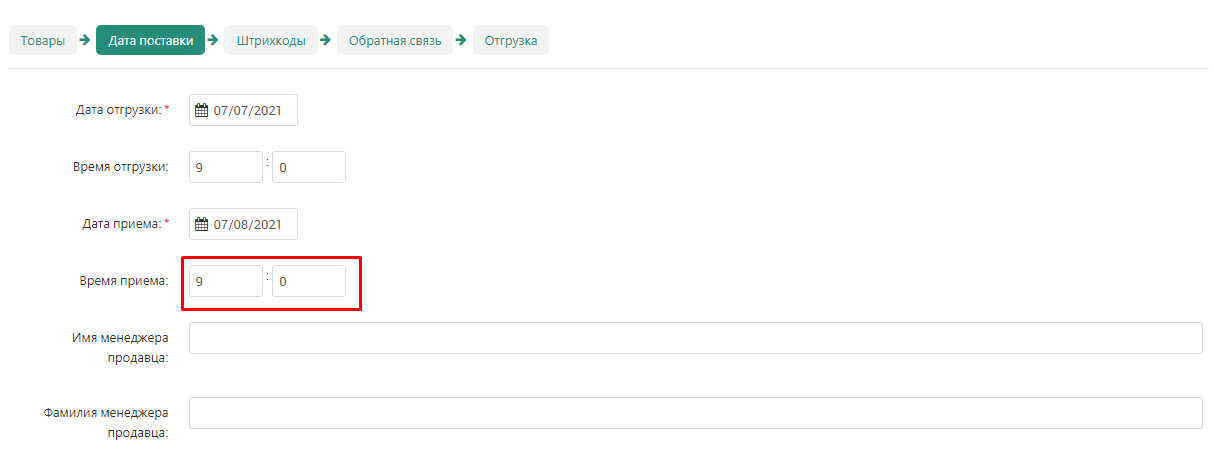
5. Укажите ориентировочное время, когда доставите товар на склад маркетплейса.
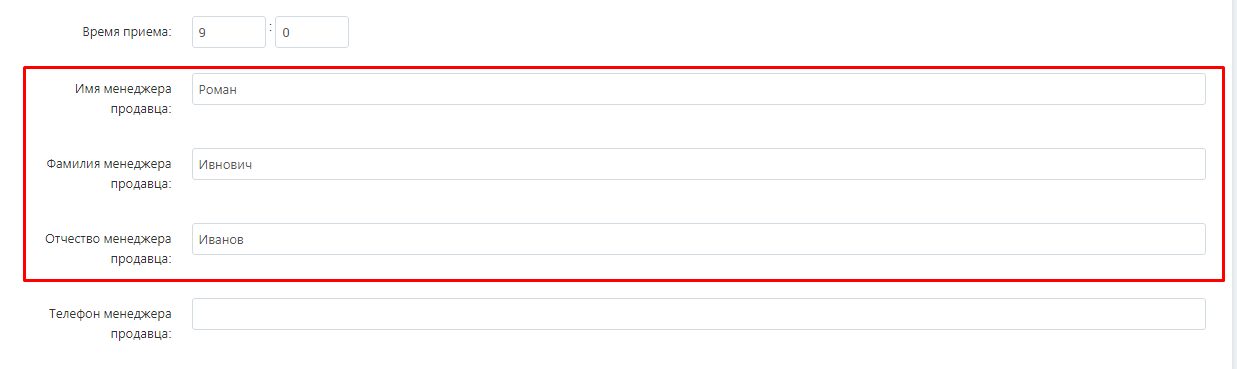
6. Укажите ФИО менеджера, который будет отвечать за отгрузку со стороны продавца.
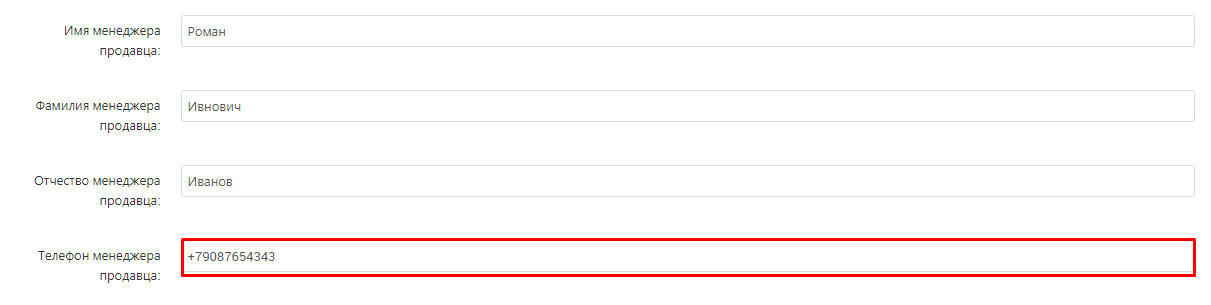
7. Укажите номер телефона менеджера для связи.
8. Нажмите кнопку «Сохранить» в правом верхнем углу.
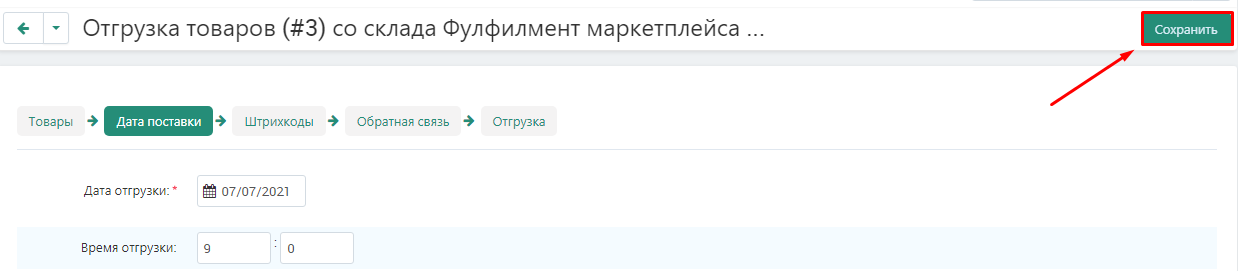
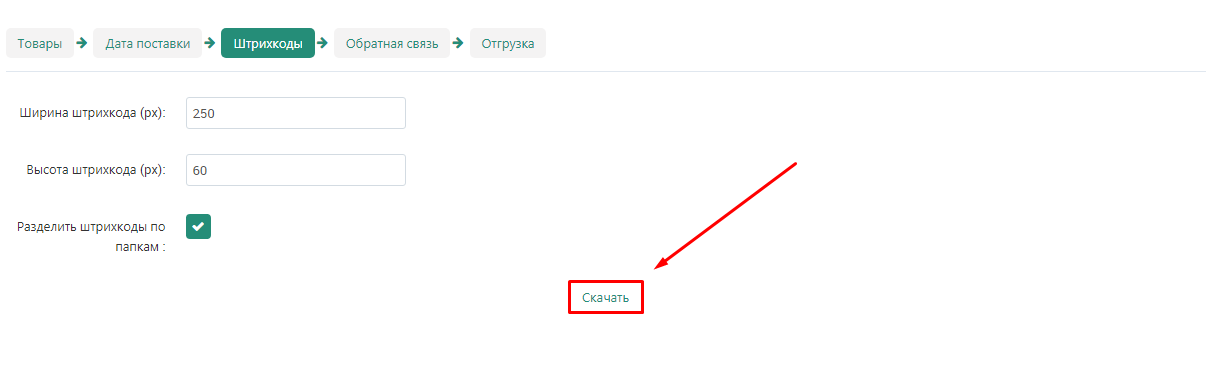
На этой странице можно настроить внешний вид штрихкодов, скачать их на свой компьютер, распечатать.
1. Перейдите во вкладку «Штрихкоды».
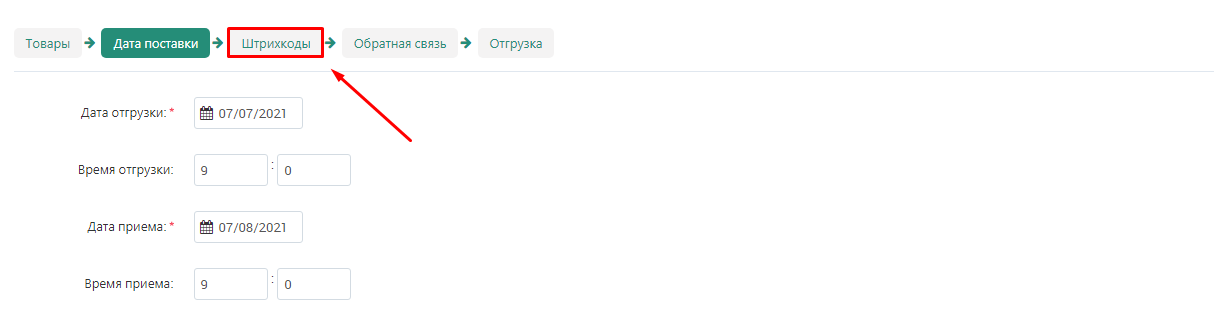
2. Укажите длину и ширину штрихкода в пикселях.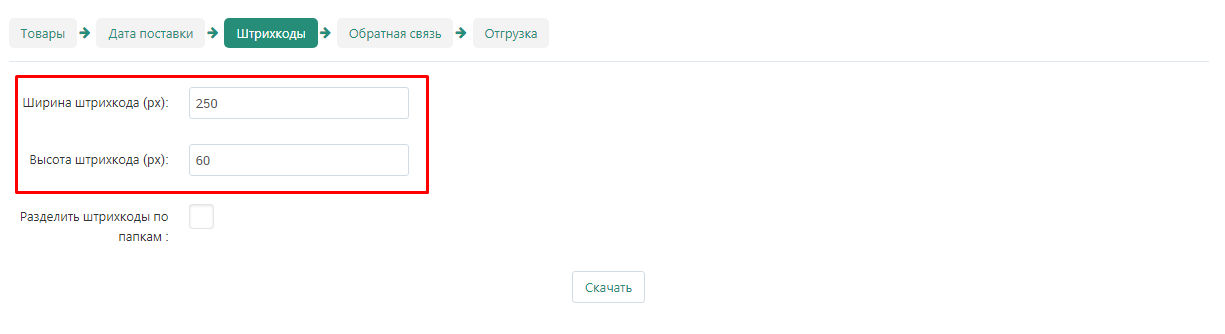
3. Если у вас много коробов и паллет, поставьте галочку в пункте «Разделить штрихкоды по папкам». Это облегчит поиск нужного штрихкода.
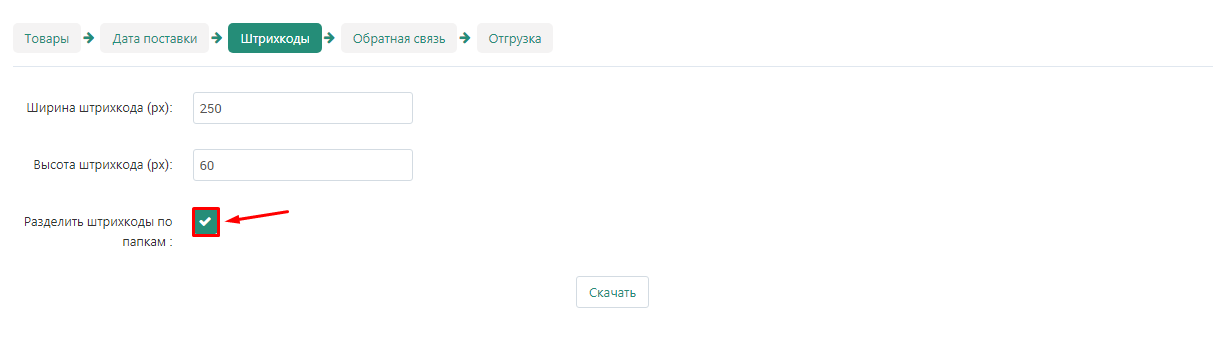
4. Нажмите кнопку «Скачать».
На этой странице продавец может связаться с менеджером маркетплейса.
1. Перейдите во вкладку «Обратная связь».
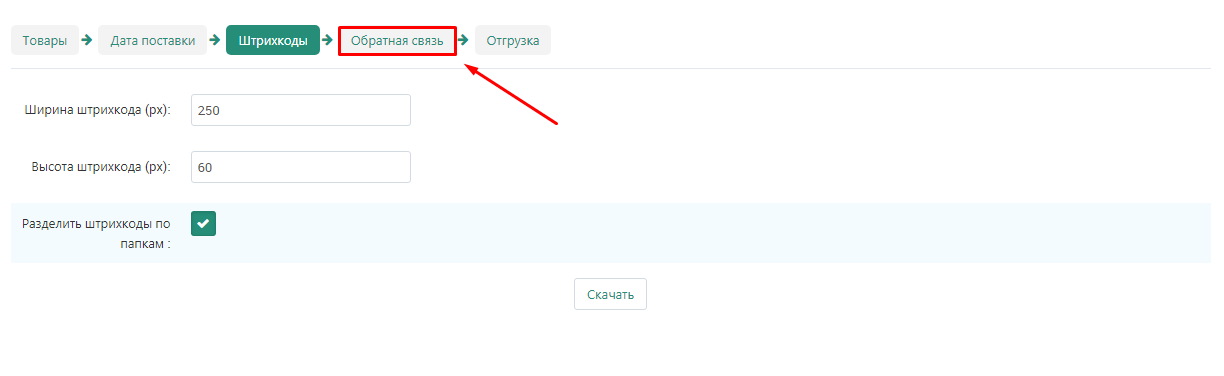
2. Нажмите кнопку «Начать диалог».

3. Напишите свой вопрос в специальное поле и нажмите кнопку «Отправить».
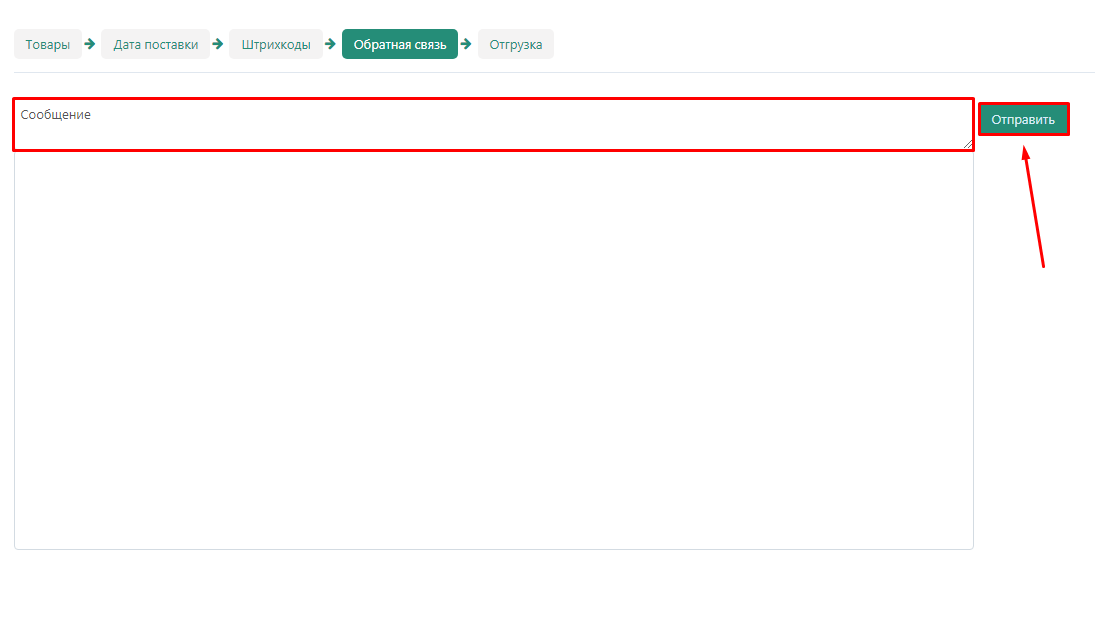
4. Сообщение появится в чате.
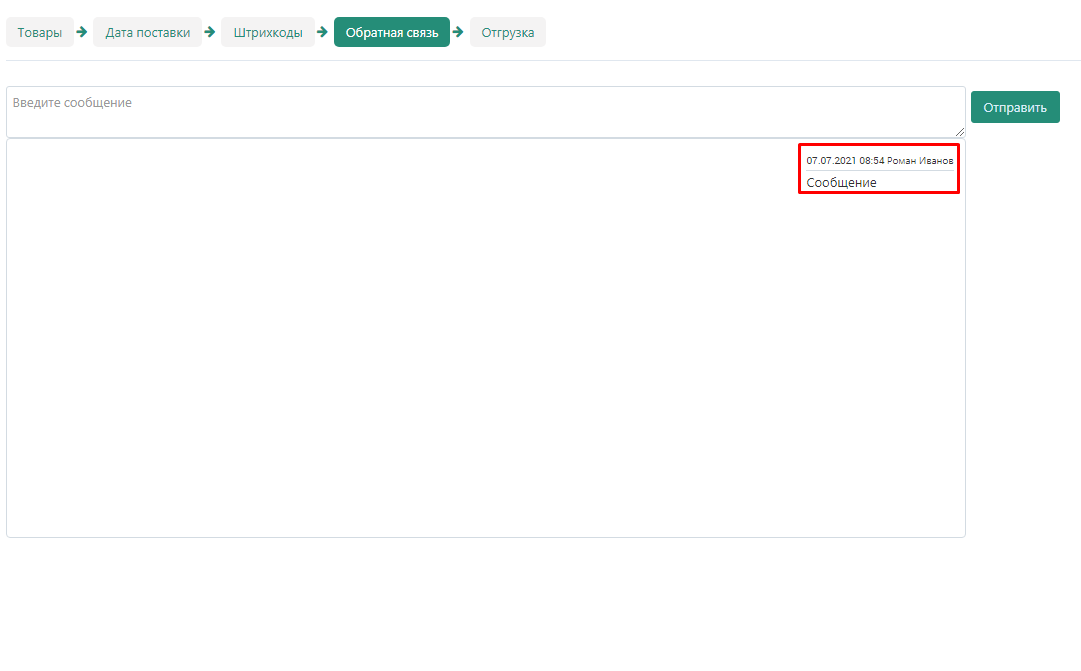
5. Ответ менеджера в последствии также появится в чате выше вашего сообщения.
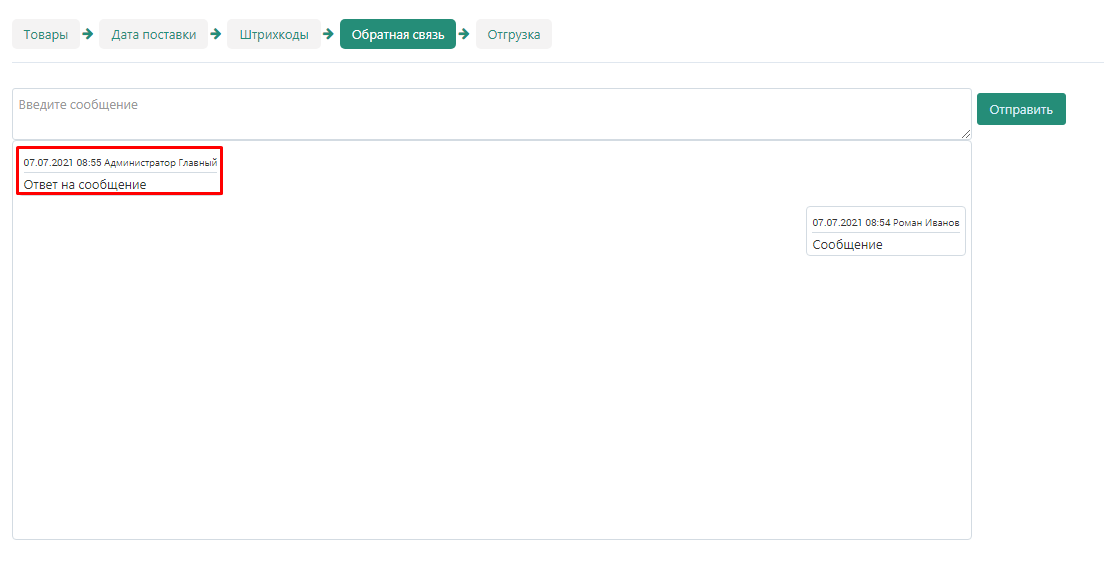
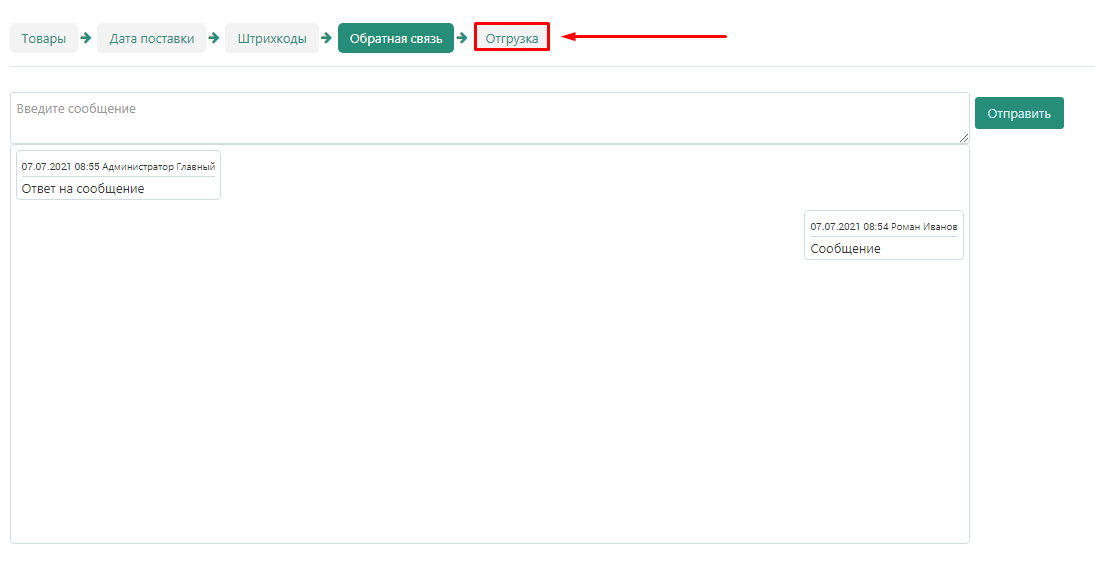
На этой странице уточняются основные данные об отгрузке,а также ее статус.
1. Перейдите во вкладку «Отгрузка».
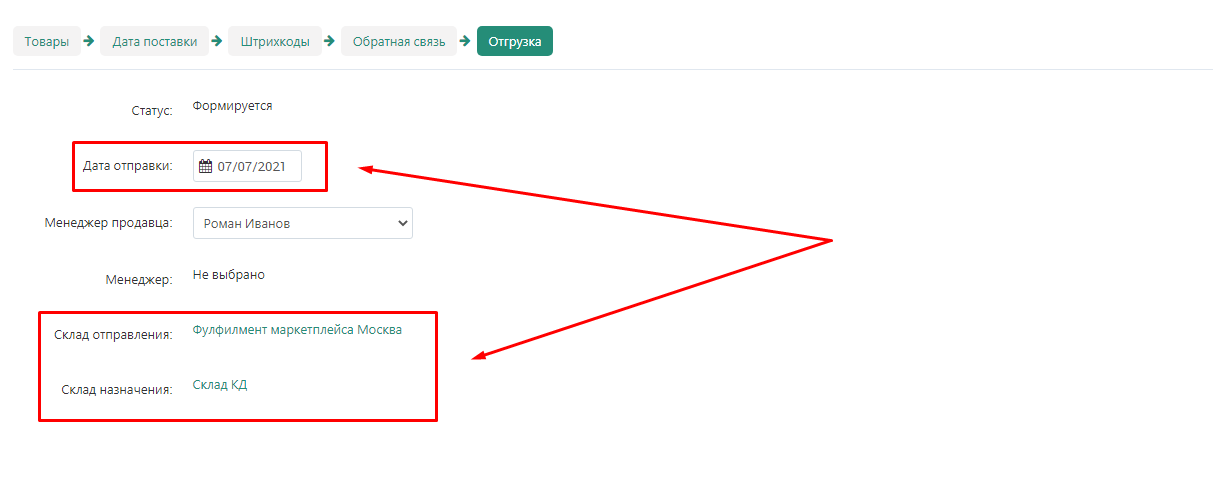
2. Проверьте информацию о дате поставки и складах, откуда и куда будет поставлен товар.
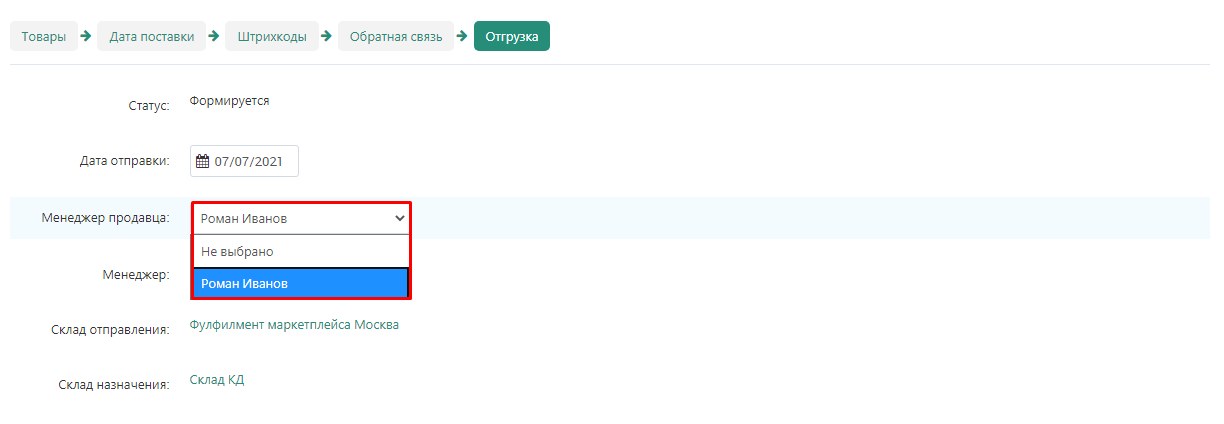
3. Укажите менеджера, ответственного за эту отгрузку.
4.
После модерации на этой же странице появится информация о менеджере маркетплейса, курирующем эту отгрузку.
До модерации:
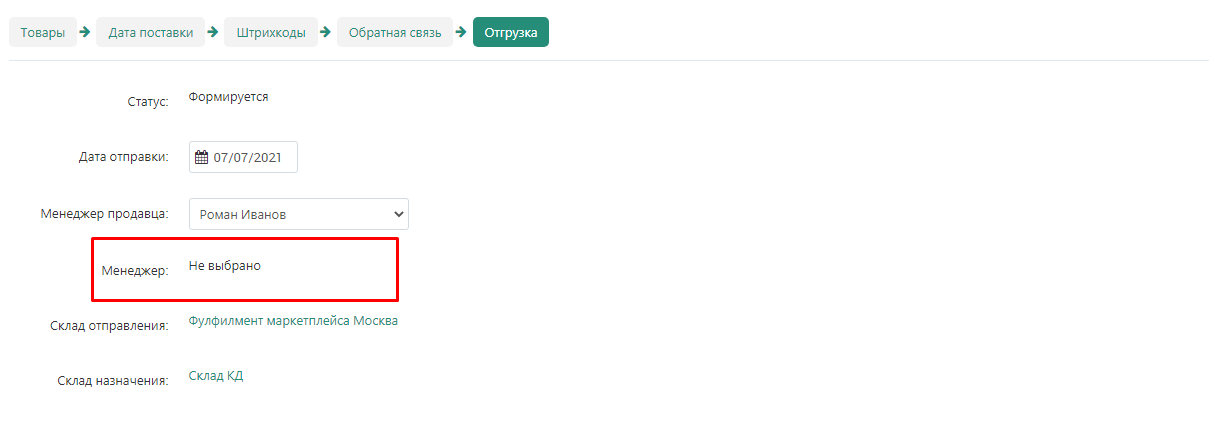
После модерации:
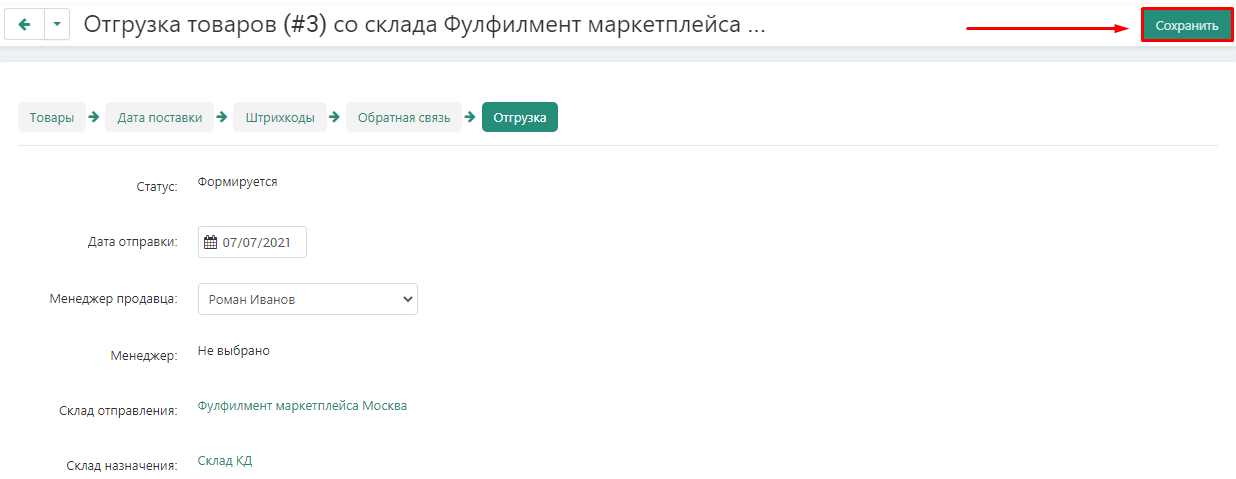
5. Нажмите кнопку «Сохранить» в правом верхнем углу. Статус отгрузки в этом случае может менять только администратор маркетплейса.
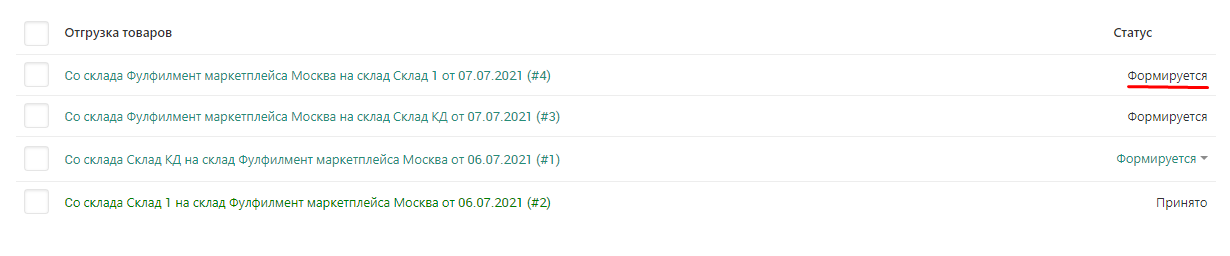
Статусы отгрузки позволяют отследить путь товаров от склада маркетплейса.
1. «Формируется» - статус отгрузки в процессе формирования. На этой стадии уточняются данные о времени поставки, назначается ответственный за отгрузку, добавляются новые товары и упаковываются в короба и паллеты.
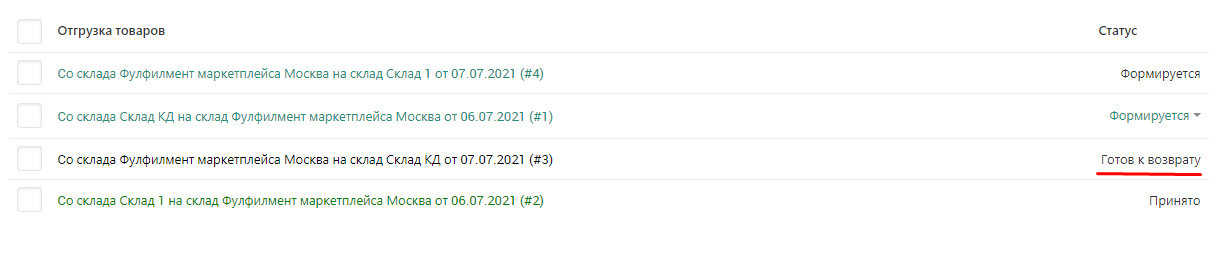
2. «Готов к отправке» - статус выставляется администратором маркетплейса. Это фактически уведомление для продавца, что груз готов к отправке.
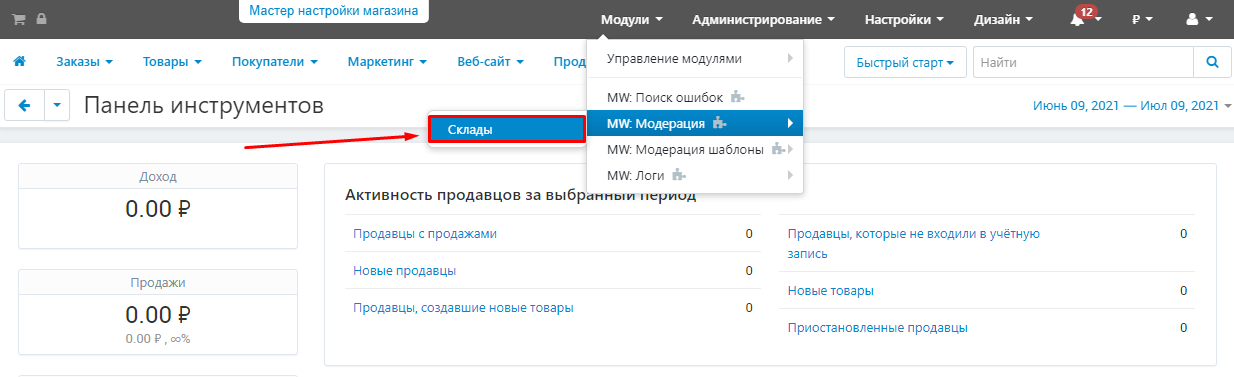
1. Перейдите во вкладку «Модули» → «MW: Модерация» → «Склады».
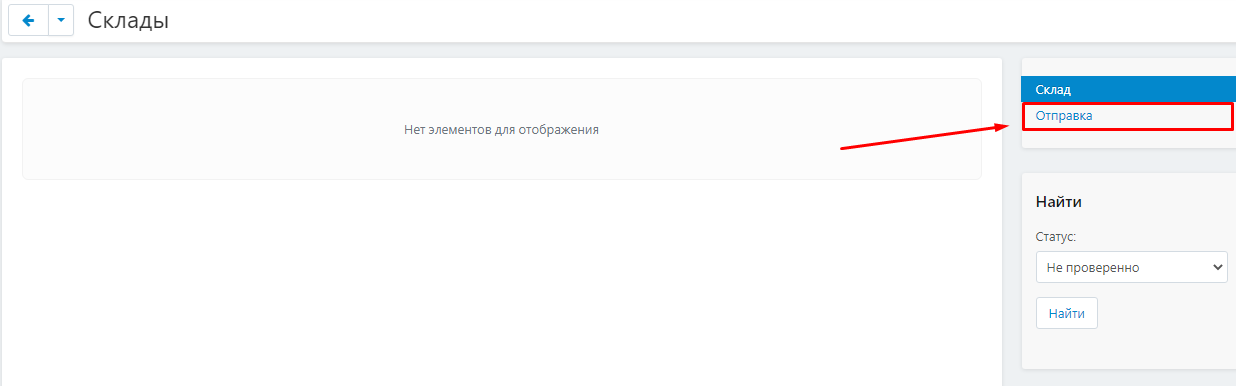
2.Нажмите кнопку «Отправка» в правой части страницы.
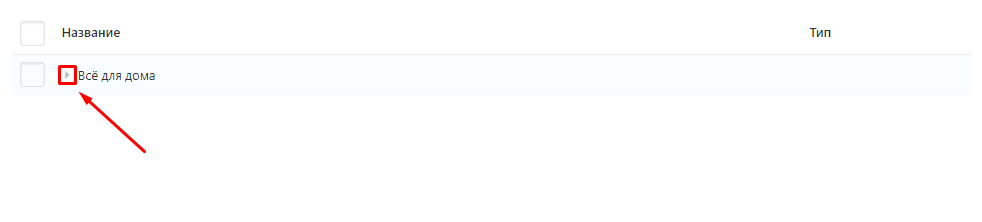
3. Откроется список продавцов, у которых есть отгрузки, нуждающиеся в модерации. Нажмите на треугольник радом с названием продавца, чтобы открыть список его отгрузок.
4. Выберете нужную отгрузку и нажмите на ее название, чтобы изучить ее подробнее перед одобрением или отклонением.

5. Откроется страница со списком товаров. Каждая строчка соответствует одному товару. В таблице содержится следующая информация:
На стадии модерации важно проследить, чтобы количество в первых двух столбцах совпадало. В остальных столбцах на этой стадии будет стоять ноль.

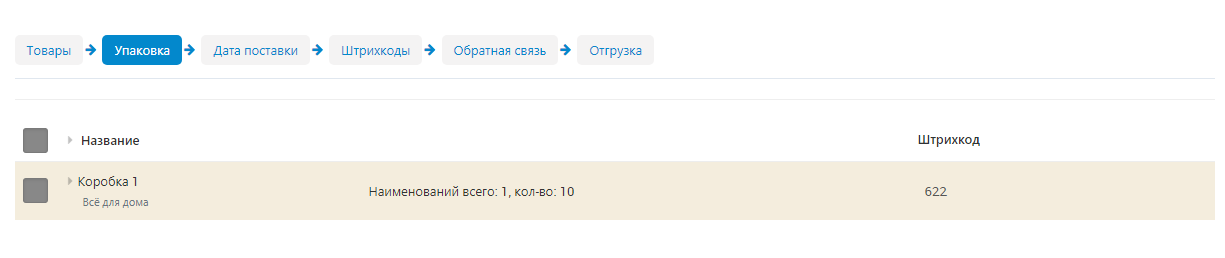
1. Перейдите во вкладку «Упаковка».

2. Ознакомьтесь с информацией о количестве коробов и паллет.
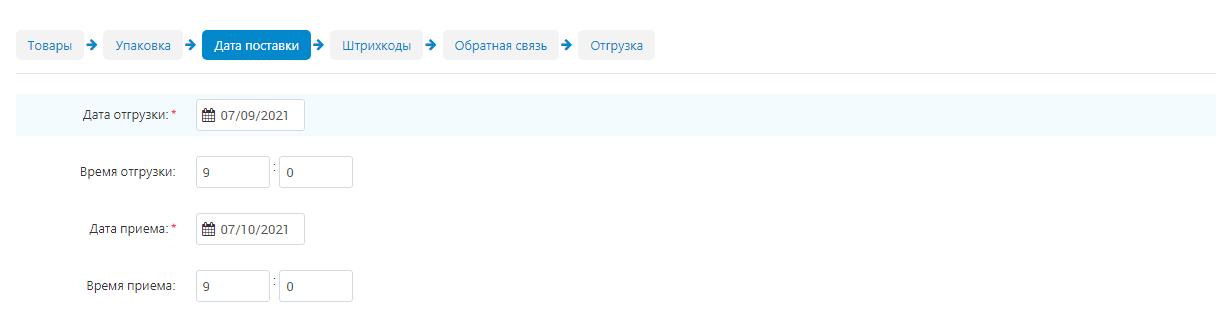
1. Перейдите во вкладку «Дата поставки».
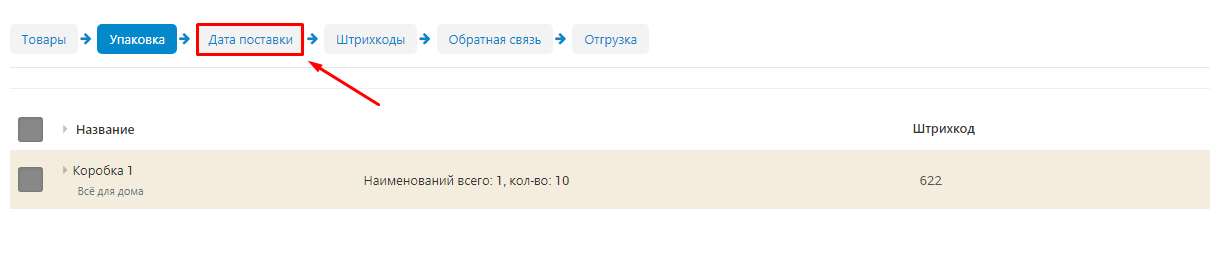
2. Ознакомьтесь с выбранными продавцом датами отправки и поставки, убедитесь, что склад сможет принять в эти даты груз.
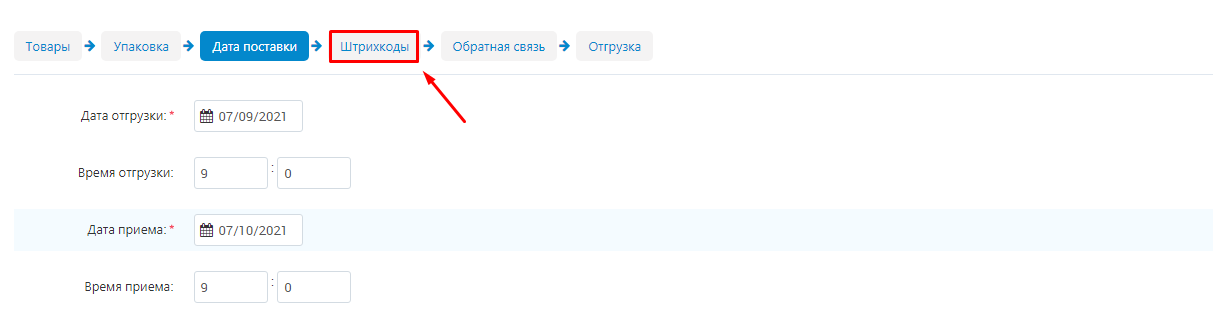
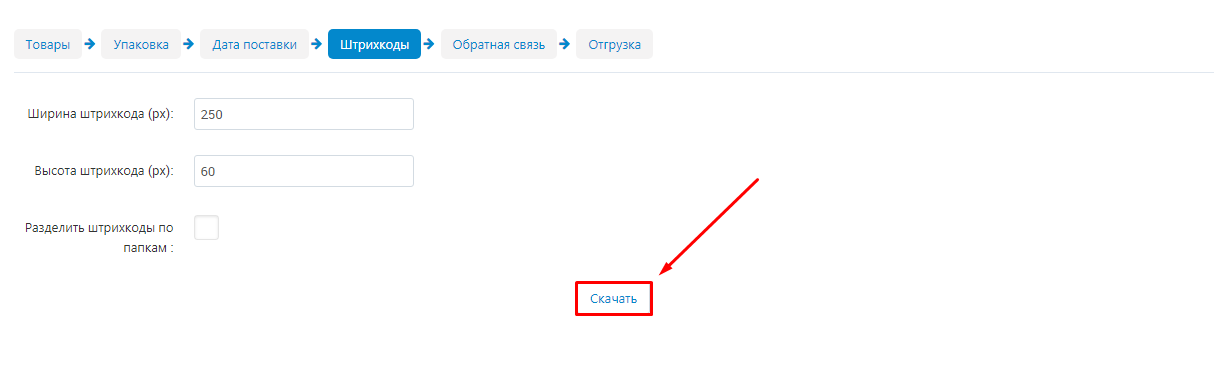
1. Перейдите во вкладку «Штрихкоды».
2. Скачайте штрихкоды для ознакомления.
Здесь вы увидите, есть ли у продавца вопросы по отгрузке или можете сами инициировать диалог, если нужно донести до продавца какую-то информацию.
1. Перейдите во складку «Обратная связь».
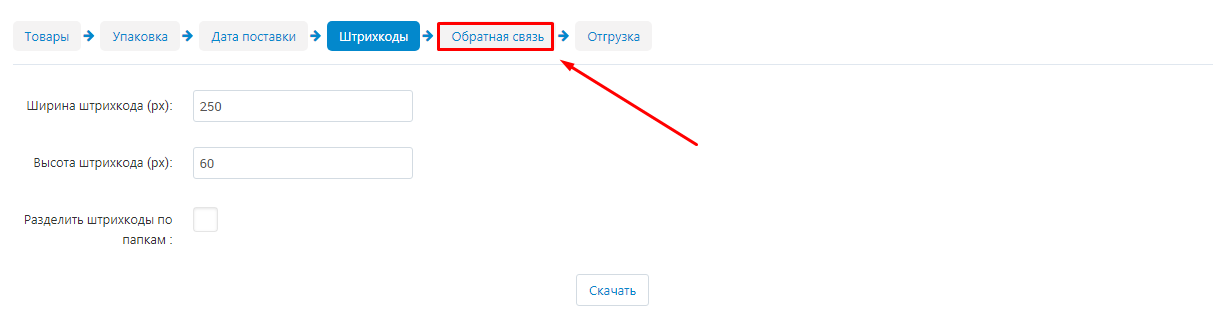
2.Если продавец задал вопрос, то диалог уже будет начат. Его вопрос отобразится в чате.
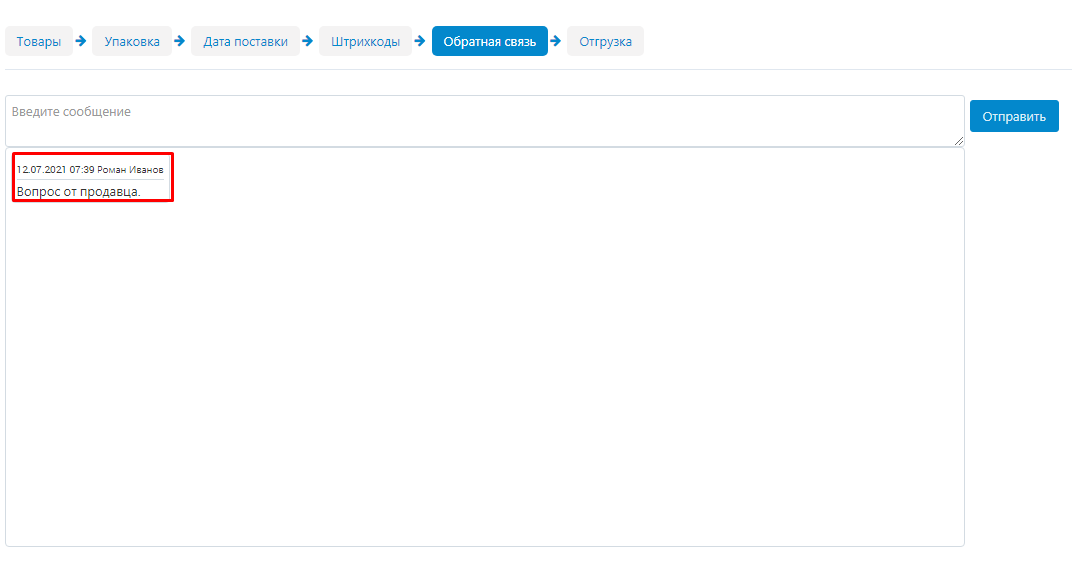
3. Введите свое сообщение и нажмите кнопку отправить, чтобы ответить продавцу.
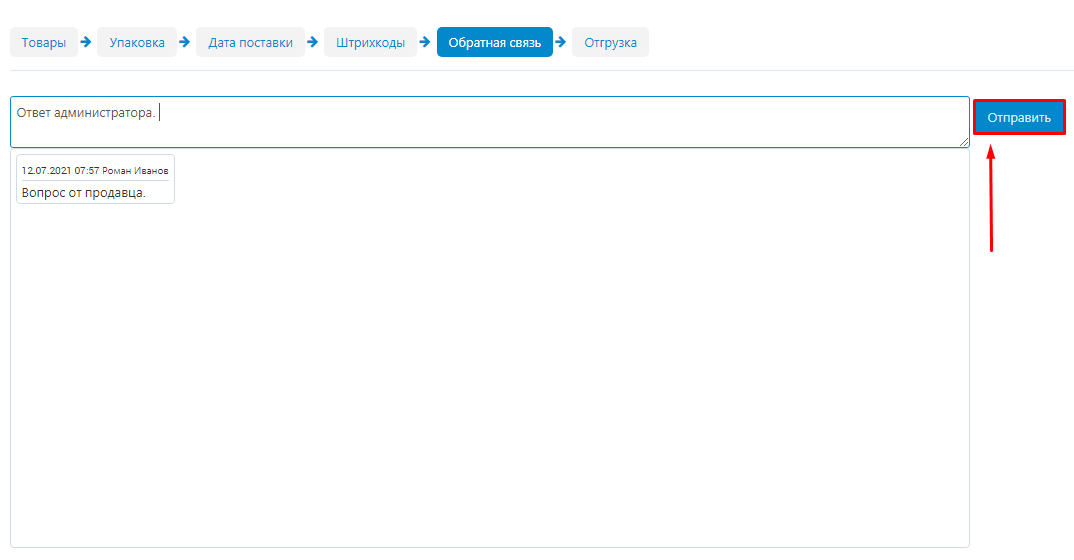
4. Ваше сообщение появится в чате.
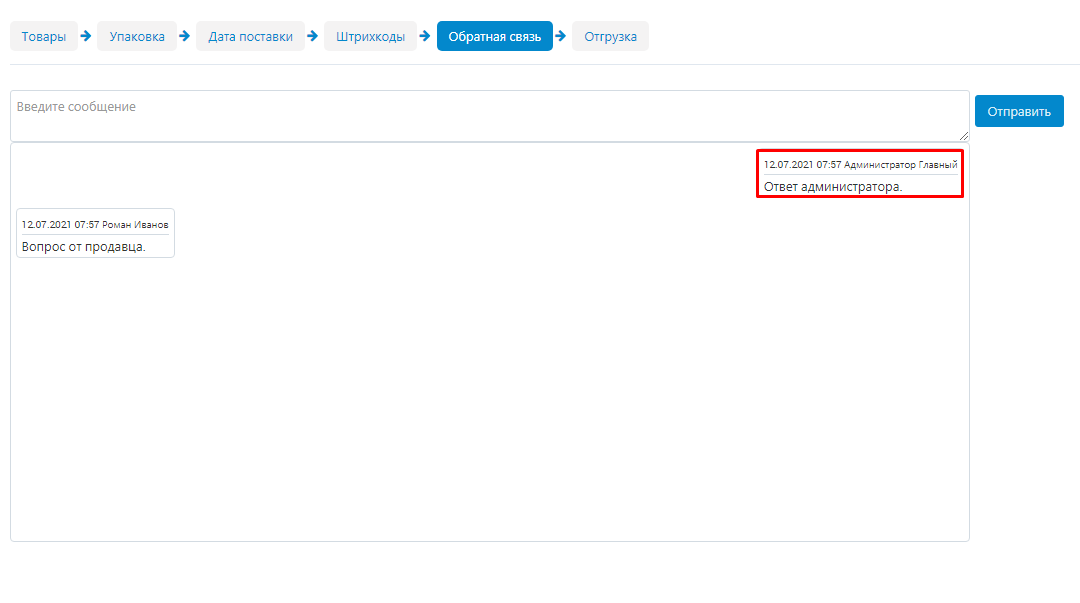
5. Нажмите кнопку «Начать диалог», если он еще не начат.
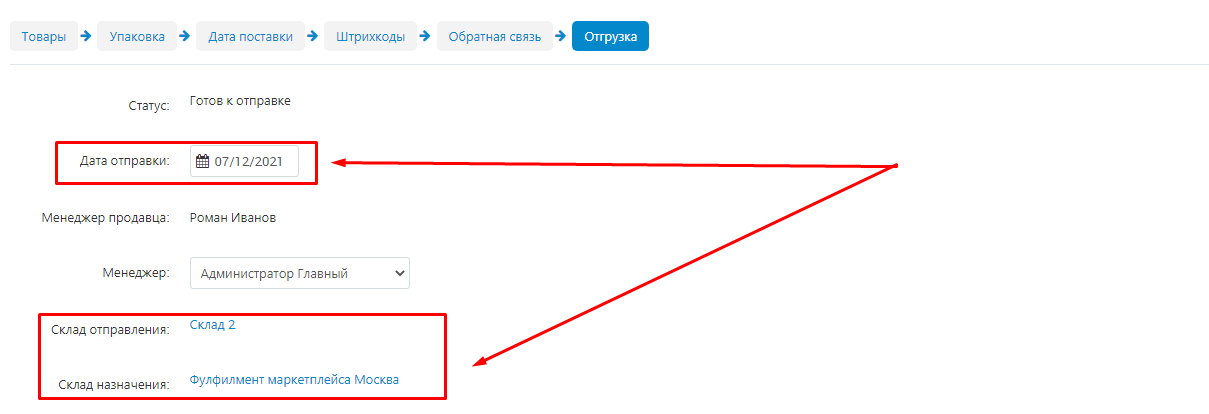
Общая страница с информацией об отгрузке. Здесь же можно изменить статус отгрузки.
1. Перейдите во вкладку «Отгрузка».

2.Еще раз проверьте дату поставки и названия складов отправления и назначения.
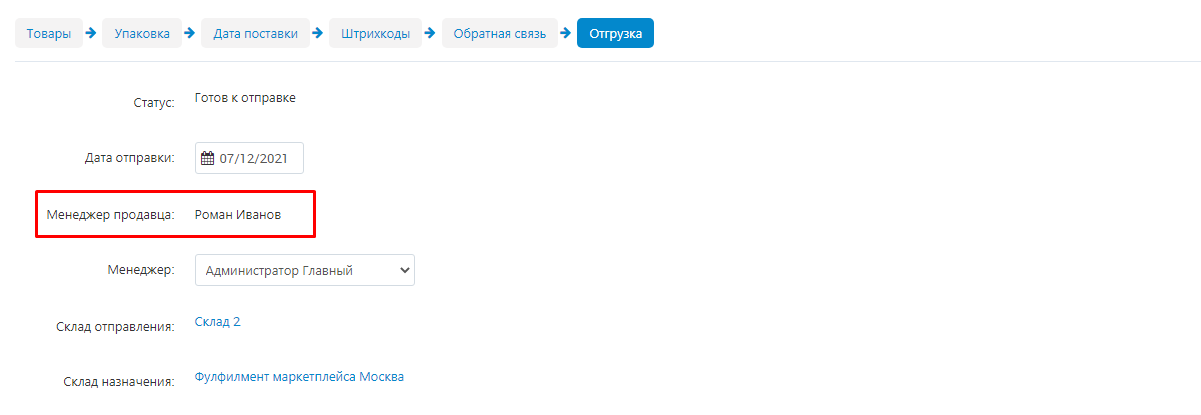
3. Убедитесь, что продавец выставил менеджера, ответственного за отгрузку.
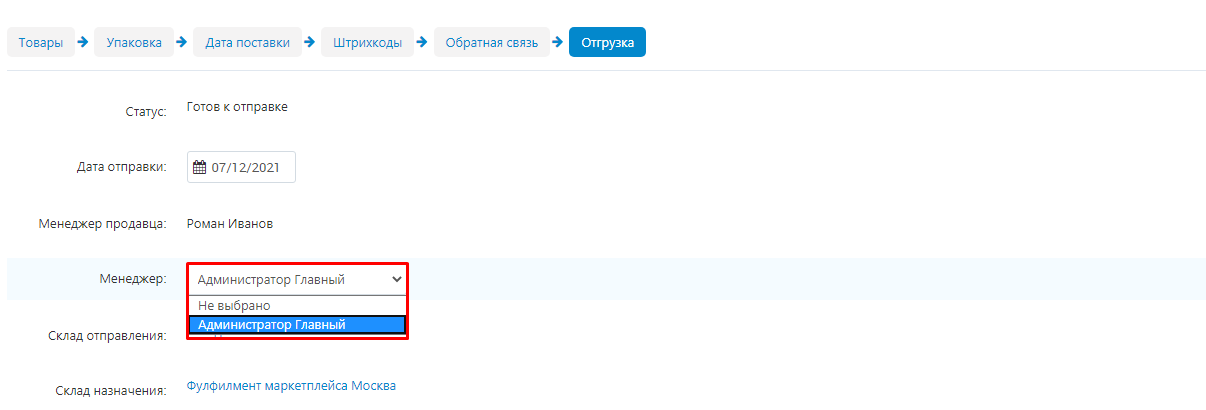
4. В выпадающем списке выберете администратора, который будет ответственным за эту отгрузку. По умолчанию будет выставлен тот, кто модерирует отгрузку.
1. Вернитесь во вкладку «Модули» → «MW: Модерация» → «Склады».
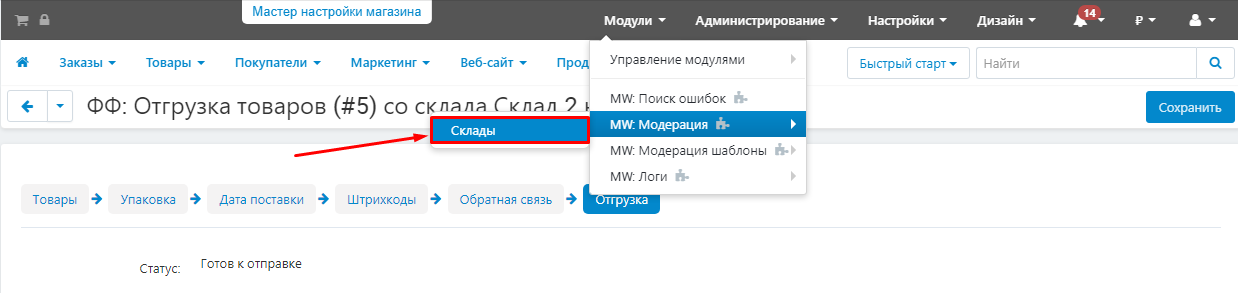
2. Нажмите кнопку «Отправка» в правой части страницы.
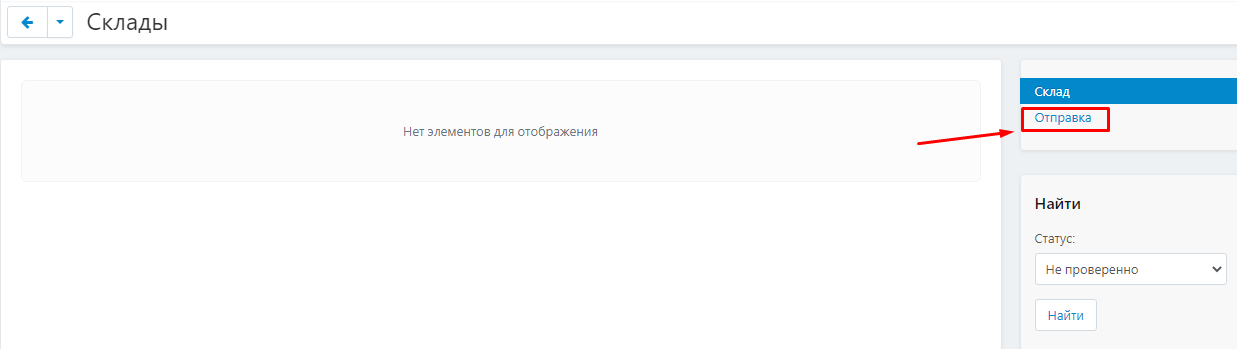
3. Откроется список продавцов, у которых есть отгрузки, нуждающиеся в модерации. Нажмите на треугольник радом с названием продавца, чтобы открыть список его отгрузок.

4. Выберете нужную отгрузку и нажмите на кнопку «Одобрить» в виде пальца вверх или кнопку «Отклонить» в виде пальца вниз справа от названия отгрузки.
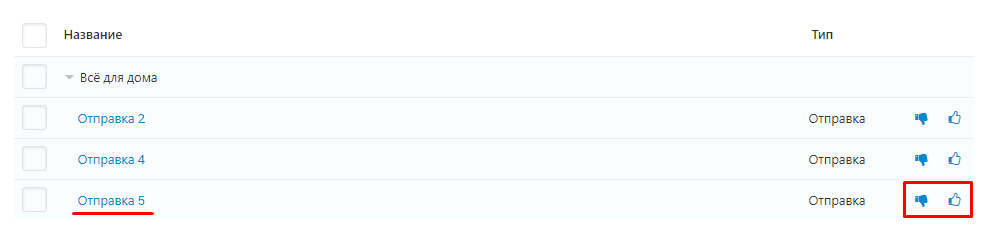
4.1 Впишите в поле уведомление для продавца.
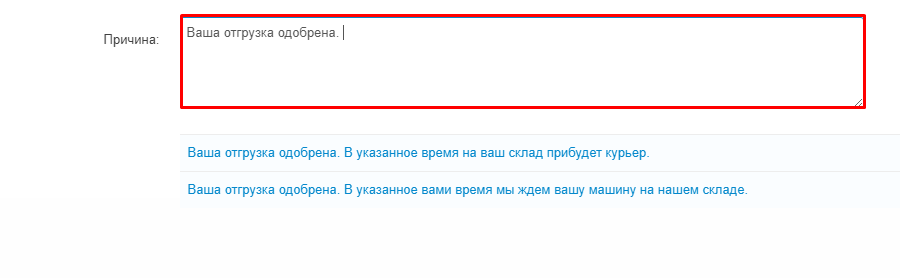
4.2 Или выберете уведомление из готовых шаблонов (создание шаблонов смотрите ниже).
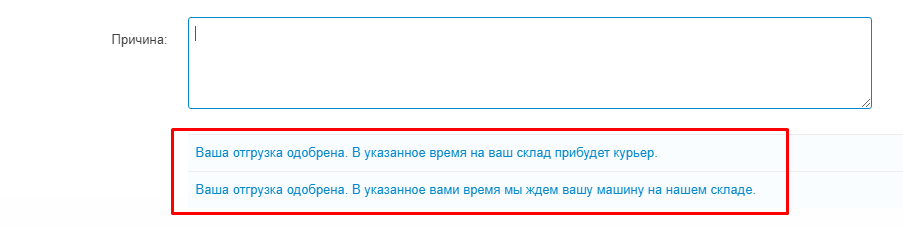
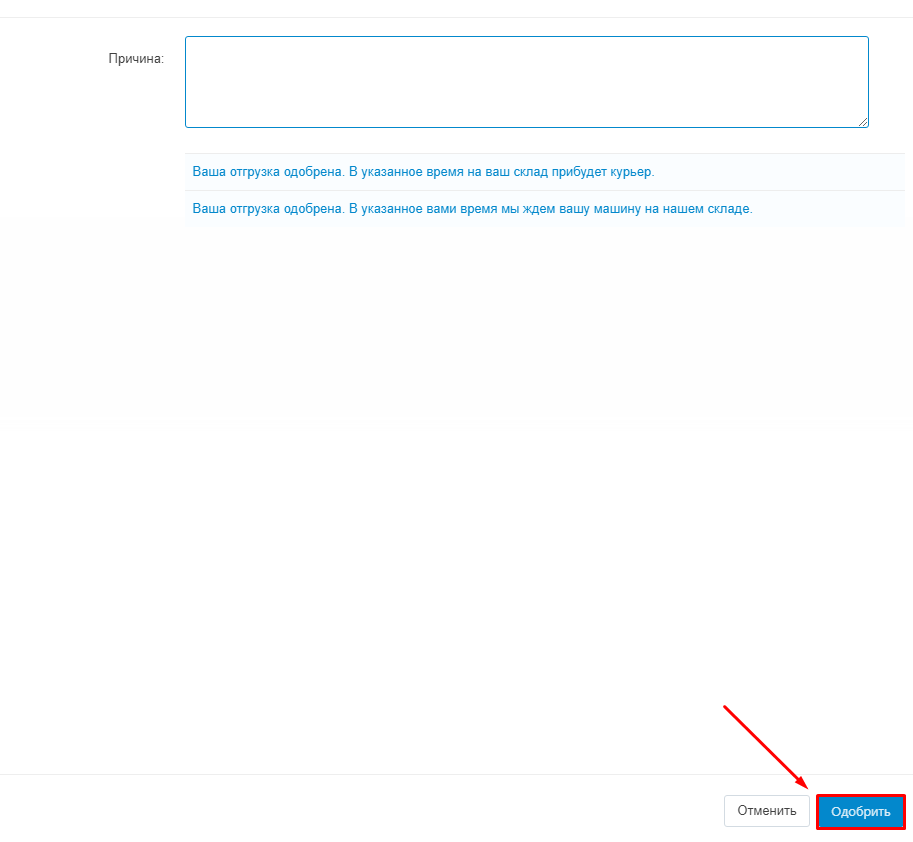
4.3 Нажмите кнопку «Одобрить» или «Отклонить».
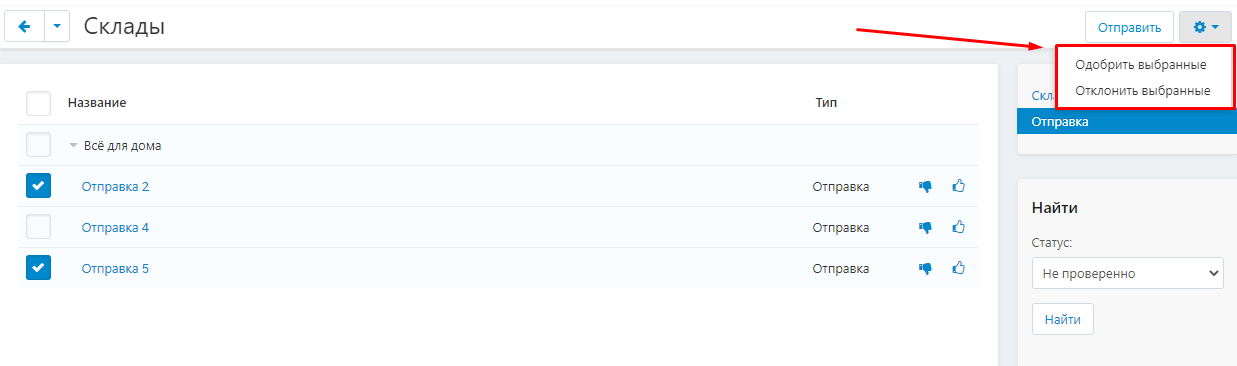
4.4 Или отметьте галочками нужные отгрузки, нажмите кнопку в виде шестеренки в правом верхнем углу и в выпадающем меню выберете пункт «Одобрить выбранные» или «Отклонить выбранные».
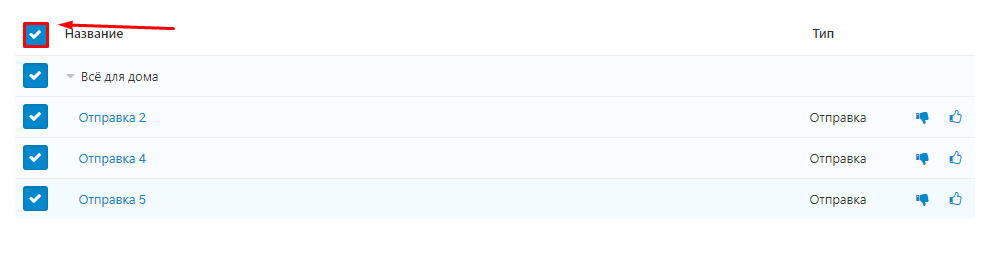
4.5 Чтобы выбрать все отгрузки, поставьте галочку в свободном поле над списком отгрузок.
5. После того, как отгрузка будет промодерирована, информация о ней поступает на склад. после того, как товар будет отправлен, продавец или администратор могут сменить статус отгрузки на «Отправлено».
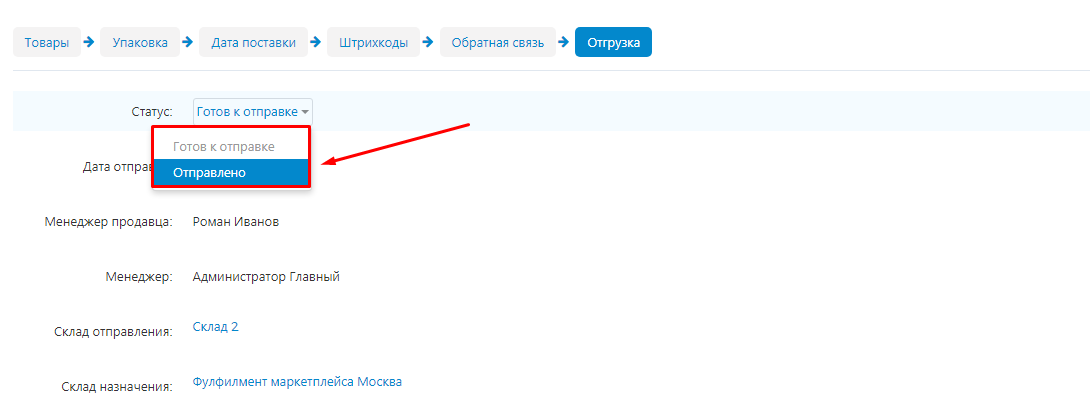
1. «Формируется» - статус отгрузки в процессе формирования. На этой стадии уточняются данные о времени поставки, назначается ответственный за отгрузку, добавляются новые товары и упаковываются в короба и паллеты.
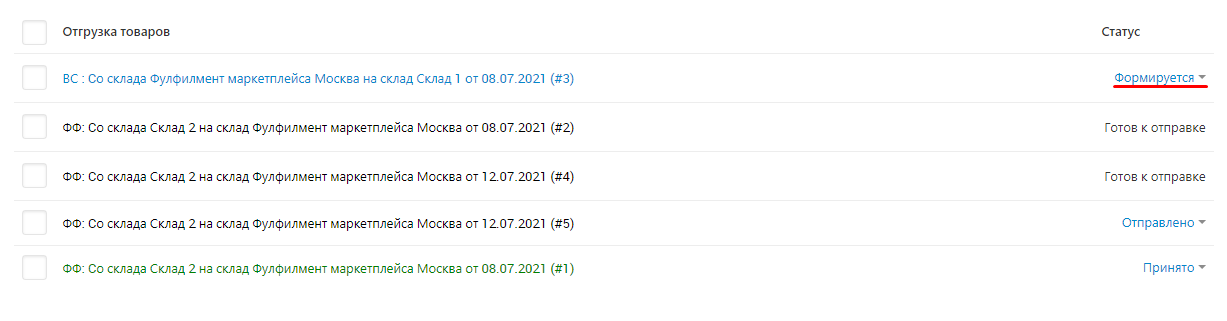
2. «Готов к отправке» - статус выставляется продавцом. Это фактически уведомление для маркетплейса, что в ближайшие время ожидается новая поставка от конкретного продавца с конкретными товарами. После установки этого статуса в отгрузку уже нельзя вносить изменения.
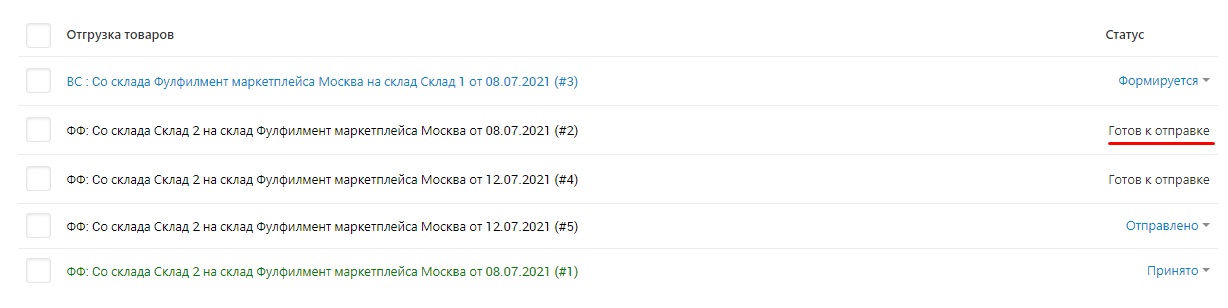
3. «Отправлено» - этот статус может выставить продавец или модератор в зависимости от того, доставляется ли товар до склада маркетплейса продавцом или транспортной компанией маркетплейса. Статус означает, что товар убыл со склада продавца и находится в пути.
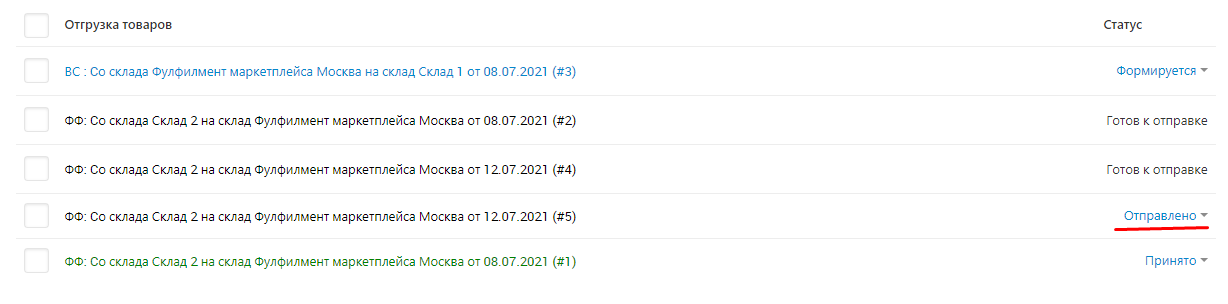
4. «Доставлено» - статус выставляется модератором на основании информации со склада маркетплейса. Статус означает, что груз получен складом, но наличие товаров еще не сверено с накладной.
5. «Принято» - статус выставляется модератором на основании информации от склада маркетплейса. Статус означает, что товар сверен с накладной и принят на склад.
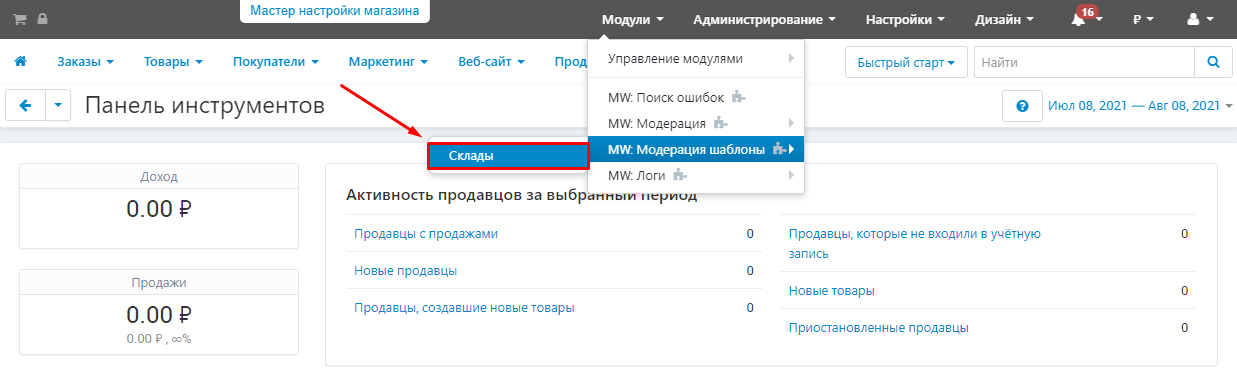
1. Пройдите во вкладку «Модули» → «MW: Модерация шаблоны» → «Склады».
2. Впишите в свободное окно для шаблона текст уведомления продавцу.
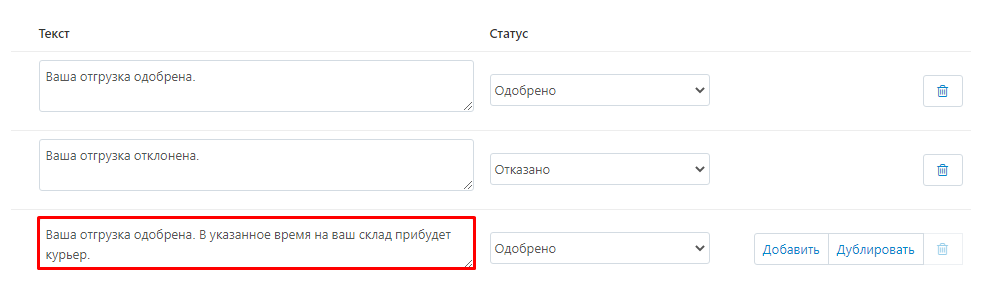
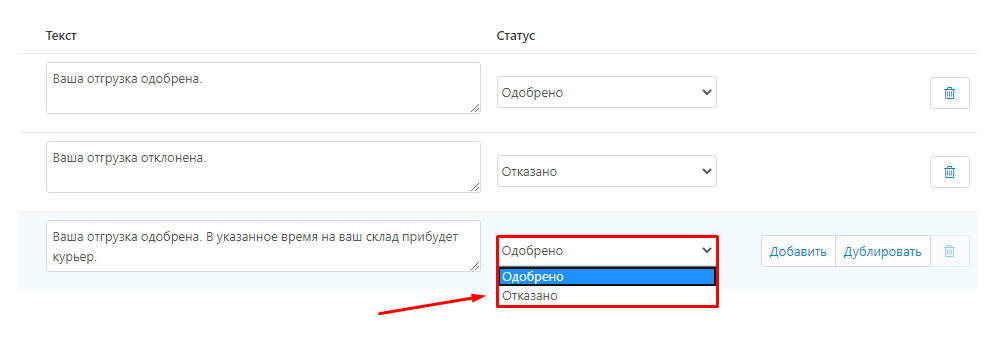
3. В выпадающем списке выберете, в каком случае выводить этот шаблон: при одобрении отгрузки или склада или при отклонении.
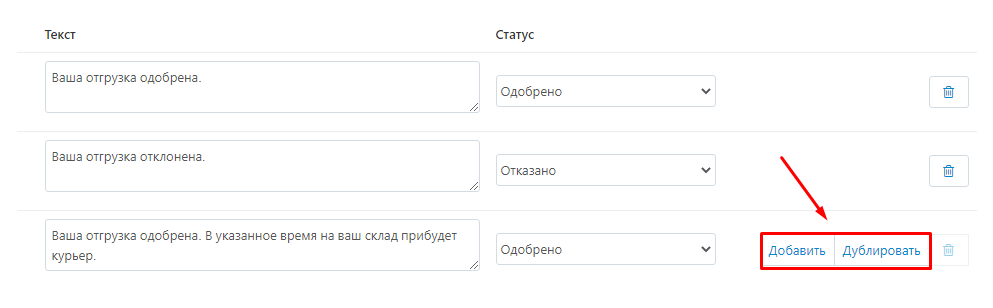
4. Чтобы добавить новый шаблон, нажмите кнопку «Добавить» и «Дублировать». Первая кнопка создаст новое пустое окно для шаблона, вторая кнопка полностью скопирует уже созданный шаблон.
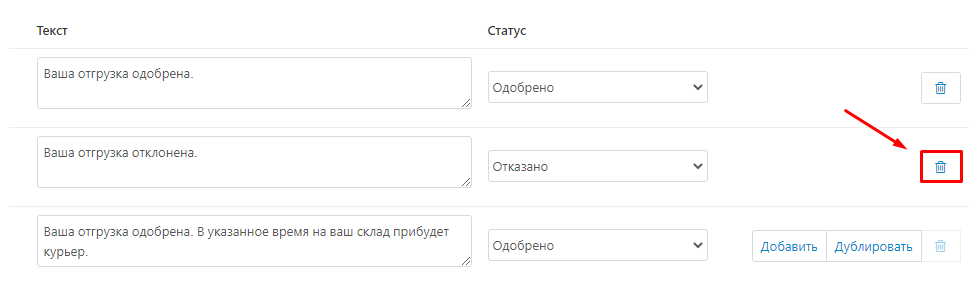
5. Чтобы удалить шаблон, нажмите кнопку в виде мусорного бака.
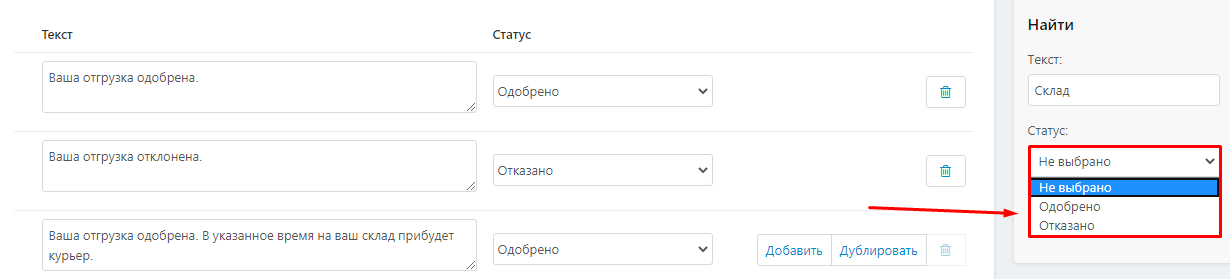
6. Чтобы найти нужный шаблон, впишите текст шаблона в поле поиска в правой части экрана.
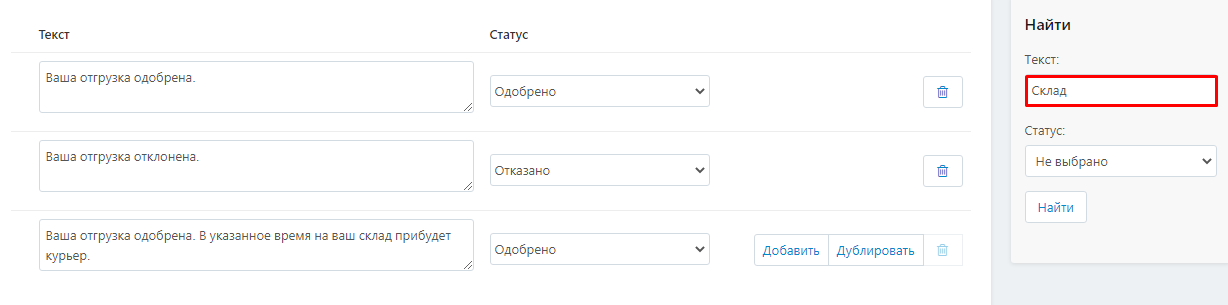
7. Чтобы выбрать отгрузки с нужным статусом, выберете этот статус в выпадающем списке в правой части экрана.
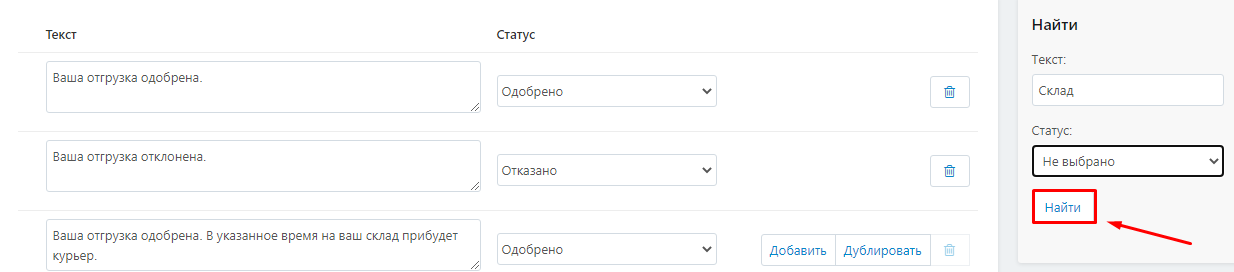
8. Нажмите кнопку «Найти».
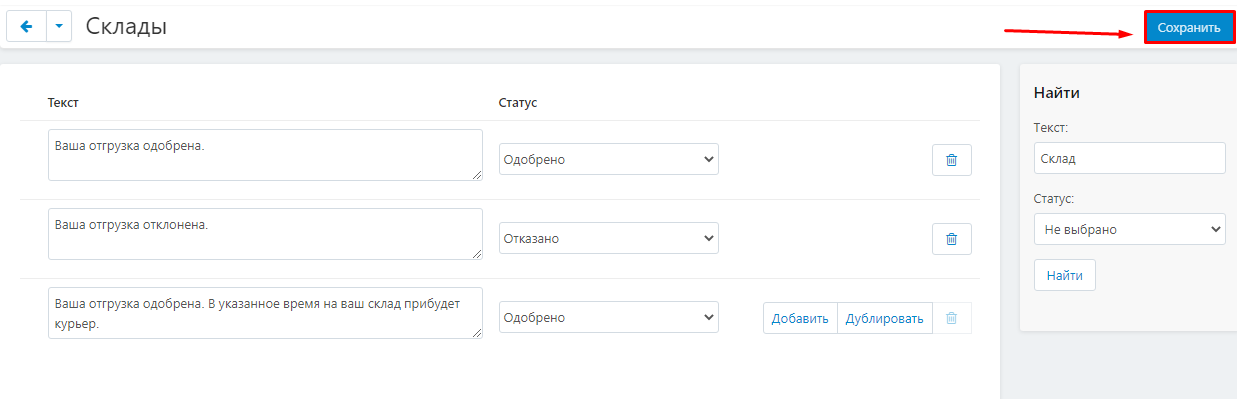
9. После завершения редактирования шаблонов нажмите кнопку «Сохранить».
Наши эксперты имеют большой опыт в реализации различных бизнес-моделей маркетплейсов и интернет-магазинов.