Корзина пуста
Отзывы не найдены

Модуль позволяет создавать новые подсказки к интерфейсу в любом месте административной панели маркетплейса и в личном кабинете продавца. Подсказка может включать любое количество текста, изображения и видеоматериалы.
Маркетплейс подразумевает, что многие задачи и процессы придется передавать в руки продавцов: людей, которые вовсе не обязаны иметь представление о том, как именно работает платформа CS-Cart. Для того, чтобы не объяснять им подробно каждый шаг, можно к самым сложным и многоступенчатым процессам создать информативные подсказки.
Это не слишком сложная задача, однако она требует определенных знаний. Вам придется сначала определиться с местом расположения подсказки, написать ее текст, согласовать его, составить подробное ТЗ для программистов и ждать, когда они воплотят подсказку в жизнь. И так каждый раз при создании новой подсказки.
Чтобы упростить эту процедуру, мы создали этот модуль по аналогии с модулям «Свое меню для административной панели», который позволяет любому сотруднику маркетплейса менять расположение пунктов в меню административной панели.
Модуль «Инструкция использования административной панели для продавцов и администраторов маркетплейса» позволяет создавать подсказки в административной панели маркетплейса и личном кабинете продавца любому сотруднику, вне зависимости от его навыков и компетенций. Для создания подсказки необходимо заполнить несколько полей, правильно указать место расположения подсказки и вписать ее текст в специальное поле.
Внешний вид подсказки может быть настроен под основной дизайн административной панели: цвет фона и кнопок изменяется в настройках модуля.
Подсказка может быть емкой и лаконичной, а может содержать подробную инструкцию, сопровождаемую как изображениями, так и видео материалами.
Вы можете создать подсказку одного из трех видов:
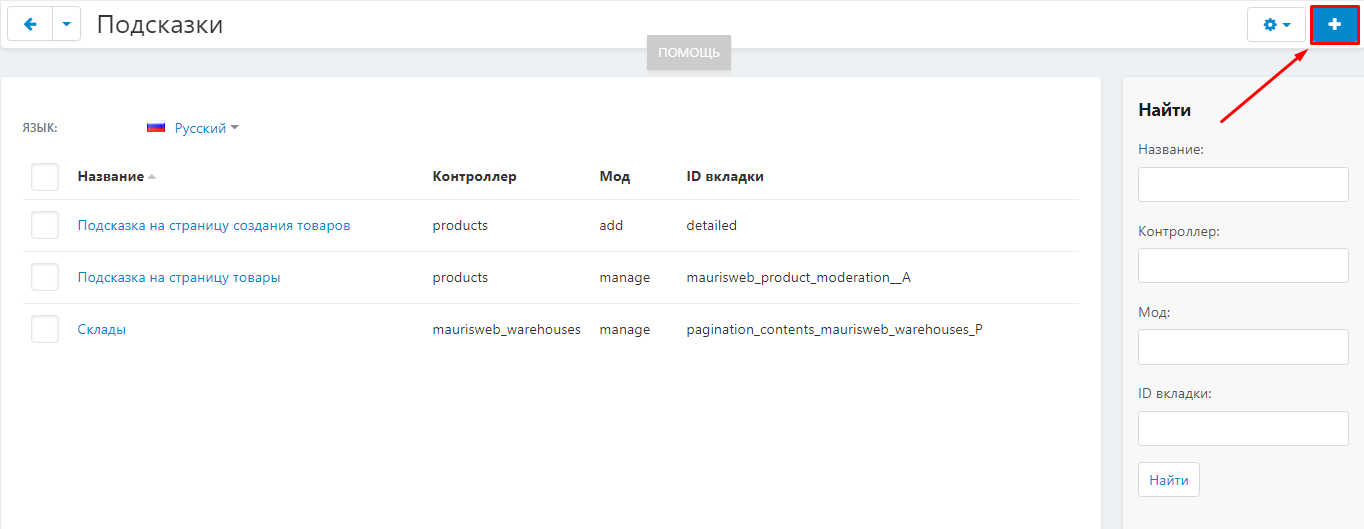
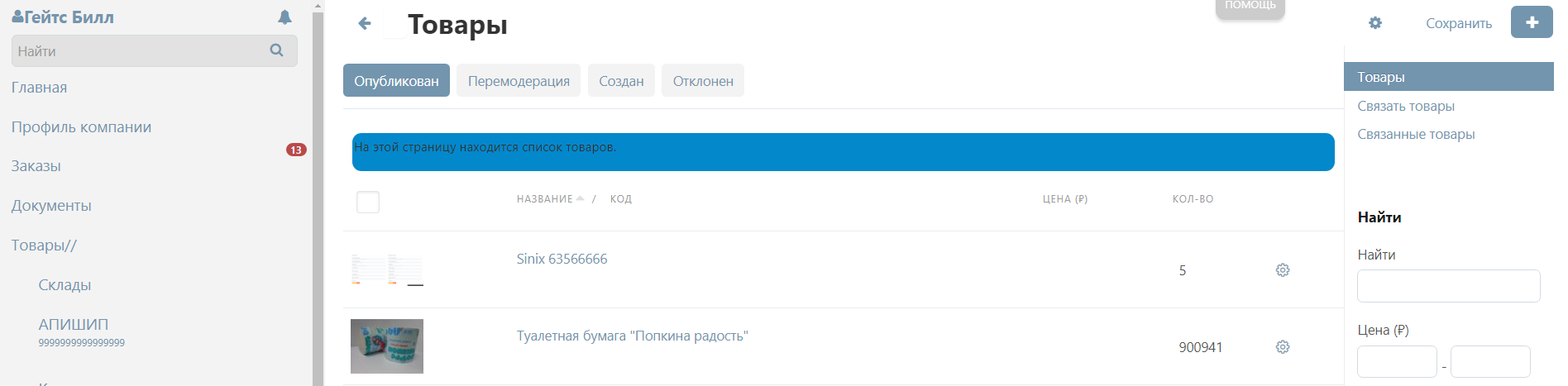
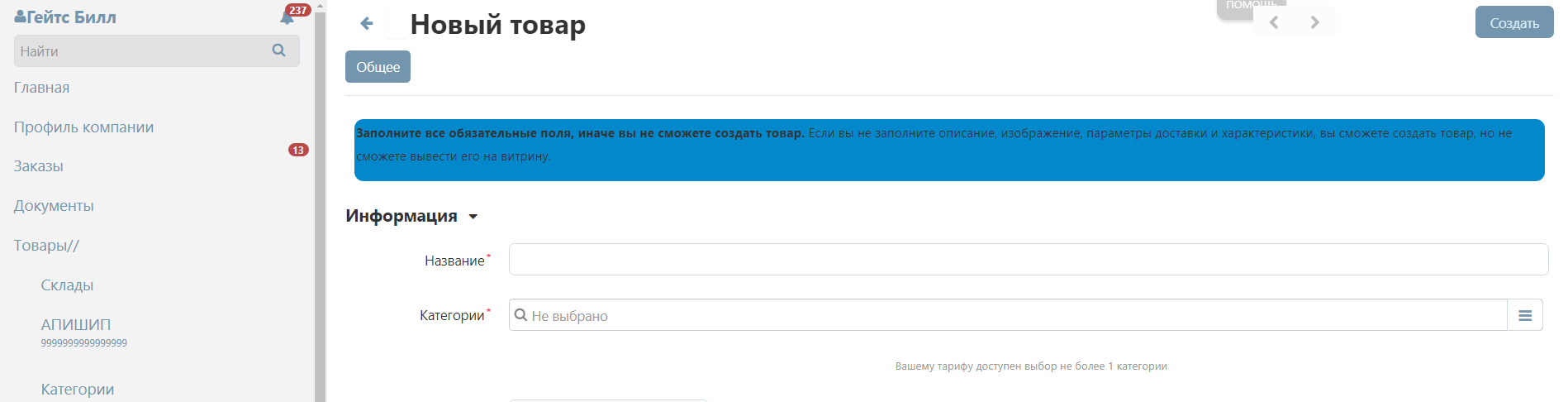
Рассмотрим создание подсказки на примере страницы создания товара у продавца. Изначально на этой странице подсказок нет. Перейдите в модуль создания подсказок и нажмите кнопку в виде плюса в правом верхнем углу.
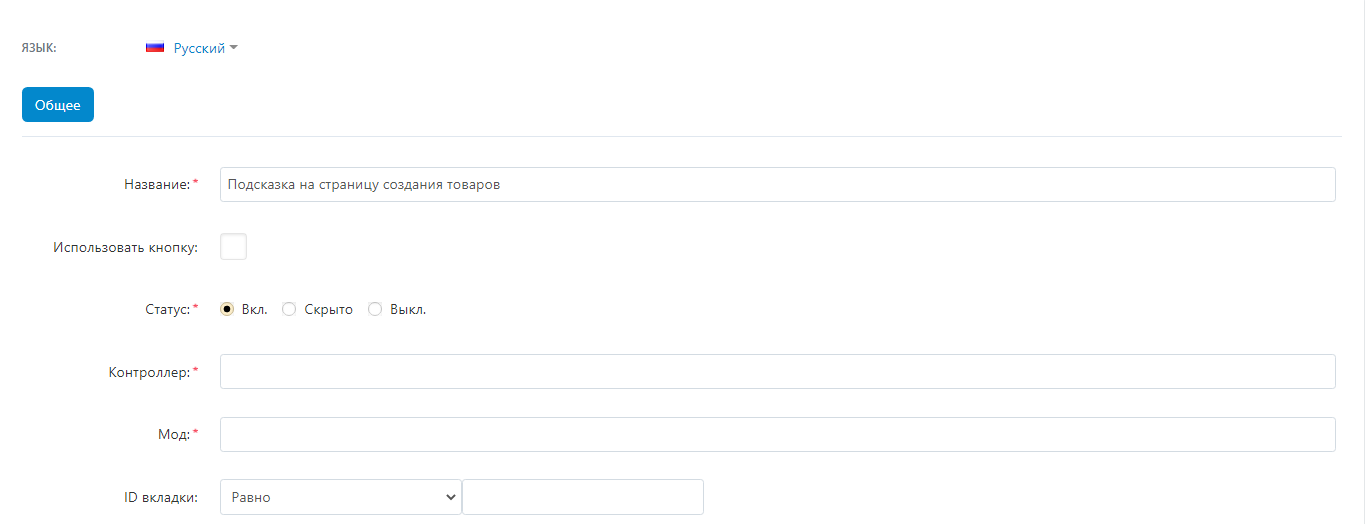
Расположим подсказку на этой странице во вкладке «Основные». Впишите название подсказки.
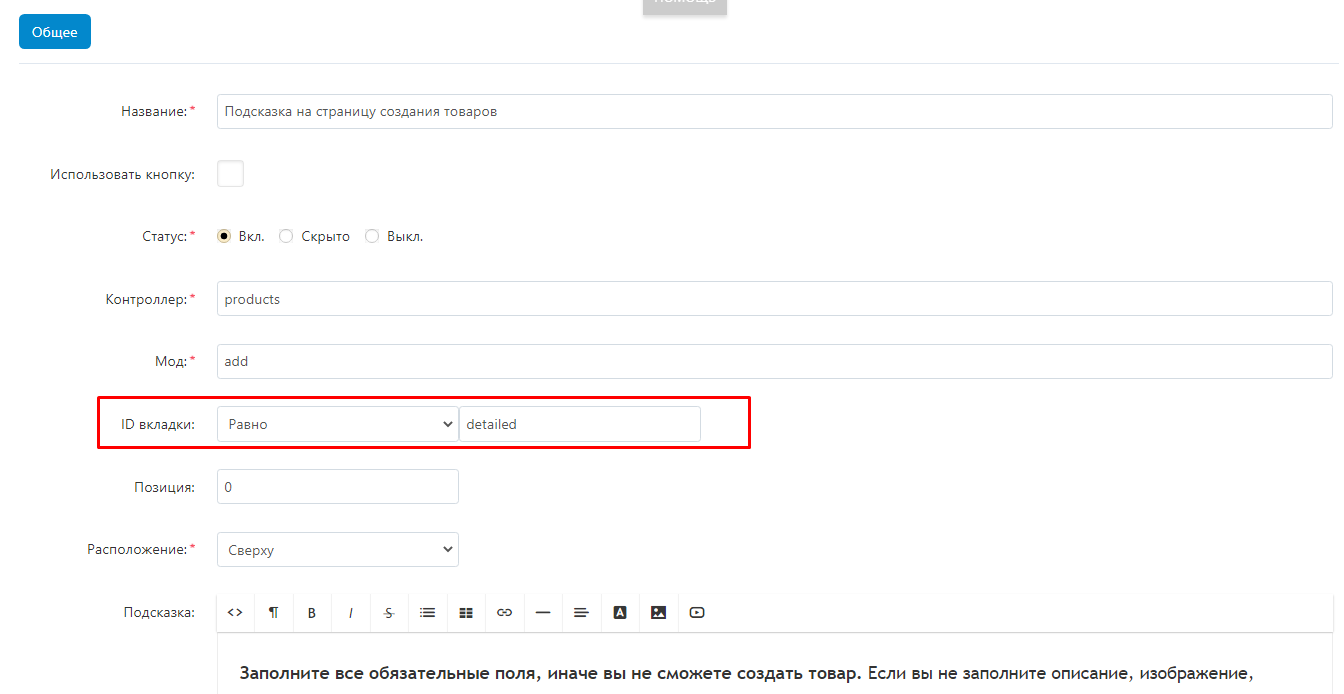
Дальше необходимо указать точное месторасположение подсказки. Для этого нужно заполнить поля «Контроллер» и «Мод», а в некоторых случаях и «ID вкладки».
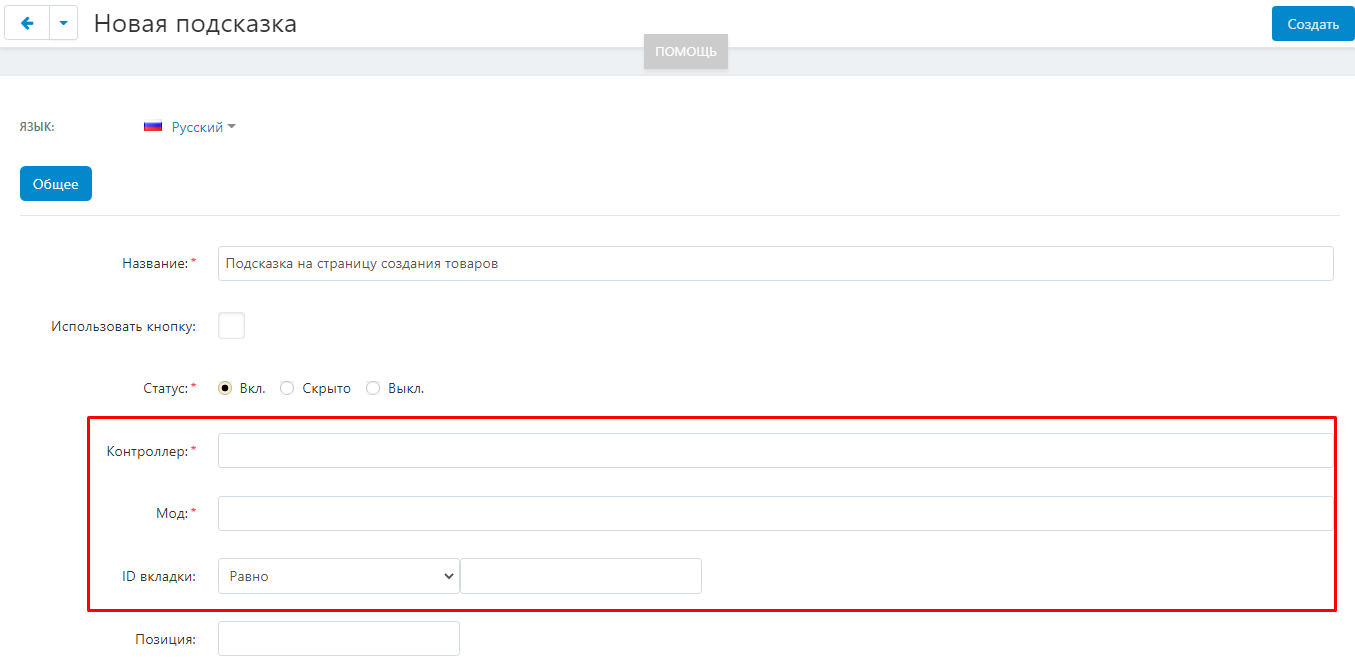
Контроллер и Мод – эту информацию вы можете взять из адресной строки той страницы, на которой должна располагаться подсказка.

Вставьте контроллер и мод в соответствующие поля.
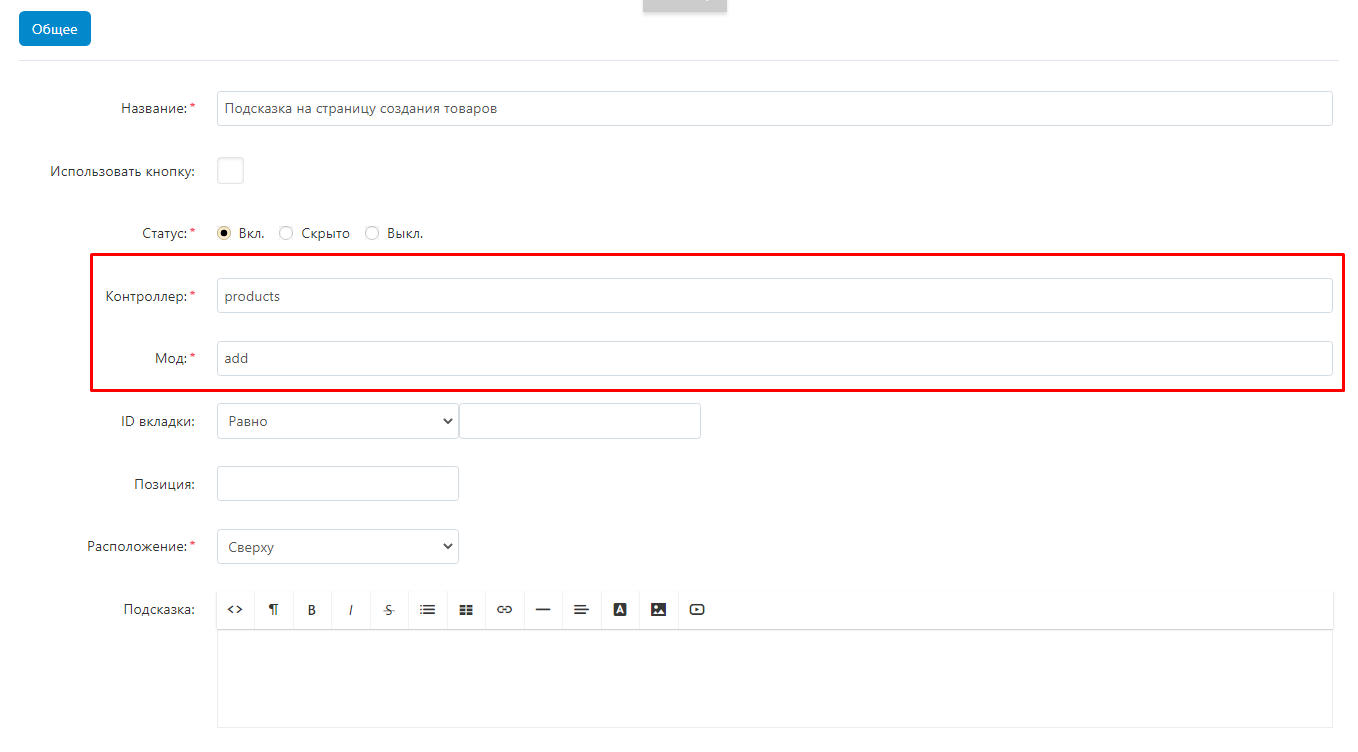
Если дальше вписать текст подсказки и нажать кнопку создать в правом верхнем углу, подсказка появится на создания товара в самом верху, над вкладками, или в самом низу страницы, в зависимости от настроек подсказки.
Цвет подсказки зависит от настроек модуля. Вы сможете выбрать любой цвет, который будет сочетаться с основными цветами вашего сайта.

Чтобы расположить подсказку ниже, в одной из вкладок, наведите курсор мыши на нужную вкладку, нажмите правую кнопку мыши и выберите пункт «Исследовать элемент». Скопируйте id вкладки.
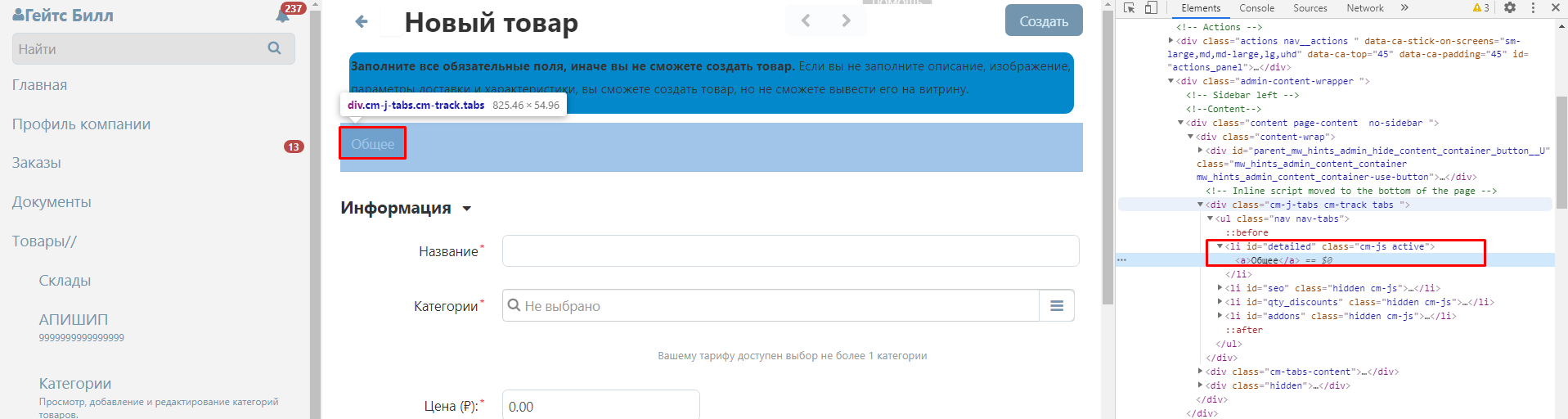
Вставьте id вкладки в соответствующее поле и нажмите кнопку сохранить в правом верхнем углу.
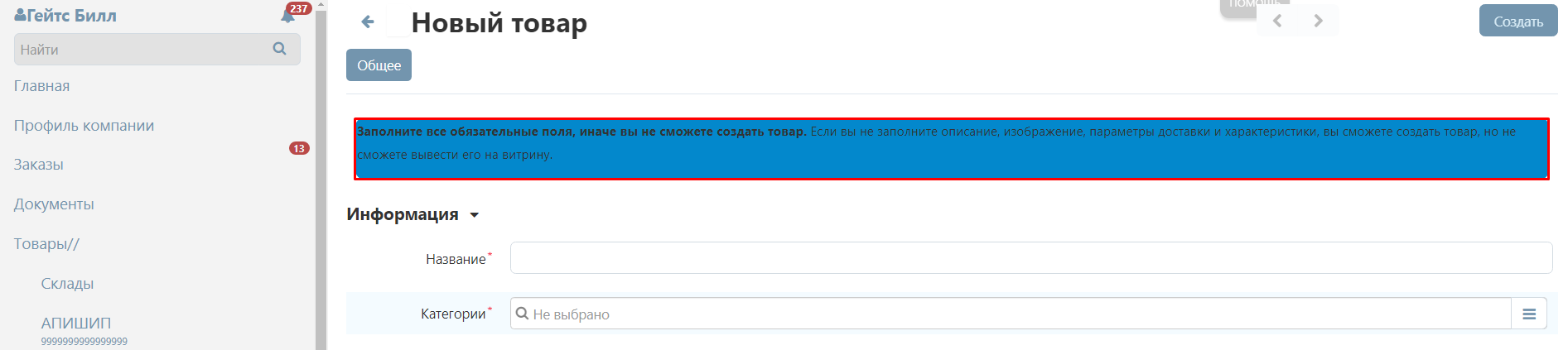
Подсказка переместится в выбранную вкладку.
ID модуля: vendor_panel_configurator

Детальная пошаговая инструкция к модулю находится по адресу Maurisweb.ru/help - раздел «Помощь».
Актуальная информация о изменениях функционала модуля, а так же о совместимости с другими модулями публикуется в нашем Telegram канале и в группа ВКОНТАКТЕ
Telegram t.me/maurisweb
ВКОНТАКТЕ vk.com/maurisweb
Оставить заявку в службу поддержки, задать вопросы менеджерам по работе или доработке модуля вы можете через мессенджеры, группу ВКОНТАКТЕ и почту.
- WhatsApp +7-923-364-90-07
- Telegram t.me/mauriswebru
- Telegram +7-923-364-90-07
- ВКОНТАКТЕ vk.com/maurisweb
- E-mail: info@maurisweb.ru
Инструкция актуальна на момент публикации. Модуль регулярно обновляется и улучшается. Возможны незначительные отличия в управлении модулем.
Модуль выводит подсказки для пользователей в административной панели в указанных местах. Такие подсказки помогают администраторам и продавцам ориентироваться в административной панели.
Модуль подходит для любого маркетплейса, где нет возможности дополнительного обучения администраторов и продавцов. Существенно облегчает процесс взаимодействия с платформой.
Подсказки к различным вкладкам в карточке товара помогают администратору и вендору быстрее научиться взаимодействию с панелью.
1. После установки модуля перейдите во вкладку "Модули", в выпадающем меню выберите пункт "Управление модулями" и "MAURISWEB".

2. В открывшемся списке выберите интересующий вас модуль и нажмите на его название, выделенное синим или чёрным цветом.

3. В случае, если лицензионный ключ не выставлен автоматически и настройки модуля будут заблокированы, пройдите в ваш аккаунт на www.maurisweb.ru скопируйте лицензионный ключ и вставьте его в соответствующий пункт. Ключ так же отправлен на вашу электронную почту.

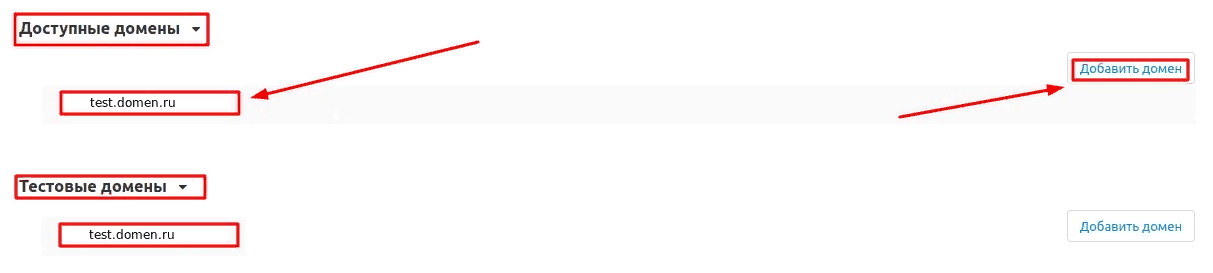
4. В разделах "Доступные домены" и "Тестовые домены" проверьте верность указанных доменов. Вы можете добавить дополнительные домены, нажав на белую кнопку "Добавить домен" в правой стороне страницы. Общее количество доменов не должно превышать трёх.
5. Опуститесь ниже, выберите раздел "Основные настройки" и отметьте галочкой пункт "Сохранить данные при удалении модуля", чтобы не потерять их при переустановке модуля.

6. Нажмите синюю кнопку "Сохранить" в правом верхнем углу панели, чтобы внести изменения.

1. Чтобы создать новую подсказку, пройдите во вкладку "Веб-сайт" и выберите раздел "Подсказки на страницах админ панели".
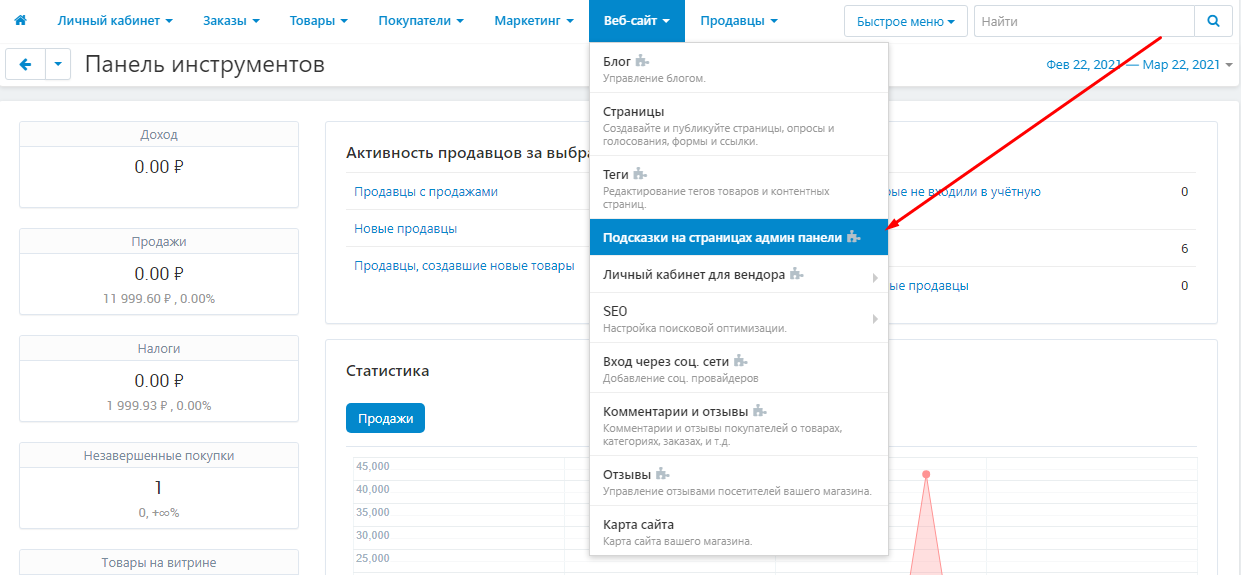
2. Нажмите на кнопку в виде плюса в правом верхнем углу страницы.

3. В пункте "Название" впишите наименование создаваемой подсказки.
Обращаем ваше внимание, что пункты, помеченные красной звёздочкой, обязательны к заполнению!

4. В соответствующих пунктах введите контроллер и мод страницы, на которой хотите разместить подсказку.
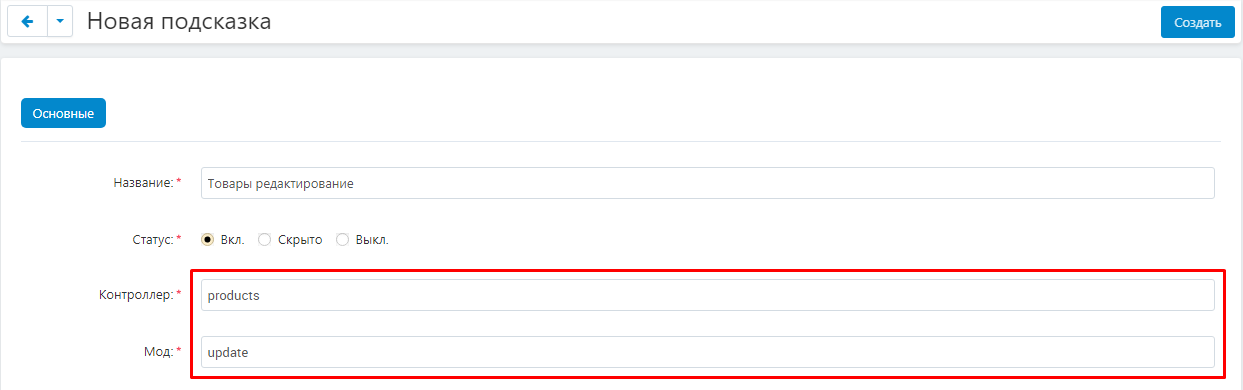
4.1. Контроллер и мод можно посмотреть в адресной строке страницы: от первого знака равно до амперсанда (символ "&"). Контроллер - это часть до точки, мод - после.

5. Если подсказка должна относится ко всей странице, то переходите к следующему пункту. Если с помощью подсказки нужно описать конкретное действие и разместить ее в конкретном месте страницы, то необходимо заполнить ID вкладки.
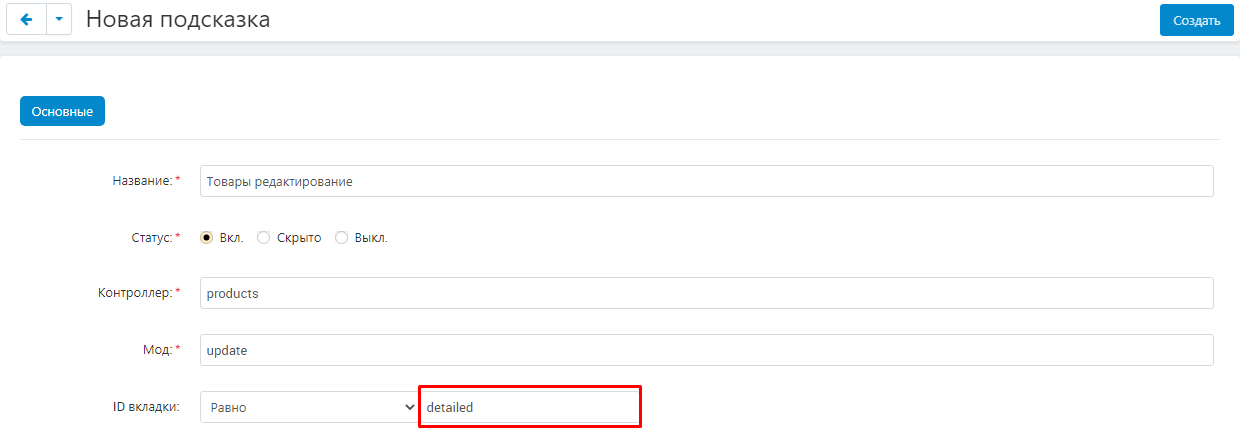
5.1. ID вкладки можно посмотреть, если навести на нужный элемент курсор мыши, нажать правую кнопку и выбрать во всплывающем меню пункт "Исследовать элемент". ID есть у вкладок и блоков. Отдельные строки собственным ID не обладают.
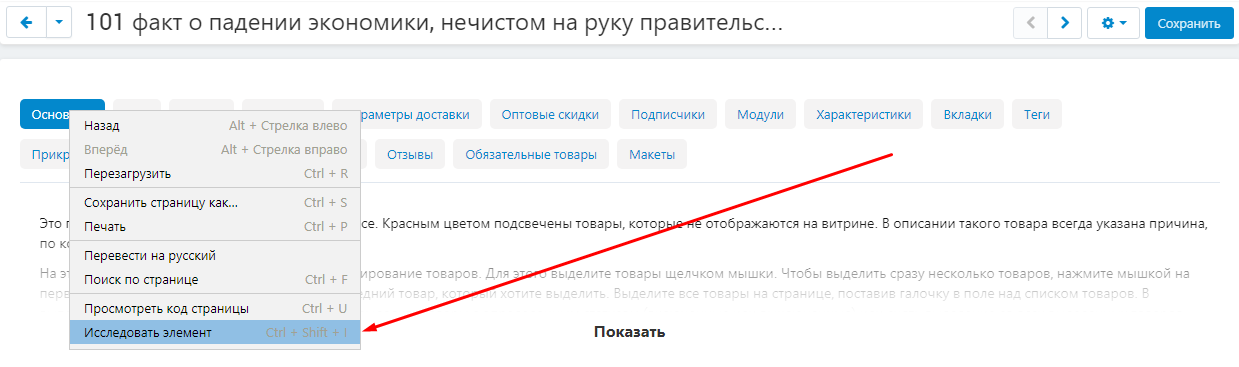
5.2. В правой части экрана откроется окно с кодом элемента. Наведите на него курсор.

5.3. Над нужным элементом высветится его наименование. Скопируйте его без кавычек.

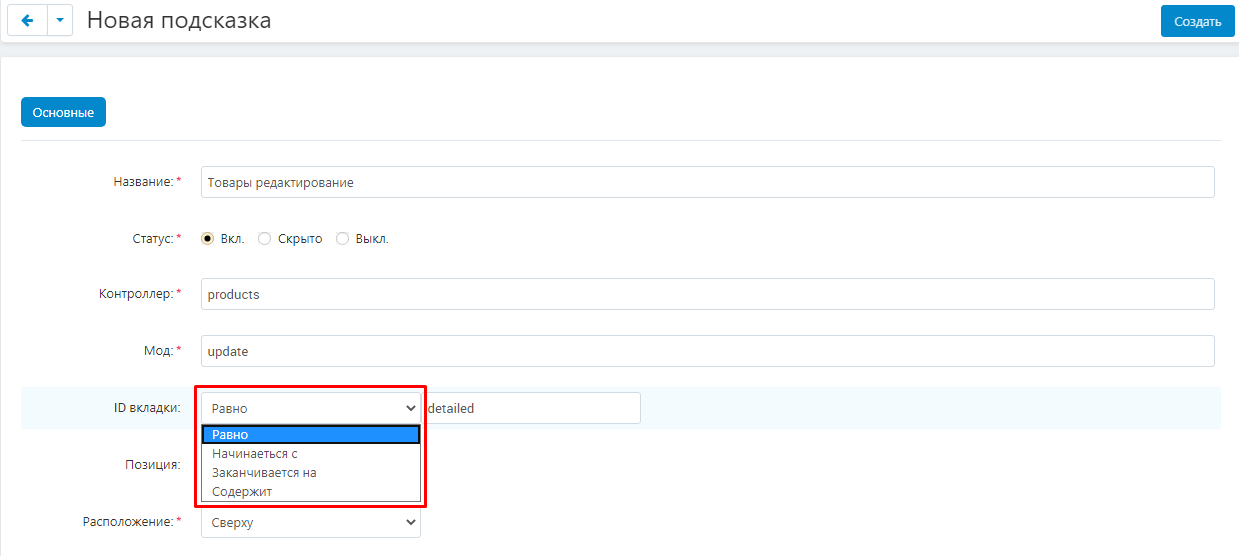
6. Нажмите на стрелочку слева от поля ввода и в выпадающем меню выберете один из четырех вариантов:
"Ровно" - подсказка будет отображаться во вкладке с точно указанным ID. Пример: details.
"Начинаеться с" - подсказка будет отображаться во всех вкладках, чей ID начинается с указанного значения. Пример: tab_details_.
"Заканчивается на" - подсказка будет отображаться во всех вкладках, ID которых заканчивается на указанное значение. Пример: _tab_details
"Содержит" - подсказка будет отображаться во всех вкладках, ID которых содержит указанное значение в любом месте.
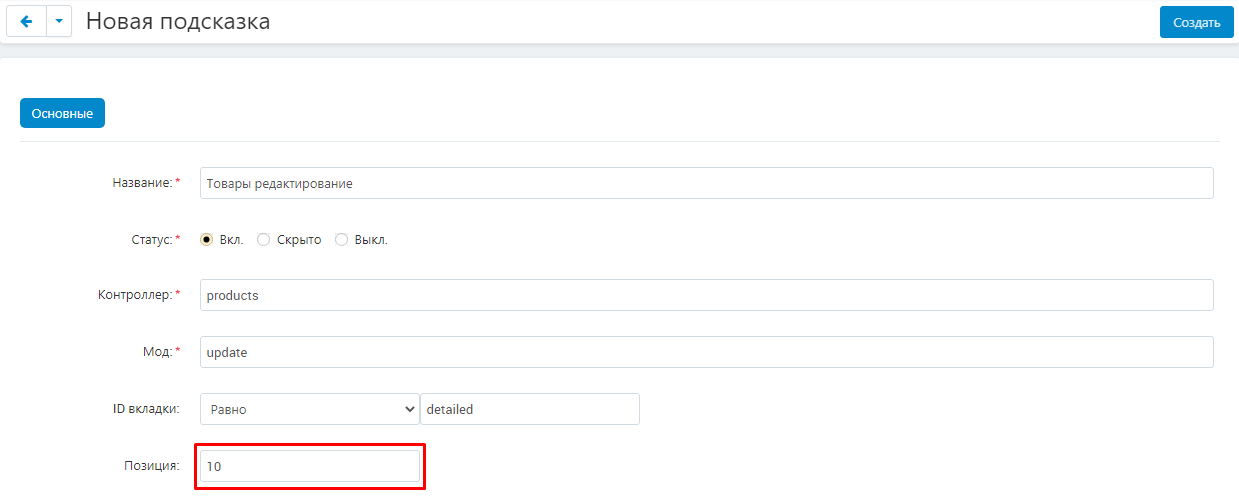
7. В пункте "Позиция", задайте позицию отображения подсказки в общем списке. Если при создании подсказки не указывать позицию, в списке они будут отображаться в алфавитном порядке.
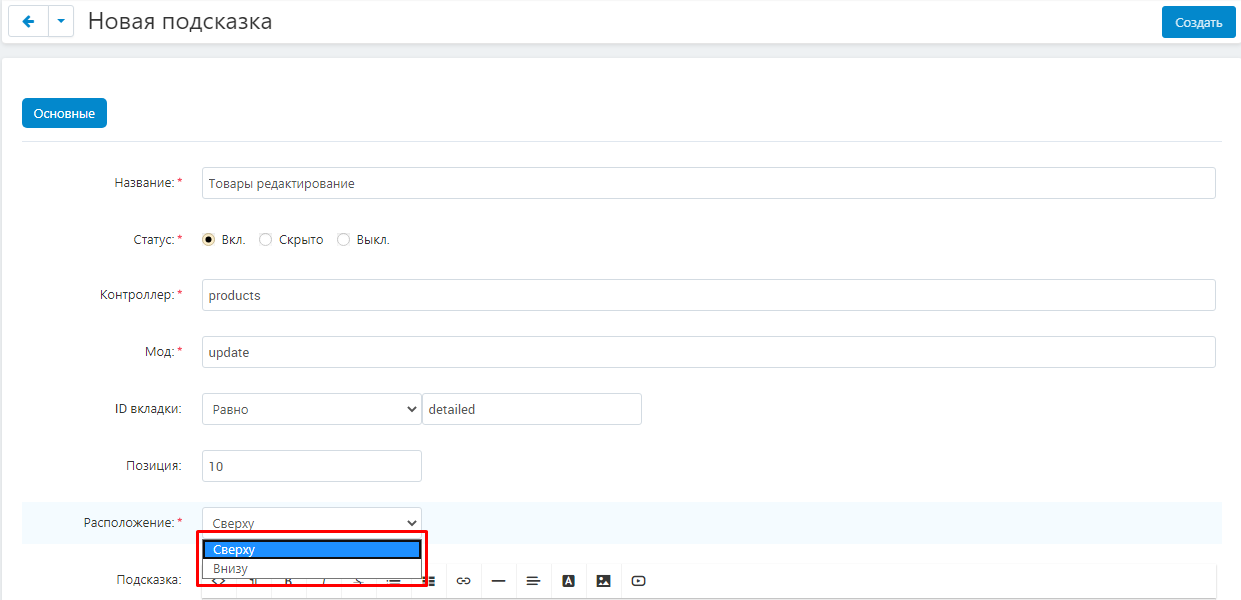
8. В пункте "Расположение" разверните меню и выберите один из возможных вариантов: "Сверху" или "Внизу".
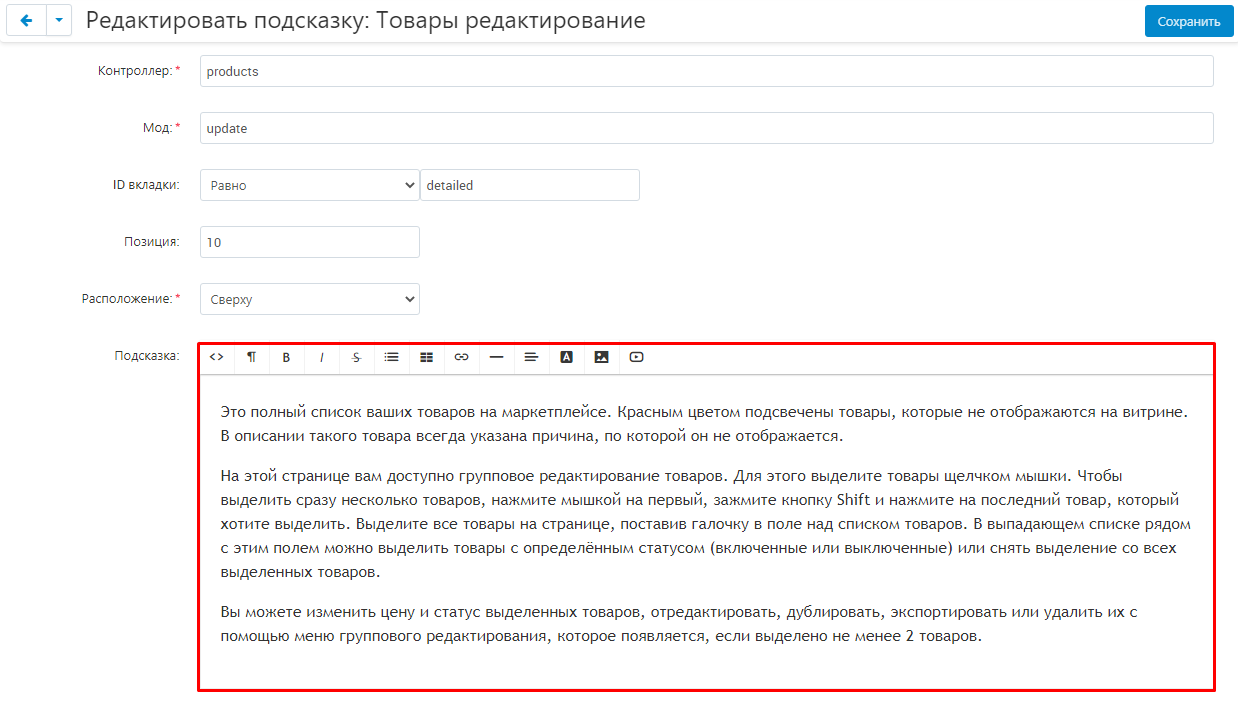
9. Заполните текст к подсказке во встроенном текстовом редакторе.
10. Поставьте галочку в пункте "Скрыть контент", если текст подсказки получается слишком длинным.
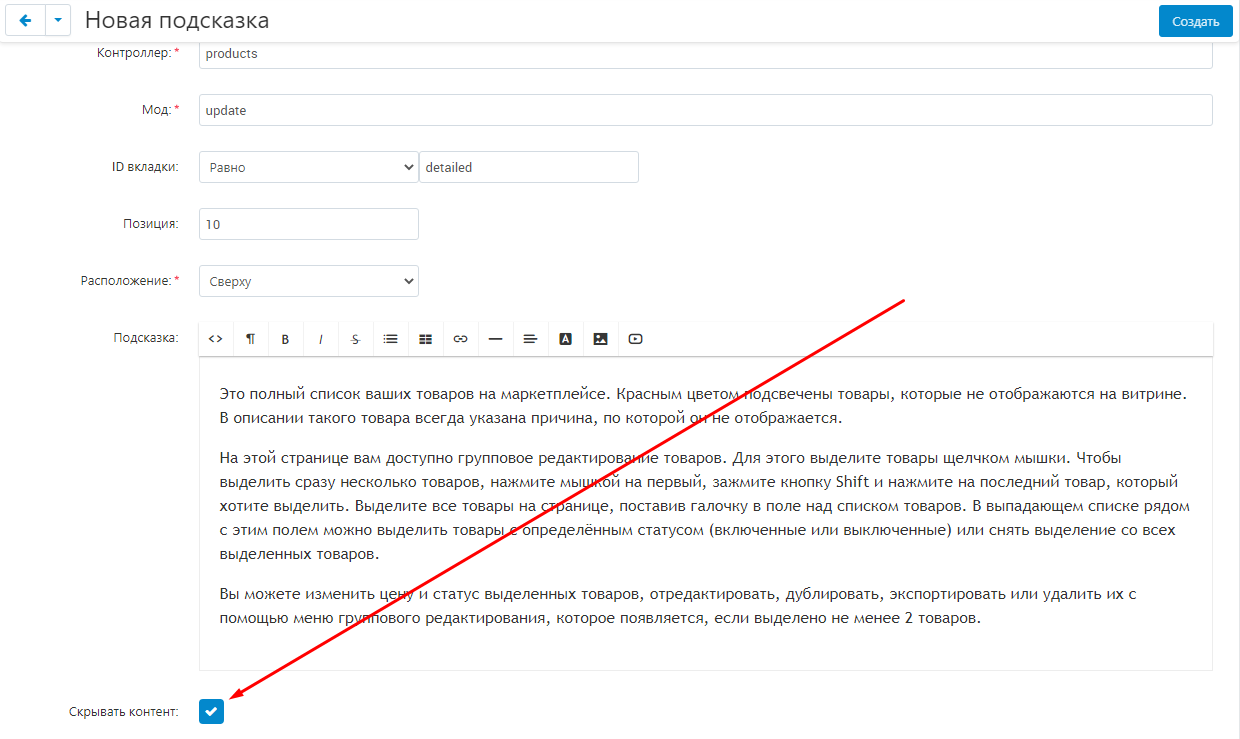
11. Укажите высоту отображаемого контента в пикселях.

12. Нажмите синюю кнопку "Сохранить" в правом верхнем углу страницы.

1. Откройте страницу, для которой создавали подсказку. В верхней части вкладки отобразится текст подсказки.
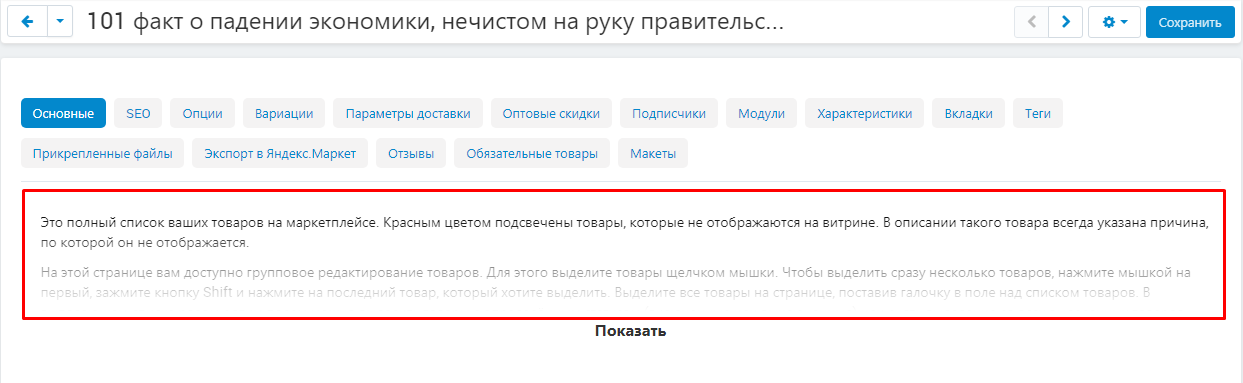
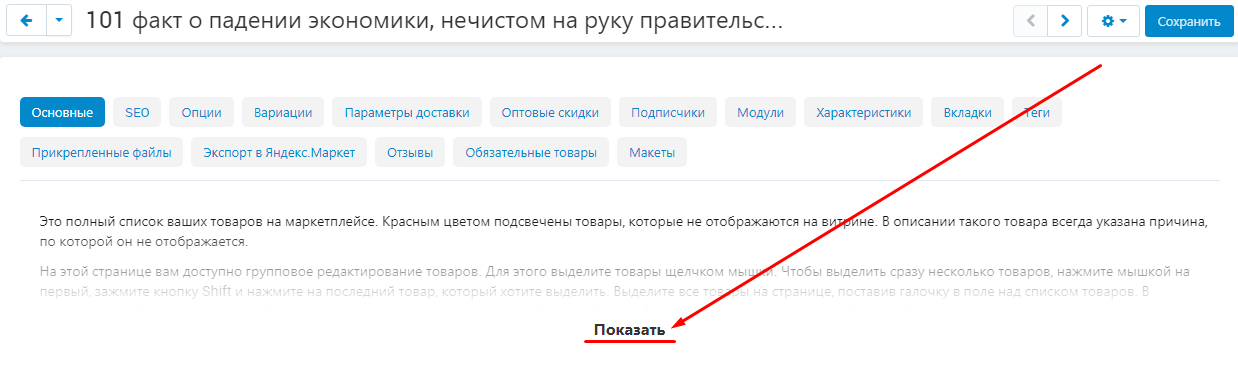
2. Чтобы просмотреть полный текст подсказки, нажмите кнопку "Показать".
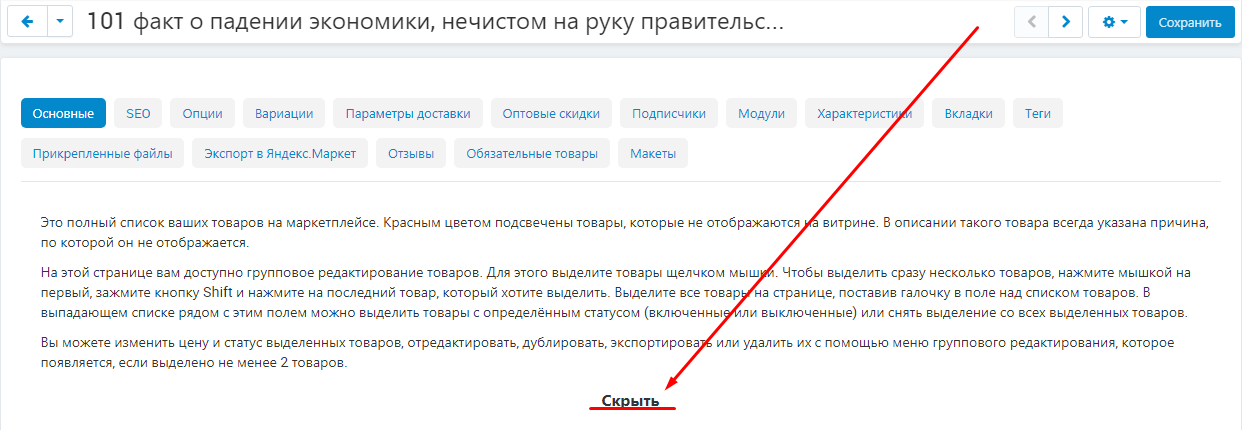
3. Раскроется полный текст подсказки. Чтобы снова свернуть текст, нажмите кнопку "Скрыть".
1. Перейдите в раздел "Веб-страница" и выберите раздел "Подсказки на страницах админ панели".
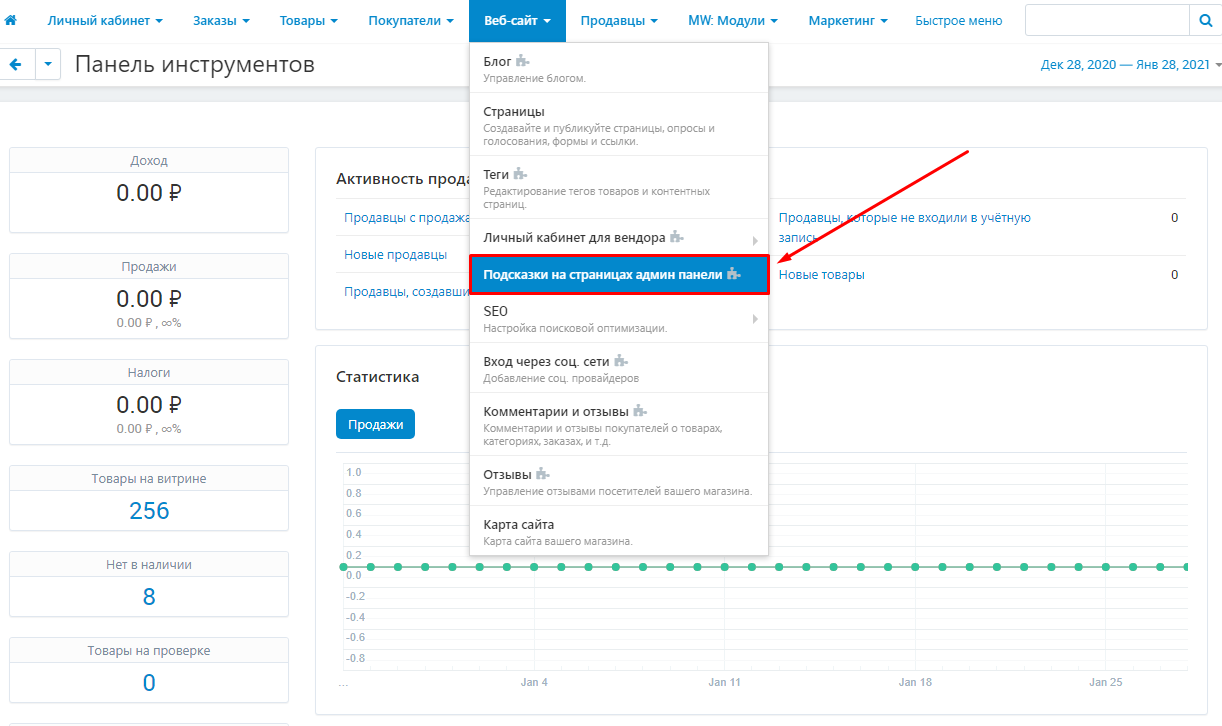
2. На открывшейся странице отображаются все созданные подсказки. Каждой подсказке соответствует одна строка, содержащая всю основную информацию о ней:
"Название";
"Контроллер";
"Мод";
"ID вкладки".
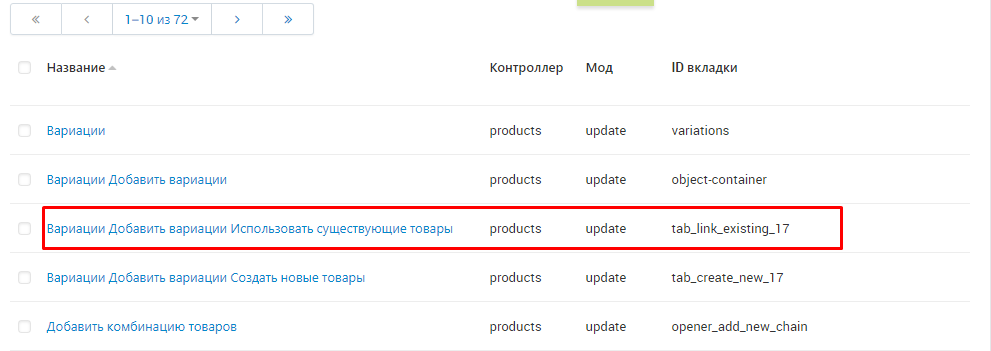
3. Чтобы отредактировать подсказку, нажмите на ее название в списке.
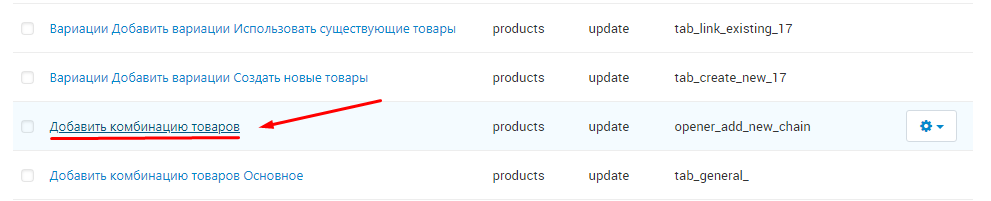
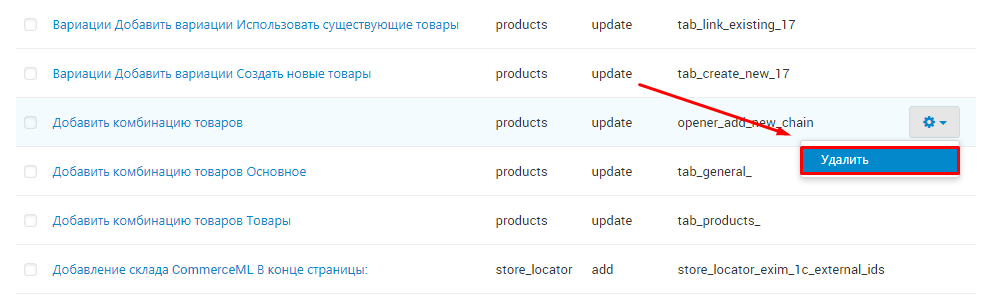
4. Чтобы удалить подсказку, наведите курсор на нее, нажмите на появившуюся кнопку в виде шестерёнки и в выпадающем меню нажмите кнопку "Удалить".
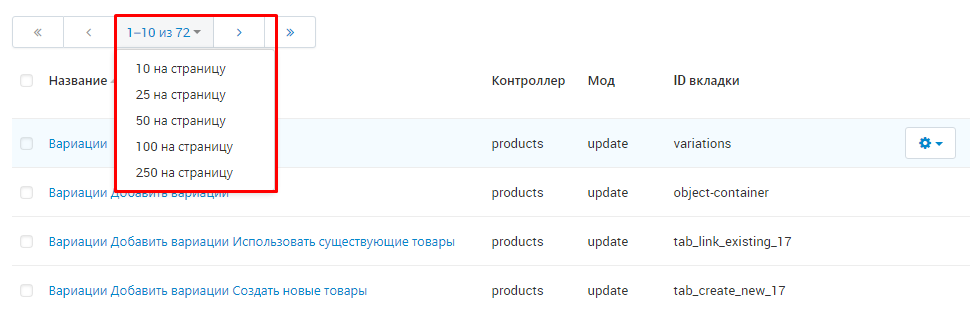
5. В верхней части страницы отображается общее количество подсказок и количество подсказок, отображаемых на странице. Чтобы изменить количество отображаемых подсказок, нажмите на надпись и в выпадающем меню выберете нужное значение.
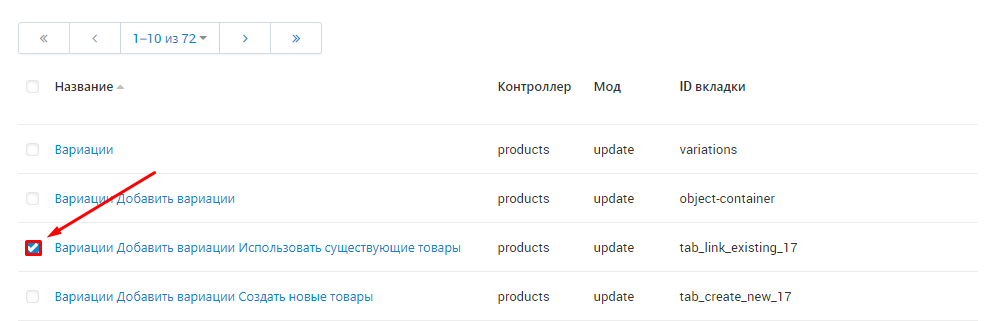
6. Чтобы выделить подсказку, поставьте галочку в пустое поле слева от нее.
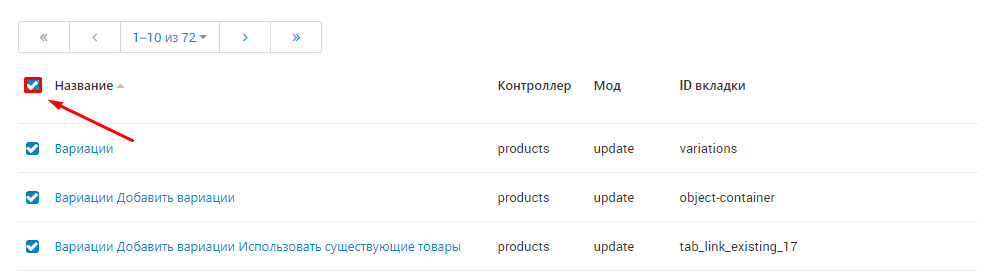
7. Чтобы выделить все подсказки на странице, поставьте галочку в свободное поле над списком.
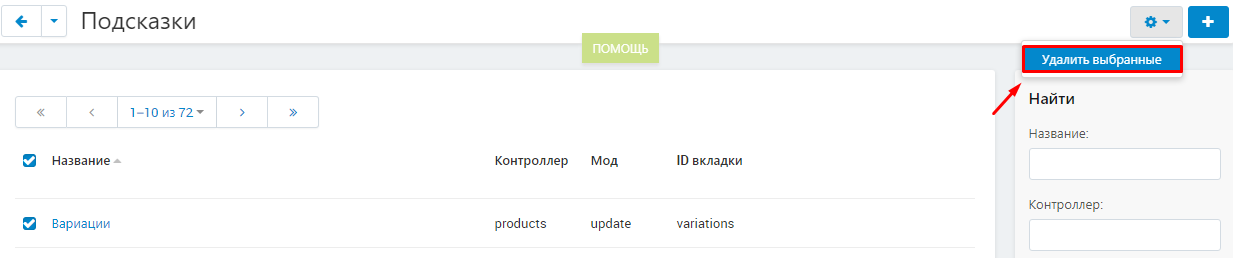
8. Чтобы удалить группу выделенных подсказок, нажмите копку в виде шестерёнки в правом верхнем углу страницы и в выпадающем меню выберите пункт "Удалить выбранные".
9. Чтобы быстро найти нужную подсказку, воспользуйтесь меню поиска, расположенное в правой части экрана.
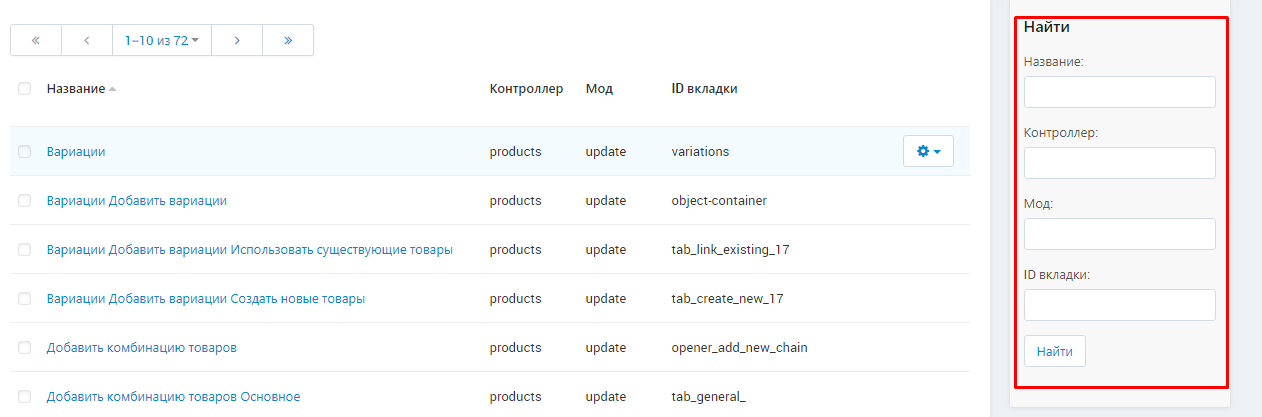
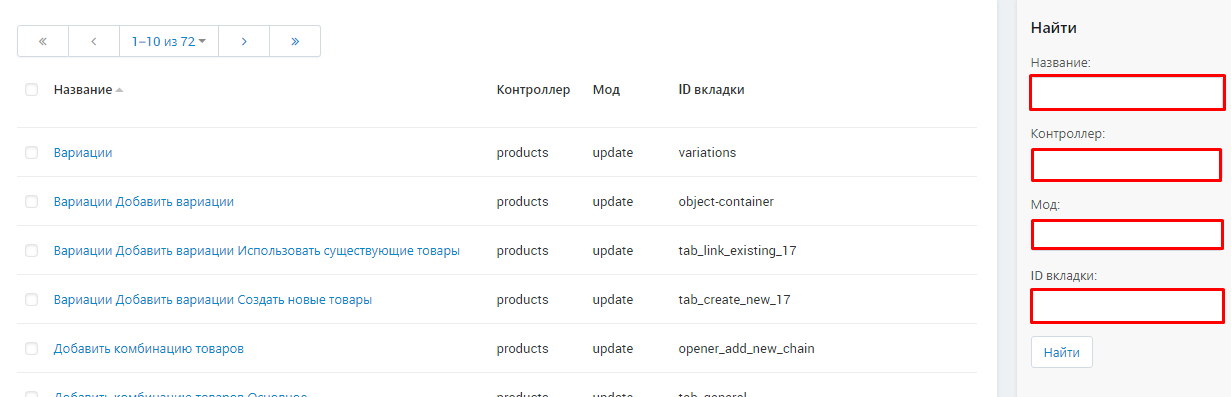
10. Заполните поля в поиске.
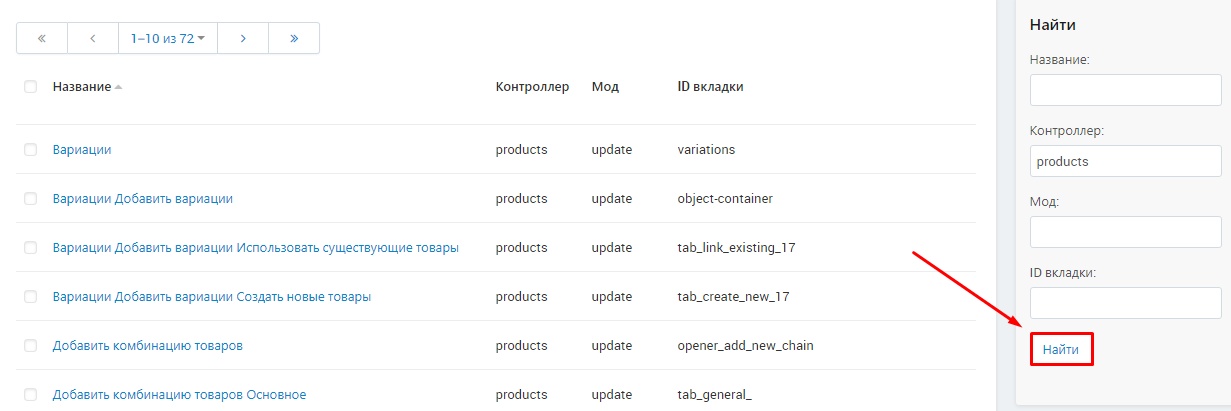
11. Нажмите кнопку "Найти". Алгоритм поиска сработает, даже если вы заполните только оно из полей.
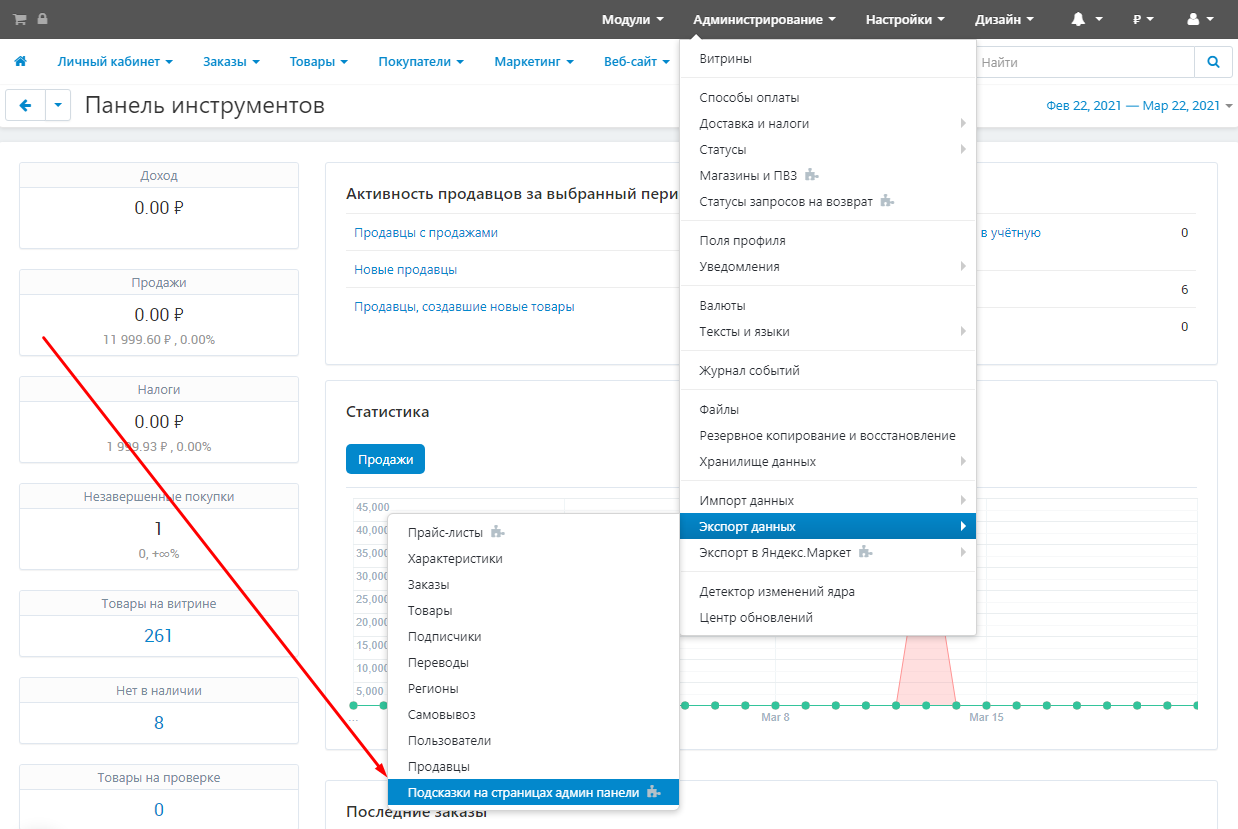
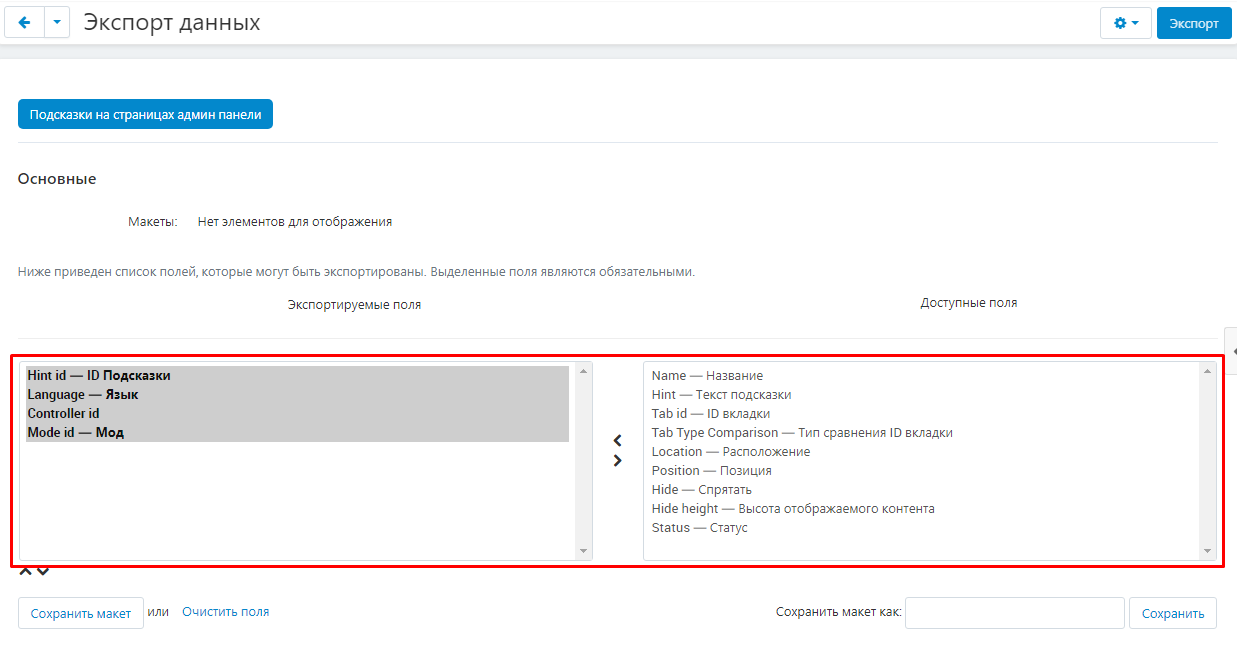
1. Чтобы провести экспорт подсказок, перейдите во вкладку "Администрирование", выберите раздел "Экспорт данных" и подраздел "Подсказки на страницах админ панели".
2. На открывшейся странице, выберите поля, которые необходимо экспортировать. Обязательными являются 4 поля:
"ID подсказки";
"Язык";
"Контроллер";
"Мод".
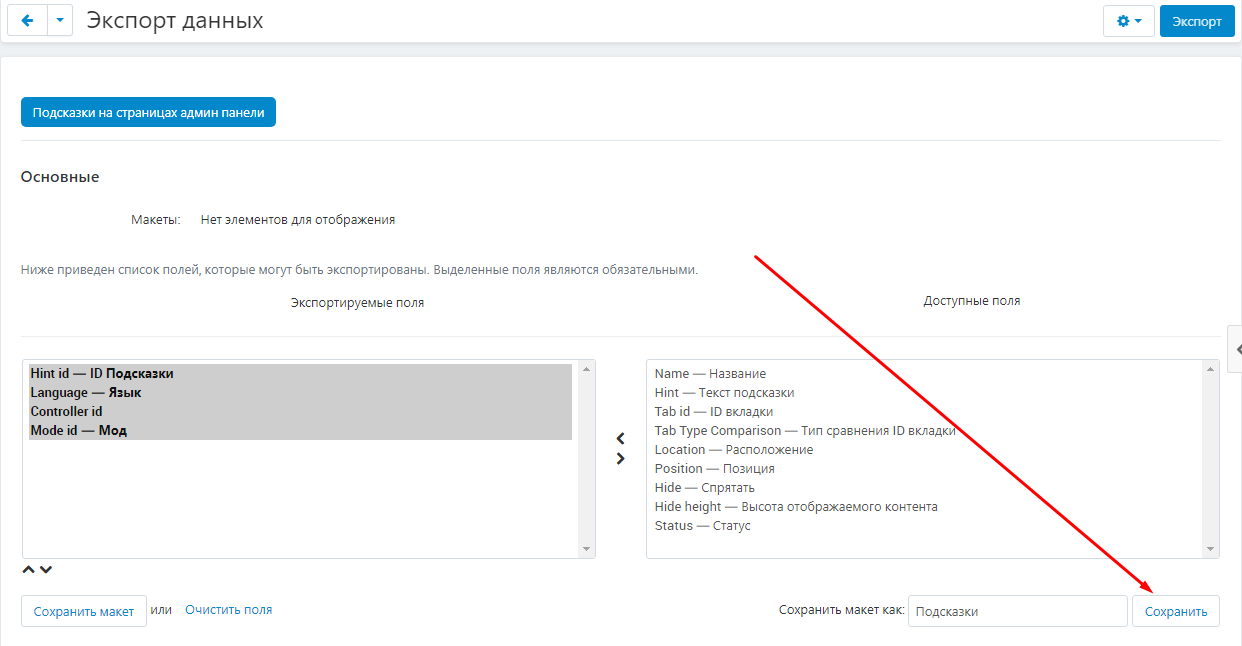
3. При необходимости сохраните макет экспорта подсказок. Для этого введите название макета в соответствующее поле и нажмите белую кнопку "Сохранить" рядом с ним. В этом случае, при следующем экспорте настраивать поля заново не потребуется.
4. Чтобы сбросить настройки, нажмите на выделенную синим цветом надпись "Очистить поля".

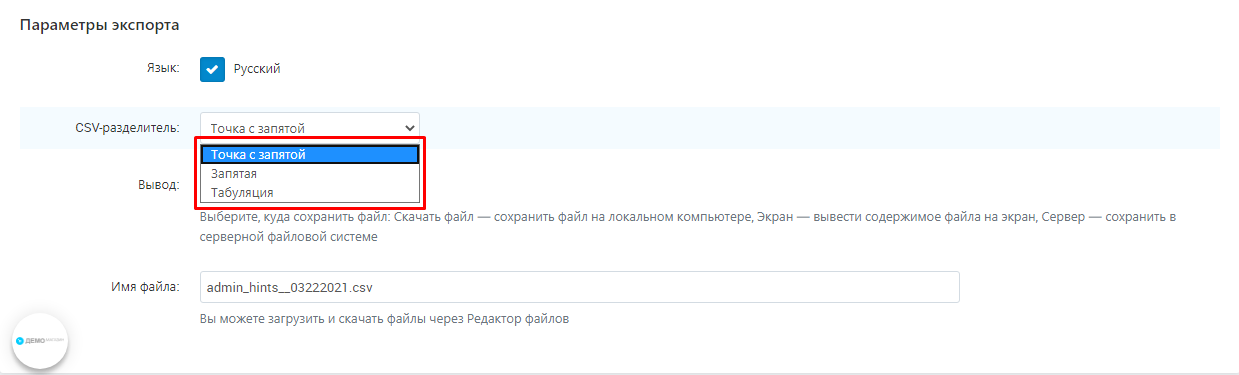
5. Перейдите в разделу "Параметры экспорта" и выберите CSV-разделитель. Для этого раскройте список и выберите один из возможных вариантов:
"Точка с запятой";
"Запятая";
"Табуляция".
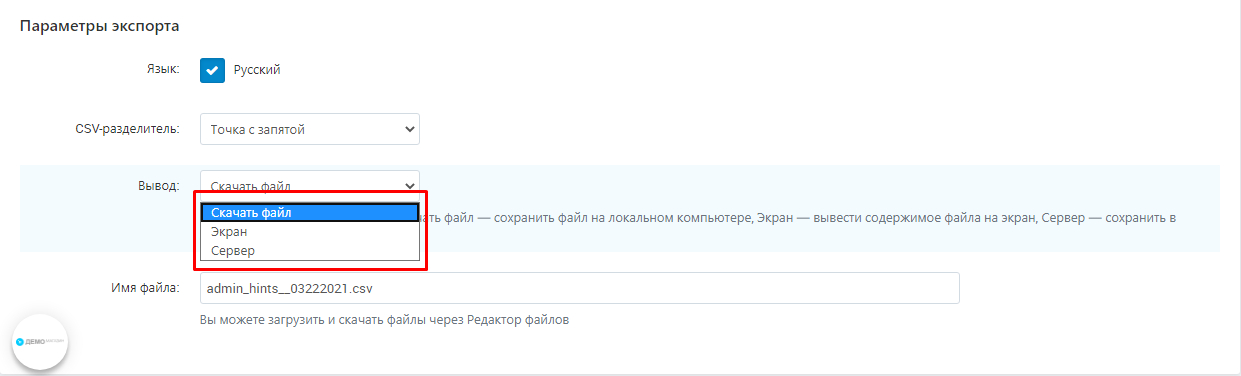
6. В пункте "Вывод" разверните дополнительный список и выберите, куда выводить экспорт:
"Скачать файл" - сохранить файл на локальном компьютере;
"Экран" - вывести содержимое файла на экран;
"Сервер" - сохранить в серверной файловой папке.
7. Имя файла генерируется автоматически, однако при необходимости вы можете его отредактировать в соответствующем пункте.
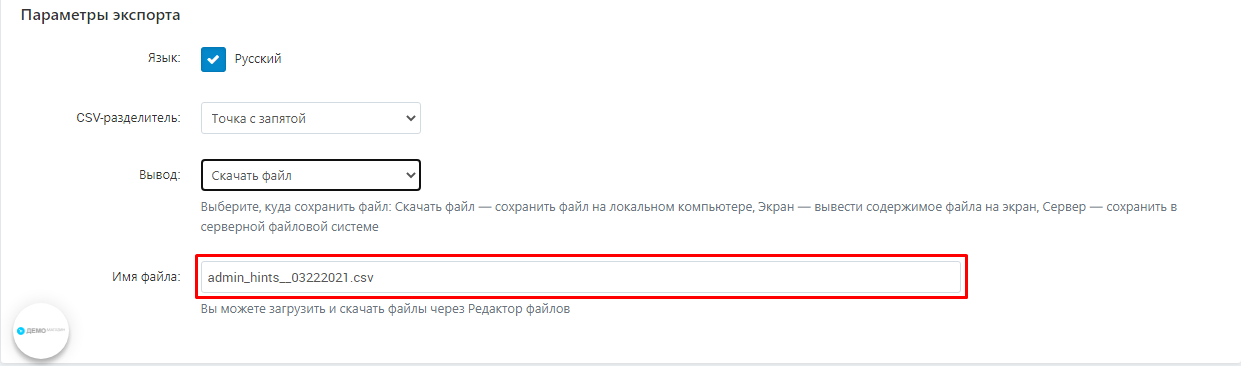
8. Нажмите кнопку "Экспорт" в правом верхнем углу. Экспорт отразится в том виде, который вы отметили в пункте 6.

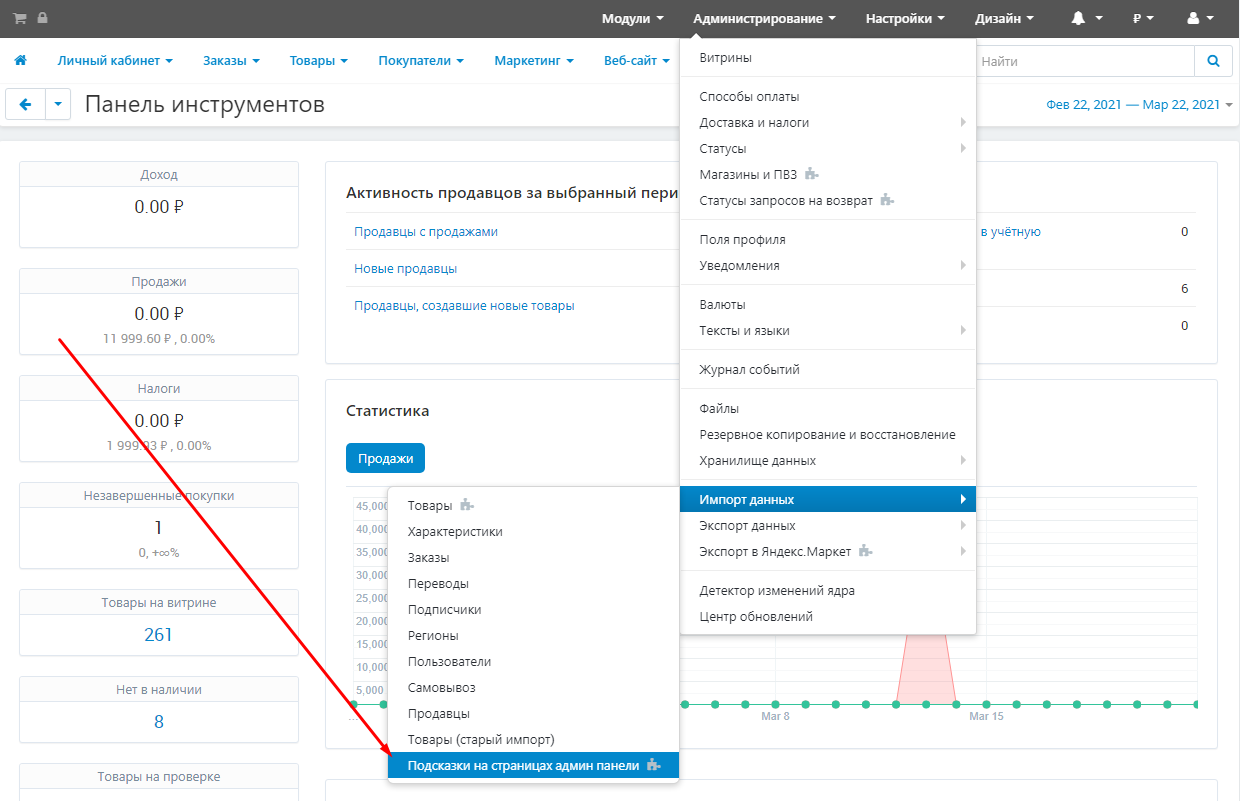
1. Чтобы провести импорт файла с подсказками, пройдите во вкладку "Администрирование", выберите раздел "Импорт данных" и подраздел "Подсказки на страницах админ панели".
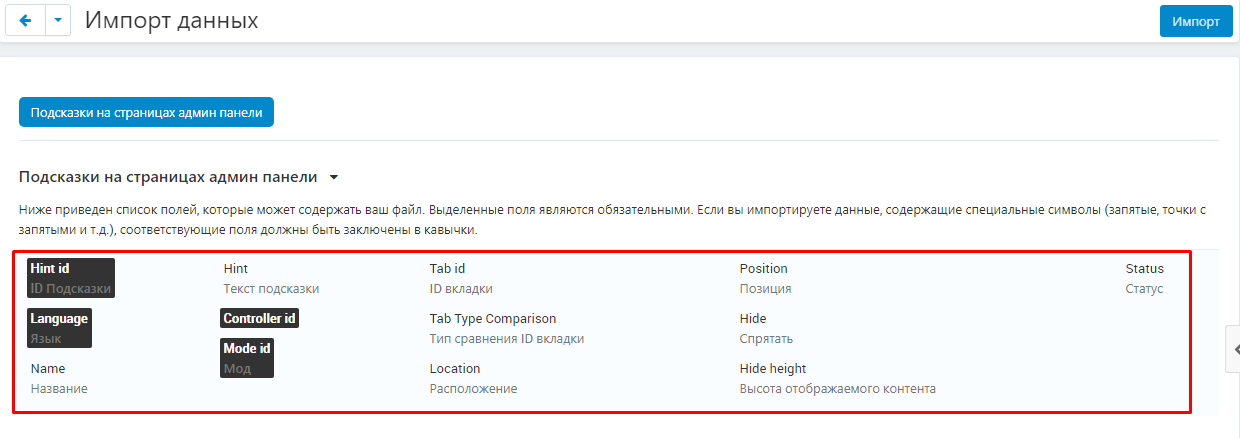
2. Перед импортом, убедитесь, что ваш файл с подсказками содержит необходимые поля: "ID подсказки", "Язык", "Контроллер", "Мод".
3. Перейдите в разделу "Параметры экспорта" и выберите CSV-разделитель. Для этого раскройте список и выберите один из возможных вариантов:
"Точка с запятой";
"Запятая";
"Табуляция".

4. Чтобы загрузить файл, выберите один из трёх доступных способов:

4.1. Чтобы загрузить файл из памяти компьютера, нажмите кнопку "Загрузить".
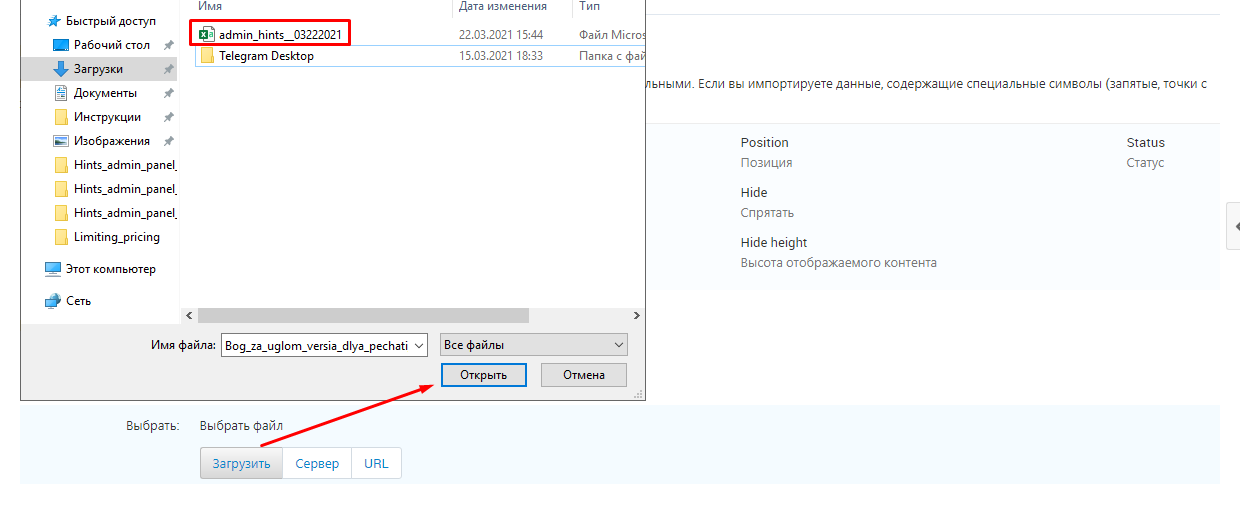
4.2. Чтобы загрузить файл с сервера, нажмите кнопку "Сервер".
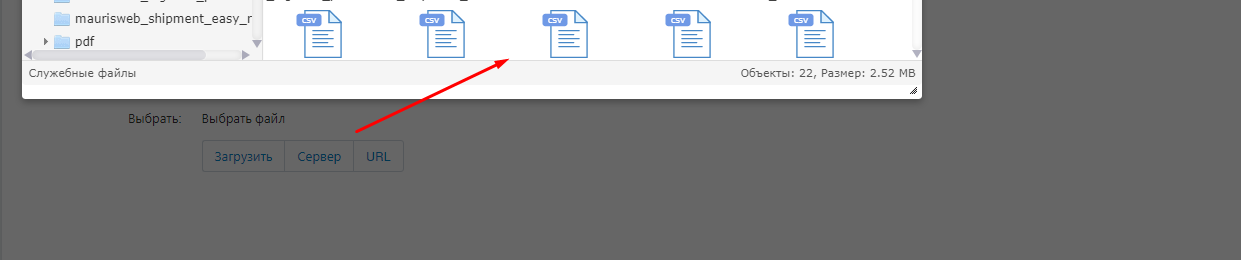
4.3. Чтобы загрузить файл из интернета, нажмите кнопку "URL" и внесите ссылку.
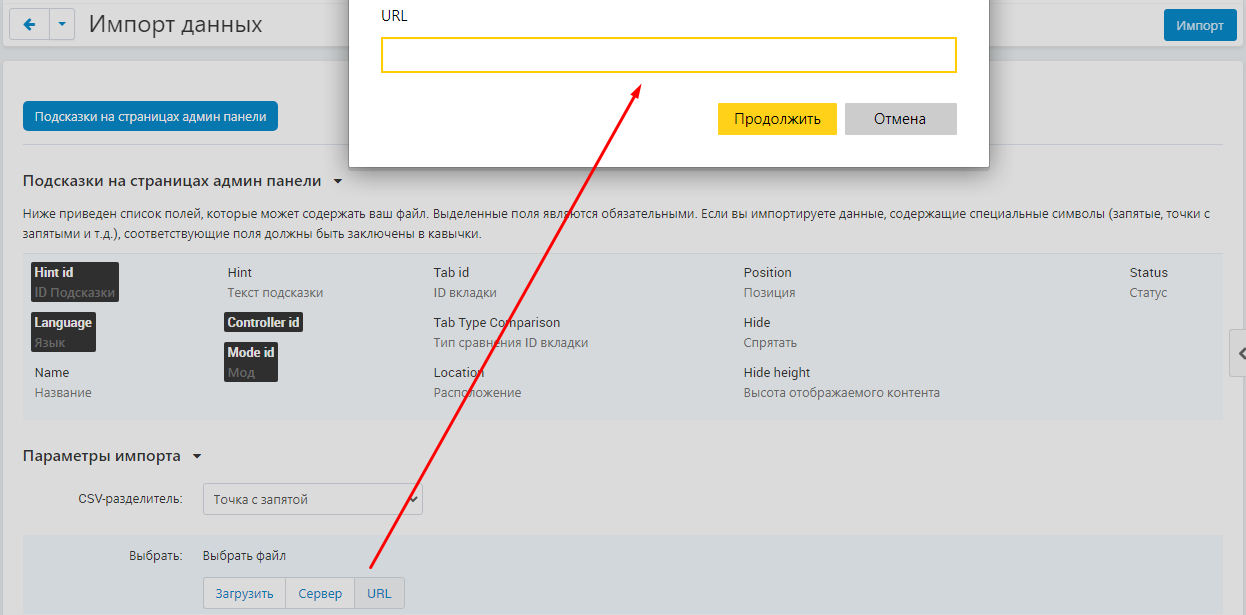
5. Завершите импорт, нажав на синюю кнопку "Импорт" в правом верхнем углу панели. После загрузки, подсказка отразится в общем списке.

Отзывы не найдены
Наши эксперты имеют большой опыт в реализации различных бизнес-моделей маркетплейсов и интернет-магазинов.